 Автор:
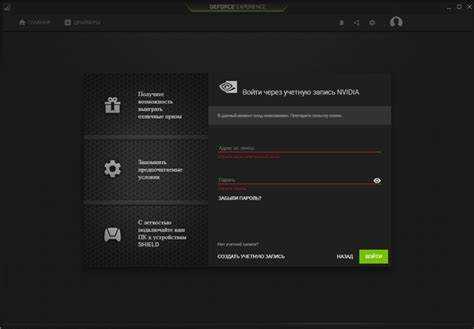
 С каждым годом количество пользователей, которые выбирают платформу Nvidia для своих игровых и графических нужд, стремительно растет. Nvidia GeForce Experience стал неотъемлемой частью этого процесса, предоставляя удобные инструменты для оптимизации игровых параметров и обновления драйверов. Однако, с увеличением популярности появляются и различные проблемы, среди которых самой распространённой является сообщение о том, что нельзя войти в аккаунт.
Эта проблема может возникнуть по множеству причин: от ошибок в введении учетных данных до сбоев в работе серверов. В нашем обзоре мы не только рассмотрим основные факторы, которые могут препятствовать входу в аккаунт, но и предложим эффективные решения для устранения этой неприятной ситуации. Понимание причин проблемы – это первый шаг к её решению, и мы направим вас на путь, который поможет восстановить доступ к вашему аккаунту Nvidia GeForce Experience.
Проблемы с доступом к Nvidia GeForce
Пользователи Nvidia GeForce Experience могут столкнуться с различными проблемами при попытке войти в свой аккаунт. Основные трудности включают как технические, так и учетные аспекты.
Во-первых, неправильный ввод логина или пароля часто служит источником затруднений. Рекомендуется удостовериться в правильности введенных данных, а также в отсутствии включенного Caps Lock.
Сброс пароля также поможет в случае потери доступа. Если вы не можете вспомнить свои учетные данные, воспользуйтесь функцией восстановления доступа, доступной на сайте Nvidia.
Кроме того, проблемы с интернет-соединением могут препятствовать успешной авторизации. Убедитесь, что ваше устройство подключено к стабильной сети, и попробуйте повторить вход спустя некоторое время.
Также стоит учитывать, что иногда серверы Nvidia могут быть временно недоступны из-за технических работ или сбоев. В таких случаях полезно проверять официальные источники информации о статусе сервисов.
Если указанные меры не помогли, возможны конфликты с антивирусными программами или брандмауэром. Обратите внимание на настройки безопасности и временно отключите защите для тестирования доступа к сервису.
Основные причины недоступности аккаунта
Существуют различные факторы, которые могут привести к недоступности аккаунта Nvidia GeForce Experience. Ниже представлены основные из них:
| Причина | Описание |
|---|---|
| Неверные учетные данные | Часто пользователи вводят неправильный логин или пароль, что препятствует успешному входу в систему. |
| Проблемы с сервером | Временные сбои на стороне серверов Nvidia могут привести к недоступности аккаунтов. |
| Блокировка аккаунта | Неправильный ввод пароля несколько раз подряд может привести к блокировке аккаунта на определённый период. |
| Двухфакторная аутентификация | Недоступность или проблемы с устройством, на которое приходит код, могут затруднить вход в аккаунт. |
| Использование устаревшей версии приложения | Новая версия GeForce Experience может быть несовместима с более старыми версиями приложения. |
| Временные файлы и кэш | Скопившиеся временные файлы могут вызывать конфликты и проблемы с доступом к аккаунту. |
Способы восстановления пароля
После получения письма, нажмите на предоставленную ссылку для сброса пароля. Ссылка может быть активна в течение ограниченного времени, поэтому рекомендуется завершить процесс как можно быстрее. Вам будет предложено ввести новый пароль, который должен соответствовать установленным требованиям безопасности.
Если вы не получили письмо, проверьте папку Спам в вашей почте. Иногда письма могут попадать в неподходящие категории. Также стоит убедиться, что указанный адрес электронной почты введен без ошибок.
В случае, если доступ к электронной почте также потерян, рекомендуется обратиться в службу поддержки Nvidia. Подготовьте всю необходимую информацию, связанную с вашим аккаунтом, чтобы упростить процесс восстановления доступа.
Проверка подключения к интернету
Перед тем как углубляться в решение проблем с доступом к аккаунту Nvidia GeForce Experience, убедитесь, что ваше интернет-соединение стабильно и работает должным образом. Плохое интернет-соединение может быть причиной невозможности войти в систему.
Вот несколько шагов для проверки подключения:
- Проверьте, есть ли доступ к интернету на других устройствах. Это поможет убедиться, что проблема не связана с вашим маршрутизатором или провайдером.
- Перезагрузите маршрутизатор и модем. Это может помочь устранить временные сбои и восстановить соединение.
- Если вы используете Wi-Fi, попробуйте подключить устройство напрямую через Ethernet-кабель. Это обеспечит более стабильное соединение.
- Проверьте настройки сети на вашем устройстве. Убедитесь, что оно подключено к правильной сети и что нет включенных режимов, таких как Airplane Mode.
- Завершите все активные VPN-сессии. Иногда VPN-сервисы могут вызывать конфликты с подключением к интернету.
Если после выполнения всех этих шагов проблема остается, рассмотрите возможность обращения в службу поддержки вашего интернет-провайдера. Это может помочь выявить более глубокие сетевые проблемы, которые мешают доступу к сервисам Nvidia.
Настройки брандмауэра и антивируса
Брандмауэр и антивирусное программное обеспечение могут блокировать доступ к Nvidia GeForce Experience. Чтобы устранить проблемы с входом в аккаунт, следует проверить настройки этих программ.
- Проверка брандмауэра:
- Откройте панель управления брандмауэром Windows.
- Убедитесь, что Nvidia GeForce Experience добавлен в список разрешенных приложений.
- Если его нет, добавьте программу вручную.
- Настройки антивируса:
- Запустите антивирус и проверьте журнал обнаружения угроз.
- Если GeForce Experience был заблокирован, добавьте его в исключения.
- При необходимости временно отключите антивирус для тестирования входа.
- Обновление программного обеспечения:
- Убедитесь, что ваш брандмауэр и антивирус обновлены до последней версии.
- Некоторые версии могут содержать ошибки, влияющие на соединение.
Эти шаги помогут устранить блокировки, вызванные параметрами безопасности, и восстановить доступ к Nvidia GeForce Experience.
Обновление драйверов видеокарты
Для обновления драйверов рекомендуется использовать официальный сайт Nvidia, где вы можете найти последнюю версию программного обеспечения, совместимую с вашей моделью видеокарты. Кроме того, GeForce Experience предоставляет функцию автоматического обновления драйверов, что значительно упрощает процесс.
Важно! Перед обновлением обязательно создайте точку восстановления системы. Это позволит вернуть систему в рабочее состояние в случае возникновения каких-либо проблем после установки обновлений.
После завершения установки новых драйверов перезагрузите компьютер для применения изменений. Таким образом, вы сможете убедиться в том, что обновления были успешно интегрированы, и, возможно, решить возникшие ранее проблемы с доступом к вашему аккаунту.
Проблемы совместимости с операционной системой
Совместимость Nvidia GeForce Experience с операционной системой играет важную роль в работе программы. Неправильная или устаревшая версия ОС может привести к проблемам с входом в аккаунт.
- Версия операционной системы: Убедитесь, что вы используете актуальную версию ОС. Nvidia GeForce Experience может не поддерживаться на устаревших системах, таких как Windows 7 или более ранние версии.
- Обновления системы: Проверьте наличие обновлений для вашей операционной системы. Устаревшие системные файлы могут конфликтовать с GeForce Experience, что препятствует успешному входу в аккаунт.
- Разрядность системы: Убедитесь, что версия GeForce Experience соответствует разрядности вашей ОС (32-разрядной или 64-разрядной). Неправильный выбор может вызвать ошибки при запуске программы.
- Совместимость с компонентами: Некоторые компоненты и устройства могут иметь проблемы с совместимостью. Обратите внимание на наличие обновленных драйверов для других устройств, таких как материнская плата или чипсет.
Для успешной работы Nvidia GeForce Experience рекомендуется следить за совместимостью вашей ОС и регулярно обновлять ее. Это может значительно снизить количество проблем с доступом к аккаунту и улучшить общую производительность программного обеспечения.
Чистка кеша приложения GeForce Experience
Чистка кеша приложения GeForce Experience может помочь в решении проблем с входом в аккаунт, особенно если возникли трудности после обновлений или изменений в настройках. Следуя простым шагам, вы сможете очистить кеш и, возможно, восстановить доступ к вашему аккаунту.
- Закройте GeForce Experience: Убедитесь, что приложение не запущено. Это можно сделать через Диспетчер задач (Ctrl + Shift + Esc).
- Откройте папку кеша: Перейдите по следующему пути:
C:Users<ваше_имя>AppDataLocalNVIDIAGeForce Experience. В этом месте хранятся временные файлы. - Найдите и удалите кеш: В папке вы увидите папку
cache. Удалите её, чтобы освободить место и избавиться от повреждённых файлов. - Перезапустите GeForce Experience: Запустите приложение заново. При следующем входе кеш будет заново создан, что может устранить возникшие ранее проблемы.
Если после очистки кеша проблемы с доступом продолжаются, возможно, стоит рассмотреть другие варианты решения, такие как обновление драйверов или проверка настроек безопасности системы.
Изменения в политике авторизации
С недавними обновлениями Nvidia GeForce Experience были внесены изменения в политику авторизации, которые могут повлиять на пользователей при попытке входа в свои аккаунты. Новые требования по безопасности могут включать двухфакторную аутентификацию, что делает процесс входа более защищённым, но может также вызывать затруднения у некоторых пользователей.
Кроме того, обновлённые правила могут требовать от пользователей подтверждения email-адреса или телефонного номера, что делает восстановление аккаунта более сложным в случае утери доступа. Важно следить за уведомлениями от Nvidia и своевременно выполнять запрашиваемые действия для обеспечения доступа к своему аккаунту.
Некоторые пользователи также могут столкнуться с необходимостью создания нового аккаунта, если предыдущий был неактивен в течение длительного времени, в связи с новыми правилами обслуживания учетных записей.
Важно помнить, что данные изменения направлены на повышение безопасности пользователей, и рекомендуется ознакомиться с актуальными требованиями, чтобы избежать проблем с доступом к GeForce Experience.
Использование альтернативных методов входа
Иногда проблемы с входом в аккаунт Nvidia GeForce Experience могут быть связаны с настройками аккаунта или методами аутентификации. В таких случаях стоит рассмотреть возможность использования альтернативных методов входа, чтобы обойти затруднения с традиционным доступом.
Один из простых способов — это использование входа через социальные сети. Nvidia предлагает аутентификацию через такие сервисы, как Google или Facebook. Если у вас есть аккаунт в одной из этих сетей, вы можете попытаться войти в GeForce Experience именно через них. Это может обойти проблемы с паролем или другими настройками аккаунта.
Также стоит проверить наличие функции двухфакторной аутентификации. Если она включена, убедитесь, что вы правильно вводите временные коды, отправляемые на ваш мобильный телефон или другое устройство. Если у вас возникли трудности с получением кода, попробуйте использовать резервные коды, которые должны были быть предоставлены при активации двухфакторной аутентификации.
Если вышеуказанные методы не помогают, вам может быть предоставлена возможность временной регистрации нового аккаунта, используя альтернативные e-mail и пароли. Это поможет вам временно получить доступ к функции Nvidia GeForce Experience, пока вы решаете проблемы со старым аккаунтом.
Поддержка пользователей Nvidia
При возникновении трудностей с входом в аккаунт Nvidia GeForce Experience, пользователи могут обратиться в службу поддержки компании для получения помощи. Это позволит быстро решить проблемы и вернуть доступ к учетной записи.
Поддержка Nvidia предлагает различные ресурсы, включая FAQ, обсуждения на форумах и прямую помощь через онлайн-чат или электронную почту. Важно заранее подготовить информацию о возникшей проблеме, чтобы сократить время ожидания ответа.
Поскольку проблемы могут быть специфическими для конкретных пользователей, Nvidia предоставляет разные каналы поддержки:
| Канал поддержки | Описание |
|---|---|
| FAQ | Часто задаваемые вопросы, где пользователи могут найти полезные статьи и решения распространенных проблем. |
| Форумы | Обсуждения сообщества, где пользователи могут делиться опытом и советами по решению проблем. |
| Онлайн-чат | Прямое взаимодействие с представителем поддержки для быстрого получения ответов на вопросы. |
| Электронная почта | Отправка запроса в службу поддержки с детальным описанием возникшей проблемы. |
Следует также учитывать, что решение проблемы может занять некоторое время, поэтому рекомендуется проактивно проверять официальные ресурсы Nvidia для получения актуальной информации о сервисах и возможных сбоях.
Общие советы при возникновении ошибок
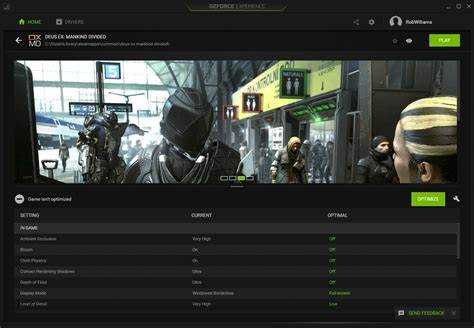
При встрече с ошибками входа в аккаунт Nvidia GeForce Experience стоит обратить внимание на несколько общих рекомендаций. Прежде всего, убедитесь, что вы используете корректный адрес электронной почты и пароль, так как часто проблемы возникают именно из-за простой ошибки в этих данных.
Попробуйте перезагрузить компьютер или устройство, с которого осуществляется вход. Это может помочь устранить временные сбои в работе системы или программного обеспечения.
Зачастую полезным шагом будет закрытие и повторный запуск GeForce Experience. Если проблема сохраняется, попробуйте удалить и заново установить программу, что может помочь избавиться от неработающих компонентов.
Следите за обновлениями приложения и аккаунта. Регулярные обновления могут содержать исправления ошибок, которые могут повлиять на процесс входа.
Также имеет смысл проверить статус серверов Nvidia. Иногда временные проблемы с работой серверов могут стать причиной недоступности аккаунта.