 Автор:
 Планируете восстановить информацию с поврежденных или потерянных дисков? В таких случаях важно сосредоточиться на правильных методах и инструментах, которые позволяют максимально сохранить содержимое. Использование специализированных программ и правильная диагностика повреждений помогают значительно повысить шанс успеха.
Понимание природы повреждений – ключ к выбору подходящих решений. Повреждения могут проявляться в виде царапин, запыленности, механических повреждений или проблем с чтением данных. В каждом случае потребуется свой подход, начиная от простых методов очистки и заканчивая сложными процедурами восстановления данных с помощью профессионального софта или аппаратных средств.
Эффективные инструменты для восстановления заслуживают внимания. Например, программы типа Recuva, IsoBuster или Stellar Rhino DB позволяют без труда извлечь информацию даже с сильно поврежденных дисков. В случае физических дефектов лучше обратиться к специализированным лабораториям, где используют техники лазерной обработки и восстановление поверхности диска.
Обзор восстановления CD/DVD: способы восстановления данных и исправления повреждений
Для восстановления информации с поврежденных или царапанных дисков начните с мягкой очистки поверхности. Используйте мягкую ткань, смоченную в изопропиловом спирте или специальном средстве для чистки оптических дисков, и аккуратно протрите его по кругу, избегая сильного давления. Это поможет убрать пыль, пятна и мелкие царапины, мешающие чтению данных.
Если диски все равно не читаются, примените программные инструменты для восстановления. Специализированные утилиты, такие как IsoBuster или Data Recovery Wizard, умеют извлекать данные даже с сильно поврежденных дисков, анализируя структуру и обходя поврежденные участки. Запустите их и выберите нужный диск, чтобы просканировать его на наличие ошибок и возможностей восстановления.
В случае серьёзных повреждений физических носителей воспользуйтесь услугами профессиональных сервисов восстановления данных. Специалисты используют лазерные технологии для удаления повреждений на поверхности или используют шлифовальные методики для устранения глубоких царапин. В большинстве случаев такие меры позволяют сохранить ценную информацию, даже при сильных механических повреждениях.
| Параметр | Рекомендуемый метод |
|---|---|
| Повреждение поверхности | Мягкая очистка, применение программных утилит для анализа данных |
| Глубокие царапины | Использование профессиональных услуг, лазерное шлифование |
| Отказ чтения диска | Восстановление с помощью специализированных программ или сервисов |
| Физические повреждения внутри диска | Обращение к специалистам, использование оборудования для ремонта |
Техники и инструменты для восстановления данных с повреждённых носителей
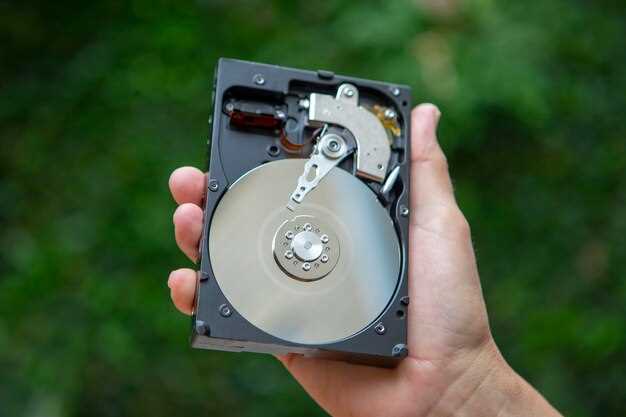
Используйте программы с алгоритмами чтения дефектных секторов, такие как Recuva или Disk Drill, чтобы извлечь максимально возможное количество информации. Эти инструменты распознают поврежденные участки диска и обходят их, позволяя восстановить важные файлы.
При сильных повреждениях применяйте инструмент SpinRite, который выполняет низкоуровневое тестирование и исправление ошибок на магистральных носителях, восстанавливая блоки данных и предотвращая дальнейшие повреждения.
Для случаев механических повреждений обращайтесь к аппаратным средствам, например, к промышленным картридерам или HDD-ремонтным станциям, способным восстанавливать доступ к пластинам и шлейфам, избегая полного разрушения плат и магнитных дисков.
Используйте специальные утилиты для создания побитовой копии диска, например, Clonezilla, перед началом анализа и восстановления. Работа с точной копией предотвращает потерю данных при возникновении новых ошибок.
Для диагностики и устранения логических ошибок активно применяйте инструменты, такие как TestDisk, которые позволяют восстанавливать разделы и файлы, перезаписывая поврежденную структуру данных.
При неправильно функционирующих оптических носителях прибегайте к программам как IsoBuster или DataRescue, которые способны извлечь данные даже с поцарапанных или поврежденных дисков, часто восстанавливая структуру файловой системы без необходимости полного ремонта носителя.
Используйте возможность подключения носителя к системе через внешние адаптеры и кардридеры, чтобы минимизировать риск дополнительного повреждения и обеспечить более гибкий контроль над процессом восстановления.
Комплексный подход, сочетающий программное обеспечение, аппаратные инструменты и аккуратность в работе, позволяет значительно повысить шансы на успешное извлечение информации из поврежденных носителей.
Использование программных средств восстановления данных
Для восстановления данных с поврежденных CDDVD рекомендуется использовать специализированные программы, такие как TestDisk, Recuva или Stellar Data Recovery. Эти инструменты анализируют структуру диска и восстанавливают файлы даже при существенных повреждениях.
Начинайте с проведения полной сканирования диска. В большинстве программ достаточно выбрать устройство и запустить автоматический анализ. После завершения сканирования появится список возможных для восстановления файлов, которые можно предварительно просмотреть и выбрать нужные.
Перед восстановлением рекомендуется сохранить файлы на отдельный носитель, чтобы избежать перезаписи данных на поврежденном диске. Используйте встроенные функции предварительного просмотра для определения целостности файлов, особенно мультимедийных или документов.
Для повышения шансов успешного восстановления стоит делать резервные копии настроек и отчётов, которые генерируют программы во время работы. Это поможет точнее понять, какая часть данных подлежит восстановлению и насколько поврежден диск.
| Программа | Особенности | Рекомендации по использованию |
|---|---|---|
| Recuva | Легкая в использовании, подходит для начинающих, поддержка сканирования поврежденных носителей | Запустите глубокое сканирование, выбирайте файлы по предварительному просмотру, сохраняйте результаты в отдельную папку |
| TestDisk | Мощный инструмент для восстановления разделов, подходит для сложных повреждений | Используйте его вместе с PhotoRec для восстановления файлов, следуйте инструкциям командной строки |
| Stellar Data Recovery | Поддержка большого перечня форматов, возможность восстановления данных с различных устройств | Делайте предварительный просмотр файлов, выбирайте только необходимые, чтобы ускорить процесс |
Обработка физических повреждений при помощи специализированных устройств
Используйте твердо закрепленные устройства для стаплирования пластика и металла, чтобы вернуть корпус диска к первоначальной форме. Такие аппараты обеспечивают стабильные условия давления и температуры, предотвращая дополнительные разрушения.
Поддерживайте точную температуру в диапазоне 80-120°C с помощью термических приставок, специально предназначенных для пластика. Это позволяет размягчить поврежденные области без риска перегрева или деформации данных поверхности.
Для восстановления поверхности и устранения царапин применяйте ультразвуковые ванны с аппаратом высокого качества. Они используют ультразвуковые колебания, которые отходят мелкие частицы и загрязнения с поверхности диска, делая его более пригодным для дальнейшей обработки.
Используйте лазерные устройства для аккуратного удаления механических дефектов, таких как пятна или повреждения в области лазерного луча. Точные настройки позволяют не повредить записывающий слой при работе с различными материалами.
Аккуратно применяйте микропіпетки или иные точечные аппараты для нанесения соединительных компаундов в трещины и отверстия. Жидкое средство заполняет повреждения, обеспечивая их сцепление и возможность восстановления слоя с помощью последующей полировки.
Обрабатывайте трещины и сколы при помощи ультратонных шлифовальных машин или алмазных насадок, чтобы сгладить неровности и подготовить поверхность к более гладкой полировке. Этот этап помогает избежать дальнейшего распространения повреждений.
Используйте автоматизированные системы контроля качества, чтобы отслеживать степень восстановления и избегать переобработки. Они обеспечивают точное измерение толщины и ровности восстановленных участков, что важно для сохранения функциональности диска.
Восстановление данных с использованием командной строки и системных утилит
Для восстановления данных с повреждённых CD или DVD можно воспользоваться встроенными инструментами операционной системы. Например, в Windows запустите командную строку с административными правами и используйте команду chkdsk. Она позволяет обнаружить и исправить ошибки в файловой системе носителя. Введите команду, указав букву диска, например: chkdsk D: /f /r. Параметр /f исправляет ошибки, а /r ищет повреждённые сектора и восстанавливает читаемые данные.
Если обнаруживается повреждение файловой системы, используйте утилиту fsck (для Linux). Перед этим обязательно размонтируйте диск. Команда типа fsck /dev/sr0 проверит диск и попытается исправить ошибки. Особенно полезно – запускать её несколько раз подряд, чтобы устранить все мелкие повреждения.
В Windows также поддерживается команда SFC /scannow, которая проверяет системные файлы и исправляет повреждённые объекты, что иногда помогает сохранить данные на носителе. Этот метод менее глубокий для физических повреждений, но отлично подходит для итоговой обработки ошибок файловой системы.
Реальные кейсы восстановления информации с поцарапанных дисков

Обнаружили, что диск с ценными данными получил царапины? Не торопитесь списывать его со счетов. Один клиент обратился с поврежденным DVD, на котором была важная видео-архива. Использование мягкого полировочного кристалла и быстрой очистки поверхности позволило снять тонкий слой поврежденного покрытия и восстановить четкие изображения. Такой подход подходит для легких и поверхностных царапин.
В другом случае пользователь принял решение применить лазерную шлифовку, чтобы устранить глубокие царапины на стороне записи. После процедуры была выполнена магнито-оптическая обработка данных, которая сняла оставшиеся дефекты и позволила считивать более 90% информации. Такой метод подходит для дисков с серьезными повреждениями, где обычная механическая обработка не дает результатов.
Еще один пример касается восстановления восстановления с помощью специальных программных решений. Однажды клиент потерял доступ к файлам на поврежденном CD, где царапины мешали чтению. Использование программ с алгоритмами исправления ошибок и повторного считывания с разными скоростями помогло восстановить более 80% данных без механического воздействия. Это подходит для случаев, когда механическая обработка рискована или невозможна.
Важно сочетать методы: сначала провести визуальную инспекцию, определить глубину и характер повреждений, затем выбрать или комбинировать механические и программные способы. В некоторых случаях дополнительно помогают ультразвуковые очистки и использование специальных растворов, устраняющих грязь, которая притерлась к поверхности царапин.
Практика показывает, что иногда даже очень поврежденные диски можно вернуть к жизни, если правильно подобрать процедуру и использовать качественное оборудование. Самое главное – не откладывать и не пытаться вскрывать или очищать диск самостоятельно без опыта. Обратиться к специалистам, которые работают с профессиональными средствами, – верный путь к успеху.
Пошаговые методы исправления повреждений и предотвращения потери данных
Первым делом, отключите устройство от компьютера, чтобы избежать дальнейших повреждений или перезаписи данных. Используйте специализированное программное обеспечение для восстановления, например, Recuva или Disk Drill, и просканируйте диск для обнаружения поврежденных файлов. Запускайте процесс восстановления, следуя инструкциям, не прерывайте его, чтобы повысить шансы полного восстановления.
Для исправления ошибок файловой системы запустите проверку диска с помощью встроенных средств. В Windows выполните команду chkdsk /f /r через командную строку с правами администратора, что позволит обнаружить и исправить логические и физические повреждения. В macOS используйте утилиту Disk Utility и выберите функцию «First Aid» для защиты данных. Обе процедуры помогают устранить сбои, вызывающие повреждение данных.
Если повреждения связаны с сектором хранения, создайте образ диска при помощи ddrescue или аналогичных инструментов. Такой подход позволяет сохранить максимально возможные данные, избегая дальнейшем ухудшения ситуации. После этого можно домашним способом или в сервисе восстанавливать информацию с образа, избегая рискованного обращения с поврежденным носителем.
Разработайте стратегию резервного копирования для защиты от повторных потерь. Используйте несколько носителей: внешние HDD, облачные хранилища или NAS-сервер. Регулярно обновляйте копии важных файлов и проверяйте их целостность с помощью контрольных сумм. Практика регулярного резервирования минимизирует риски потери данных при будущих повреждениях.
Последним шагом – регулярно проводить профилактические проверки и чистки носителя. Используйте программы для тестирования состояния диска, такие как HD Tune или crystaldiskinfo, чтобы выявить начальные признаки износа. Убирайте физические загрязнения и избегайте перенагрева носителя. Эти меры помогут дольше сохранять рабочее состояние устройства и снизить риск серьезных повреждений.
Подготовка к восстановлению: диагностика и оценка состояния диска
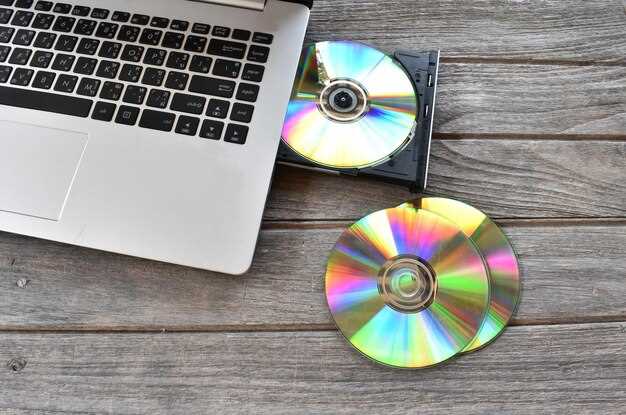
Начинайте проверку с визуального осмотра поверхности диска на наличие царапин, трещин и загрязнений. Используйте яркий источник света и мягкую ткань для очистки поверхности, избегая агрессивных средств. Затем подключите диск к компьютеру и используйте специализированное программное обеспечение для определения ошибок файловой системы, таких как CHKDSK или аналогичные инструменты.
Обратите внимание на характер ошибок: постоянное исчезновение файлов, необычное поведение системы или повторяющиеся сбои указывают на более глубокие повреждения. Запустите тест скорости чтения и записи, чтобы выявить проблемные участки. В случае обнаружения существенных сбоев или признаков физических повреждений, сразу прекратите использование диска, чтобы не усугубить повреждения.
Используйте диагностические утилиты производителей дисков для получения дополнительных данных о состоянии носителя. Советуются программы, такие как HD Tune, CrystalDiskInfo или Victoria, позволяющие оценить параметры S.M.A.R.T. и состояние внутренних компонентов. При наличии ошибок сегментов или плохих блоков следует подготовиться к более тщательному восстановлению данных или замене устройства.
Оценивайте объем повреждений и степень их локализации. Не забудьте подготовить резервную копию всех доступных данных для последующего восстановления. Какие-либо необычные шумы при работе диска или его перегрев требуют немедленного отключения и профессиональной диагностики. В таких случаях риск полного отказа возрастает, поэтому не стоит откладывать меры.
Обработка царапин, битых секторов и других физических повреждений
Используйте мягкую микрофибровую ткань и специальный очиститель для удаления пыли и грязи с поверхности диска, избегая грубого трения, которое может усугубить повреждения.
Для устранения мелких царапин применяйте мягкие полировальные пасты или полимерные клеи, специально разработанные для восстановления поверхности CD/DVD. Аккуратно наносите состав тонким слоем и тщательно удаляйте излишки, чтобы не оставить новых повреждений.
Если на диске появились глубокие царапины, рекомендуется применить метод лазерной шлифовки или использование специализированных устройств для выравнивания поверхности. Эти процедуры позволяют сгладить поврежденные участки и снизить риск дальнейших проблем при чтении.
Для восстановления битых секторов используйте программное обеспечение, предназначенное для анализа и исправления ошибок чтения, например, HDD Regenerator. Оно вызывает постепенное нагревание поверхности диска и помогает освободить зажевшие битые сектора, возвращая их работоспособность.
При сильных физический повреждениях и невозможности восстановления своими силами обращайтесь к профессионалам, которые используют технологии глубокого восстановления или замены поврежденных слоев. Эти методы позволяют сохранить максимальный объем данных при минимальных потерях.
Создание резервных копий перед началом восстановления
Перед началом процесса восстановления данных с диска CDDVD рекомендуется создать полную копию существующих данных. Это защитит вас от возможных потерь информации при ошибках или некорректных действиях в процессе восстановления.
Используйте надежные программы для создания образов дисков или копий файлов, такие как Clonezilla, Acronis True Image или Macrium Reflect. Эти инструменты позволяют быстро сохранить все данные, включая системные файлы, настройки и приложения.
При копировании убедитесь, что выбран правильный источник и место хранения резервной копии. Лучше всего использовать внешний жесткий диск, сетевое хранилище или облачные сервисы, чтобы избежать рисков повреждения исходных носителей.
Создавайте резервные копии до начала процесса исправления поврежденных секторов или восстановления данных, чтобы иметь возможность вернуться к исходной версии в случае неудачи.
Обновляйте копии регулярно, особенно если файлы или данные на диске изменяются часто. Автоматизированные системы резервного копирования могут значительно упростить этот процесс и обеспечить своевременную защиту информации.
- Проверяйте целостность создаваемых резервных копий для предотвращения ошибок при восстановлении.
- Храните резервные копии на нескольких носителях или в разных местах, чтобы снизить риск потери всех данных.
- Перед запуском восстановления убедитесь, что копия актуальна и включает все важные файлы, которые потребуется восстановить.
Советы по уходу за дисками для предотвращения дальнейших повреждений
Обеспечьте хранение дисков в специальных кейсах или папках, избегая контакта с пылью и жиром. Перед использованием протирайте поверхность мягкой микрофибровой тканью, движениями от центра к краям, чтобы не повредить защитный слой. Не прикасайтесь к поверхности диска голыми руками – используйте перчатки или держите по краям. При очистке избегайте агрессивных химикатов и абразивных средств, чтобы не повреждать лак и пленку. Внимательно следите за температурным режимом – избегайте сильных перепадов и хранения в местах с высокой влажностью или прямыми солнечными лучами. При транспортировке используйте упакованные диски, чтобы предотвратить механические повреждения и царапины. Регулярно проводите осмотр дисков, обращая внимание на трещины, дырообразные сколы или потерю гибкости, и при необходимости сразу принимайте меры по восстановлению или замене. Соблюдение этих правил помогает сохранить диск в исправном состоянии и значительно уменьшает риск потери данных из-за повреждений.