
 Автор:
 Оптимальный выбор хранения данных во многом зависит от ваших нужд и бюджета. SSD (твердотельные накопители) обещают скорость и надежность, позволяя мгновенно запускать программы и быстро переносить файлы. Они занимают меньше места, работают тихо и потребляют меньше энергии, что особенно важно для ноутбуков.
В отличие от них, Fusion Drive объединяет традиционный жесткий диск и SSD, предлагая баланс стоимости и производительности. В такой системе данные, использующиеся постоянно, хранятся на SSD для быстрого доступа, а менее используемые – на HDD. Это помогает сэкономить деньги, сохраняя при этом приличную отзывчивость системы.
Для тех, кто ценит скорость и надежность, особенно при работе с большими файлами или профессиональными приложениями, установка SSD станет отличным решением. В свою очередь, Fusion Drive подойдет пользователям с ограниченным бюджетом, которым важна возможность хранения больших объемов информации без существенных затрат.
Преимущества и недостатки SSD: что нужно знать перед покупкой
Обратите внимание, что SSD существенно ускоряют работу компьютера за счет быстрого доступа к данным, что особенно заметно при запуске системы и запуске приложений. Это уменьшает время загрузки и делает работу более плавной. Однако не стоит забывать о цене: SSD дороже в пересчете на гигабайт по сравнению с традиционными HDD. Если объем памяти важен, придется вложиться или искать компромисс между размером и скоростью.
Небольшой размер и меньшее потребление электроэнергии делают SSD удобными для портативных устройств. При этом, отсутствие движущихся частей снижает вероятность механических поломок и увеличивает надежность. В то же время, при длительном использовании флеш-память может деградировать, что приводит к ухудшению производительности со временем. Перед покупкой уточняйте ресурс записи устройства и выбирайте модели с высоким уровнем износаустойчивости.
Важный момент – ограничение количества циклов перезаписи. Современные SSD обычно переживают несколько сотен тысяч циклов, чего хватает для обычных задач, но при интенсивной записи их ресурс быстро исчерпаем. Для тех, кто создает большие объемы данных или занимается профессиональной монтажной работой, это может стать ограничением.
Используйте SSD в сочетании с резервными копиями и аккуратно управляйте данными. Это продлит срок службы накопителя и поможет избежать потери информации. В итоге, выбирая SSD, ориентируйтесь на баланс скорости, объема и стоимости, а также учитывайте характер своих нагрузок. Тогда устройство станет надежным и эффективным помощником в работе или развлечениях.
Разгон скорости загрузки системы и приложений
Чтобы значительно ускорить время загрузки операционной системы и приложений, рекомендуется сосредоточиться на оптимизации работы SSD или Fusion Drive. Первым шагом станет проверка наличия последних обновлений прошивки и драйверов, что может обеспечить прирост скорости за счет улучшения взаимодействия с аппаратным обеспечением.
Для SSD важна правильная настройка файловой системы. Используйте формат APFS для macOS или NTFS для Windows, что позволяет системе лучше управлять данными и ускоряет доступ к файлам. В случае Fusion Drive убедитесь, что он не фрагментирован и правильно объединен, чтобы минимизировать задержки при чтении и записи.
Настройте автозагрузку так, чтобы в автозагрузке было минимальное число программ. Это уменьшит нагрузку на диск при старте системы и ускорит запуск. Также стоит отключить ненужные службы и процессы, использующие ресурсы SSD.
| Рекомендуемые действия | Описание |
|---|---|
| Очистка кэша | Чистите системные и пользовательские кэши через встроенные инструменты или сторонние программы, чтобы ускорить доступ к часто используемым файлам. |
| Оптимизация автозагрузки | Отключите ненужные программы из списков автозагрузки, чтобы снизить нагрузку при старте системы. |
| Обновление драйверов | Обновите драйверы для контроллеров SSD / Fusion Drive, чтобы обеспечить их максимальную эффективность. |
| Использование TRIM | Включите поддержку TRIM, которая помогает SSD сохранять высокую производительность со временем. |
| Регулярное дефрагментирование | Для SSD такое действие не обязательно и может даже быть вредным, однако для Fusion Drive или HDD лучше выполнять дефрагментацию раз в несколько месяцев. |
Оптимизация параметров системы и правильная настройка накопителя позволяют существенно снизить время загрузки системы и приложений, делая работу с компьютером более быстрой и комфортной. Следите за состоянием диска и своевременно проводите профилактические меры, чтобы сохранить его высокую производительность.
Надёжность и устойчивость к механическим повреждениям
Для обеспечения высокой надежности рекомендуется выбирать SSD с прочной металлической или усиленной пластиковой рамкой, которая минимизирует риск повреждений при случайных ударах или падениях. Внутренний чип-память в таких устройствах не содержит движущихся частей, что исключает риск механического износа и повреждения при вибрациях. Такие SSD успешно выдерживают нагрузки, характерные для мобильных и переносных устройств, оставаясь работоспособными даже после падений с высоты до 1,5 метра.
Fusion Drive, объединяющий HDD и SSD, показывает большую устойчивость к механическим повреждениям благодаря наличию твердотельной части. Но механизм жесткого диска чувствителен к ударам и вибрациям, что делает его менее предпочтительным для условий высокой мобильности или использования вне стационарных условий. В случае активного использования в условиях перемещения лучше отдавать предпочтение SSD.
Обладание защитой от ударов и падений становится особенно важным для устройств, которые используют в сложных условиях, например, в автобусах, на строительных площадках или во время путешествий. В этом случае стоит обратить внимание на модели с повышенной устойчивостью к вибрации и ударным нагрузкам, наличие специальных защитных корпусов или сертификатов соответствия стандартам ударопрочности.
Разбирая вопрос долговечности, важно учитывать не только качество корпуса, но и внутреннюю технологическую защиту от электромагнитных помех, скачков напряжения и других факторов, способных вызвать сбои в работе или разрушение данных. Производители часто используют специальные системы для внутренней защиты элементов памяти, что повышает ресурс устройства при экстремальных условиях эксплуатации.
Энергопотребление и тепловыделение
Выбирая между SSD и Fusion Drive, обратите внимание на уровень энергопотребления. SSD обычно используют меньшую мощность, потребляя в среднем около 2-4 Вт при интенсивной работе, что снижает нагрузку на аккумулятор и уменьшает тепловыделение. Fusion Drive, сочетая HDD и SSD, потребляет больше энергии на чтение и запись данных из-за вращающегося механизма жесткого диска.
Меньшее тепловыделение у SSD помогает снизить нагрузку на систему охлаждения и уменьшить вероятность перегрева, что особенно важно для портативных устройств. Встроенные системы охлаждения нагреваются медленнее и работают тише при использовании SSD. В то же время, Fusion Drive может выделять больше тепла, особенно при длительном интенсивном использовании, из-за вращающегося носителя.
Если вы предпочитаете устройство с низким энергопотреблением, выбирайте SSD: он не только быстрее, но и менее нагружает систему охлаждения. Для рабочих задач с высокой загрузкой и постоянным доступом к объемным файлам Fusion Drive может стать более предпочтительным вариантом, но при этом стоит учитывать необходимость более эффективных систем охлаждения.
Обратите внимание на полной картине: использование SSD способствует не только экономии энергии, но и меньшей тепловой нагрузке, что обеспечивает стабильную работу устройства в течение длительного времени. В случае с Fusion Drive увеличивается вероятность нагрева и потребления энергии, что требует более продуманной циркуляции воздуха и теплоотведения.
Стоимость и объёмы памяти для разных моделей устройств
Рекомендуется выбрать SSD или Fusion Drive с объёмом памяти, соответствующим использованию. Например, для домашнего использования и повседневных задач достаточно модели с 256 ГБ или 512 ГБ. Такие устройства позволяют удобно хранить системные файлы, программы и умеренное количество мультимедийных данных.
Модели для профессиональной работы, включающей редактирование видео или больших проектов, требуют объёмов от 1 ТБ и выше. Для таких случаев ценник на SSD увеличивается заметно, но это обеспечивает необходимую скорость и простор для хранения.
Для пользователей, заинтересованных в большом объёме данных, есть варианты с 2 ТБ и более. Стоимость таких моделей может превышать 20 тысяч рублей, но этот выбор оправдан тем, что он позволяет хранить всю медиа-библиотеку и рабочие файлы без необходимости внешних накопителей.
Цена SSD зависит от скорости и типа памяти: устройства с NVMe протоколом стоят дороже, однако они обеспечивают максимально быстрый доступ к данным. Fusion Drive, в свою очередь, сочетает HDD и SSD, и в зависимости от объёма SSD, цена варьируется, начиная примерно с 10 тысяч рублей.
Объёмы памяти на модели MacBook Air начинаются с 256 ГБ за ориентировочно 80-100 тысяч рублей, а версии с 512 ГБ или 1 ТБ требуют примерно 120-180 тысяч рублей и выше. Впрочем, модели MacBook Pro предлагают расширенные конфигурации с объёмами до 2 ТБ, что увеличивает цену на 50-100 тысяч рублей по сравнению с базовыми моделями.
Функционирование Fusion Drive: преимущества и ограничения
Fusion Drive объединяет традиционный HDD и SSD, создавая единый интерфейс хранения данных. При частом использовании файлов операционная система автоматически размещает наиболее часто используемые данные на быстром SSD, а менее востребованные – на HDD. Это повышает скорость доступа к необходимым файлам без необходимости вручную управлять расположением данных.
Одним из заметных преимуществ является баланс между ценой и производительностью. Возможность масштабировать объем хранения, комбинируя разные типы дисков, позволяет выбрать оптимальное решение без существенных затрат. Такой подход подходит для пользователей, которые хотят быстрый отклик системы и при этом не готовы инвестировать в полностью SSD-решение.
Тем не менее, Fusion Drive имеет свои ограничения. При сбоях в системе управление данными делается автоматическими процессами, что иногда усложняет диагностику проблем. В случае отказа HDD восстановление данных может потребовать дополнительных усилий и времени. Также стоит учитывать, что автоматическая перераспределение данных не гарантирует оптимальной скорости в долгосрочной перспективе, особенно при неравномерной нагрузке на диск.
| Преимущества | Ограничения |
|---|---|
| Оптимальное соотношение цена/скорость | Меньшая управляемость при сбоях |
| Автоматическая оптимизация хранения данных | Потенциальные задержки при перераспределении данных |
| Удобство использования без необходимости вручную управлять файлами | Трудности восстановления данных при отказе HDD |
| Баланс между дешевизной HDD и скоростью SSD | Меньшая эффективность при постоянной интенсивной нагрузке |
Как работает автоматическая комбинация HDD и SSD
Автоматическая комбинация HDD и SSD использует систему, которая анализирует поведение пользователя и определяет, какие файлы и приложения требуют быстрого доступа. После этого важные данные сохраняются на SSD для снижения времени загрузки и быстрого реагирования. Менее используемые файлы остаются на HDD, что позволяет сэкономить место и снизить стоимость хранения.
Процесс начинается с интеграции специального программного обеспечения или встроенной функции, которая отслеживает действия пользователя: запуск приложений, работу с файлами и частоту доступа. В реальном времени система создает список наиболее часто используемых данных и перемещает их на SSD.
Для оптимальной работы настройки включают автоматическую миграцию новых данных, когда система определяет изменение в привычках пользователя. Например, после открытия файла или запуска программы, связанные с ними данные автоматически оказываются на SSD. При выключении или перезагрузке такие данные сохраняются в актуальном состоянии.
Определение приоритетных файлов происходит на основании алгоритмов, учитывающих частоту доступа, размер файла и тип. В результате сохраняются в первую очередь те элементы, к которым пользователь обращается регулярно, что значительно ускоряет работу системы.
Встроенные механизмы позволяют системе динамично адаптироваться к изменениям нагрузки, переназначая место хранения наиболее актуальных данных. Это обеспечивает баланс между скоростью и емкостью памяти, избавляя пользователя от необходимости вручную управлять файлами.
Облачные технологии и автоматическая синхронизация помогают дополнительно поддерживать актуальность данных и обеспечивают их сохранность при сбоях или перезагрузках. В целом, такой подход повышает эффективность использования обоих устройств и обеспечивает комфортную работу с данными на компьютере или Mac.
Подходящие сценарии использования Fusion Drive
Fusion Drive отлично подходит для пользователей, которым нужно сочетание высокой скорости работы и достаточного объема хранения без существенных финансовых затрат. Например, если вы занимаетесь обработкой фотографий или видеомонтажом, Fusion Drive ускорит запуск программ и обработку файлов, оставляя место для хранения больших оригиналов на механическом сегменте.
Для владельцев Mac, использующих системы для учебы или работы с документами, Fusion Drive обеспечивает мгновенный доступ к часто используемым файлам и ускоряет работу с приложениями, не уступая по скорости SSD. Это облегчает многозадачность и ускоряет работу без необходимости постоянно вставлять внешние диски.
В сценариях, где важна балансировка между ценой и производительностью, Fusion Drive становится отличным выбором. Он подходит для пользователей, использующих компьютеры для игр с умеренными требованиями или работы в редактировании 3D, где важен быстрый запуск и стабильная работа приложений, несмотря на вместительный объем хранения.
Также Fusion Drive удачно вписывается в сценарии использования старых моделей Mac, которые не поддерживают SSD или требуют умеренной модернизации. Объединяя HDD и SSD внутри одного устройства, он позволяет ускорить работу системы без полной замены оборудования.
В целом, Fusion Drive рекомендуется тем, кто ищет компромисс между скоростью и емкостью, ценит простоту установки и надежность. Он становится хорошим вариантом для домашних и офисных систем, где важна эффективность без излишеств, объединяя лучшие свойства SSD и HDD в одном решении.
Проблемы с производительностью при использовании Fusion Drive
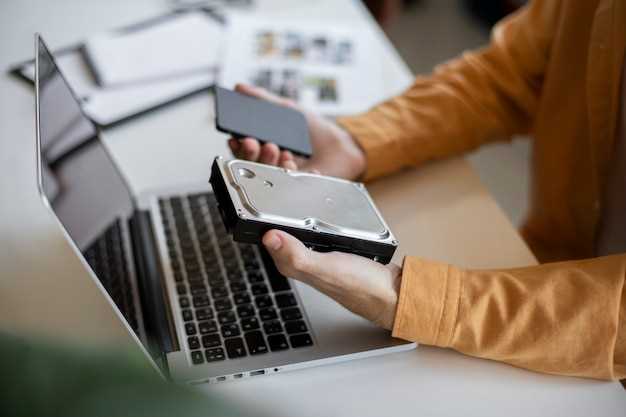
Чтобы избежать этого, следите за использованием вашего хранилища с помощью утилит, например, «Диск утилита» или сторонних программ. Определите, какие файлы чаще всего меняете и переместите их вручную на SSD, чтобы система могла лучше их обслуживать.
Если заметите, что Fusion Drive начинает тормозить, попробуйте провести оптимизацию, отключая автоматическое управление файлами и вручную выбирая, какие данные и программное обеспечение хранятся на быстром SSD. Это поможет снизить нагрузку и повысить отзывчивость системы.
Проблемы могут возникнуть при наличии многоразмерных файлов – видео, большие базы данных или архивы. В таких случаях рекомендуется переносить их полностью на HDD, чтобы SSD не перегружался, а система могла быстрее находить и обрабатывать более короткие файлы.
Обновление прошивки или операционной системы иногда помогает решить проблемы с автоматической оптимизацией Fusion Drive. Регулярные проверки и настройка хранилища позволяют поддерживать стабильную работу устройства и избегать лагов.
Обновление и расширение памяти Fusion Drive
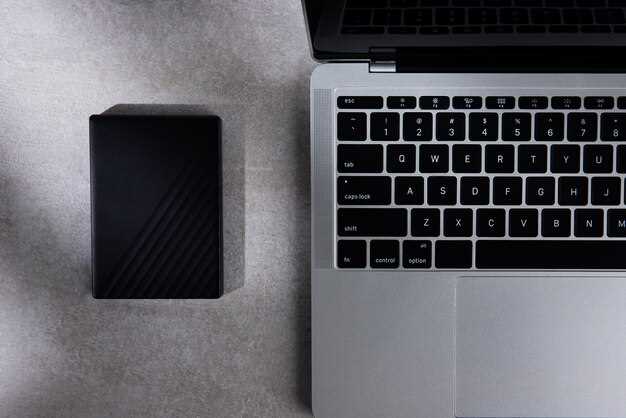
Для увеличения емкости Fusion Drive сначала необходимо проверить текущие возможности Mac или ПК. Обычно, системы позволяют расширить объем SSD, заменив его на модель с большей емкостью или добавив дополнительный диск.
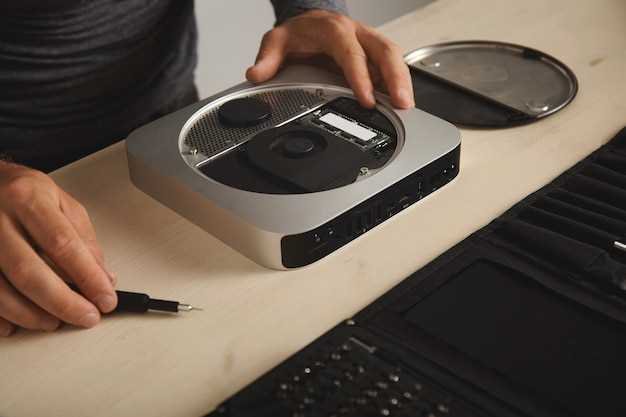
На Mac, чтобы расширить Fusion Drive, снимите корпус и замените существующий SSD на более вместительный, используя специальные инструменты для разборки. Для этого необходимо подготовить копию всех данных, используя Time Machine или аналогичный механизм резервного копирования.
Если в модели есть свободный слот или возможность подключения внешних дисков, можно дополнительно подключить внешний SSD через Thunderbolt или USB-C, чтобы увеличить общую емкость Fusion Drive без необходимости полной замены внутреннего компонента.
Важно убедиться, что новый SSD совместим с вашим устройством и поддерживает нужные скорости передачи данных. Обратите внимание на спецификации производителя и параметры интерфейса.
Для систем Windows, при использовании ПК, расширение Fusion Drive аналогично: подключите новый SSD через свободные разъемы и настроите их в RAID-массив через встроенное программное обеспечение или сторонние утилиты. После этого потребуется перенести данные и переименовать массив, чтобы система распознала расширенное хранилище правильно.
В обоих случаях рекомендуется провести тестирование скорости и целостности данных после модернизации. Это поможет убедиться, что система стабильно функционирует, а производительность увеличилась в соответствии с вашими ожиданиями.
Что выбрать: советы по подбору хранения для Mac и ПК
Для систем с интенсивной работой с файлами или программами, требующими быстрой загрузки и обработки данных, выбирайте SSD. Он обеспечивает быстрые скорости чтения и записи, что сокращает задержки и ускоряет работу системы.
Если основное использование – хранение больших объемов медиафайлов или архивов, подойдет Fusion Drive. Он сочетает вместительный HDD и быстрый SSD, что позволяет учитывать баланс между ценой и производительностью.
При ограниченном бюджете предпочтите HDD или Fusion Drive, чтобы получить больше пространства за меньшие деньги. Для тех, кто хочет максимально быстро запускать программы и работать с файлами, лучше рассматривать только SSD.
Обратите внимание на объем хранения. Для профессиональных задач– редактирования видео, работы с большими базами данных или разработки– выбирайте модель с не менее 1 ТБ SSD. Для обычных задач 512 ГБ или 256 ГБ могут быть достаточны, если вы не храните много больших файлов локально.
Совмещайте разные типы накопителей, если есть возможность. Например, оставить ОС и часто используемые приложения на SSD, а остальные файлы – на HDD или Fusion Drive. Это повысит скорость, сохраняя приемлемую цену и объем памяти.
При выборе между SSD и Fusion Drive также учитывайте планируемую жизнедеятельность устройства. SSD со временем теряет скорость из-за износа ячеек, поэтому важно выбирать модели с долговечными контроллерами.
Для пользователей Mac стоит опираться на наличие слота для NVMe SSD, если есть возможность его заменить. На ПК предпочтение отдает стандартным SATA или M.2 накопителям– их ассортимент больше, а цены – ниже.
Когда стоит выбирать SSD: основные критерии
Если вам важна быстрая загрузка системы и приложений, выбирайте SSD. Они позволяют запускать программы за считанные секунды и сократить время ожидания при открытии файла.
Объем хранения данных тоже играет роль. Для пользователей, работающих с большими файлами, например видеомонтажом или 3D-моделированием, лучше использовать SSD объемом не менее 1 Тб. Для обычных задач подойдет и меньший объем, особенно если есть внешние хранилища.
Важна надежность устройства. SSD не содержат подвижных частей, что снижает риск механических повреждений и повышает устойчивость к ударам. Если планируете носить устройство в рюкзаке или часто перемещаетесь, это дополнительный плюс.
Обратите внимание на тайминги чтения и записи. Чем выше эти показатели, тем быстрее работает накопитель при выполнении тяжелых задач. Для профессиональных сценариев, например работы с крупными файлами или базами данных, выбирайте модели с высокой скоростью передачи данных.
Совместимость с системой также важна. Убедитесь, что ваш ПК или Mac поддерживает выбранный тип SSD – SATA или NVMe. Последний обеспечивает еще более высокие скорости, но требует поддержки соответствующего интерфейса на материнской плате.
Наконец, обратите внимание на цену и гарантию. Иногда чуть более дорогие модели предлагают улучшенные характеристики и длительный срок гарантии, что в долгосрочной перспективе оказывается выгодным вложением.
Подходит ли Fusion Drive для вашей рабочей нагрузки
Fusion Drive отлично подходит для задач, сочетающих частое использование крупных файлов и необходимость быстрого доступа к системным данным. Если вы работаете с профессиональными приложениями для редактирования видео, фото или 3D-моделирования, этот вариант поможет снизить время ожидания при обработке проектов.
Для пользователя, чья деятельность сосредоточена вокруг стандартных офисных задач, таких как обработка документов, веб-серфинг и почта, Fusion Drive обеспечивает баланс между скоростью и емкостью, не переплачивая за SSD большой емкости. Однако, при условиях постоянной работы с очень тяжелыми файлами или виртуальными машинами, SSD может показаться более быстрым решением.
Если же частая работа с базами данных, масштабными архивами или интенсивное многозадачное использование существенно влияет на производительность, предпочтительнее выбрать SSD, так как его скорость чтения и записи значительно превосходит возможности Fusion Drive. Fusion подходит, если ваша рабочая нагрузка включает в себя смешанные сценарии: требуются хорошие показатели скорости для наиболее популярных приложений и возможность хранения большого объема данных.
| Тип работы | Рекомендуемый вариант хранения |
|---|---|
| Редактирование видео, 3D-моделирование, обработка изображений | SSD |
| Работа с большими файлами, архивация, базы данных | SSD |
| Добросовестные офисные задачи, почта, серфинг | Fusion Drive |
| Многозадачность, виртуальные машины | SSD |
| Хранение большого объема данных без частого обращения | Fusion Drive или HDD |
Особенности совместимости при апгрейде устройств
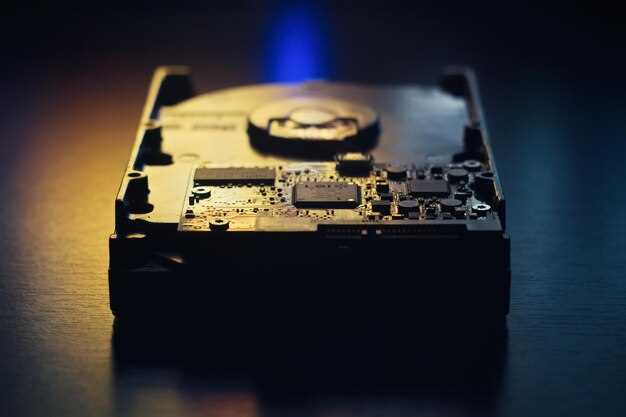
Перед началом апгрейда проверяйте поддерживаемые интерфейсы и форм-факторы дисков. Например, для Mac с портами PCIe выбирайте SSD, совместимый с этой технологией, чтобы избежать невозможности установки.
Обратите особое внимание на размеры и тип разъемов, таких как M.2 или 2.5-дюймовые. В большинстве случаев, соединения указываются в руководстве пользователя или на сайте производителя, что облегчает подбор совместимых моделей.
Поддержка шины и протоколов передачи данных влияет на работу SSD или Fusion Drive. Если устройство использует SATA, убедитесь, что материнская плата или ноутбук оснащены соответствующим интерфейсом, иначе установка терпит провал.
При апгрейде устройств с SSD или Fusion Drive стоит учитывать наличие и поддержку TRIM-команды. Ее отсутствие может снизить производительность и срок службы накопителя. Уточняйте это при покупке нового диска.
В случае обновления устройств Apple помните, что некоторые модели оснащены запаяными SSD или требуют специальных инструментов для доступа к накопителям. Перед покупкой уточняйте модификации вашей модели, чтобы избежать лишних сложностей.
Не забывайте о совместимости операционной системы с новым диском. Некоторые типы SSD требуют обновлений прошивки или драйверов, которые могут быть недоступны для старых ОС. Проверьте требования перед установкой.
Планируя апгрейд, сверяйте информацию на сайте производителя материнской платы или ноутбука о поддержке выбранных моделей SSD или Fusion Drive. Часто производители публикуют списки совместимых устройств, что помогает избежать ошибок и расходов на неподходящие компоненты.
Перед установкой рекомендуется обновить BIOS или прошивку системной платы, чтобы обеспечить стабильную работу накопителя после апгрейда. Такие обновления часто исправляют проблемы совместимости и улучшают производительность.
Рекомендации по сочетанию SSD и HDD для максимальной выгоды
Для оптимальной скорости работы системы разместите операционную систему, программы и файлы, которые требуют быстрого доступа, на SSD. Это обеспечит мгновенное реагирование при запуске приложений и загрузке системы.
Используйте HDD для хранения больших объемов данных, таких как видео, архивы, фото и резервные копии. Более медленный характер этого диска не повлияет на работу системы и позволит сэкономить бюджет.
Объедините оба диска через настройки macOS или Windows, создав отдельный раздел для системы и приложений на SSD, а тяжелые файлы – на HDD. Такой подход ускорит работу, избежав перегрузки SSD из-за большого объема данных.
Настройте автоматическую маршрутизацию часто используемых папок – например, ‘Загрузки’, ‘Рабочий стол’ или ‘My Documents’ – на SSD, оставляя остальные папки на HDD. Это минимизирует задержки при работе с файлами.
Обратите внимание на интервалы обновления данных между двумя дисками, чтобы избежать потери информации при сбое питания или диска. Регулярные резервные копии на отдельный накопитель или облако добавят безопасности.
Используйте программы для мониторинга состояния дисков. Контроль температуры, ошибок и скорости поможет своевременно выявить возможные сбои и избежать потери данных.
Планируя обновление накопителей или их расширение, отдавайте предпочтение более быстрым NVMe SSD-устройствам, если есть возможность. Для хранения массивных файлов выбирайте жесткие диски большой емкости с хорошей ценой за терабайт.


