Автор:
 Выбираете устройство, которое обеспечит стабильный интернет и расширенные возможности для дома или офиса? Keenetic Viva отлично сочетает в себе надежность и современные технологии, позволяя задавать новые стандарты комфорта и скорости соединения. Этот роутер способен справляться с массивными загрузками данных и обеспечивать бесперебойный доступ для всей семьи или коллектива.
Мощный процессор и расширенное покрытие сети позволяют Keenetic Viva охватывать крупные пространства без потери сигнала. Благодаря продвинутым антеннам и интеллектуальному управлению каналами, он адаптируется под любые условия, обеспечивая одинаково быстрый интернет во всех комнатах.
Встроенные функции для управления сетью, такие как настройка приоритетов для устройств или родительский контроль, помогают сделать использование сети более безопасным и удобным. А наличие современных протоколов и технологий поддерживает подключение не только смартфонов и ноутбуков, но и умных устройств, камер видеонаблюдения и других гаджетов, требующих высокого уровня беспроводной стабильности.
Технические возможности и настройка Keenetic Viva
Начинайте с подключения устройства к электросети и входа в веб-интерфейс через браузер по адресу my.keenetic.net или по IP-адресу 192.168.1.1. После входа рекомендуем обновить прошивку до последней версии для получения максимальной производительности и безопасности.
Встроенный Wi-Fi-модуль поддерживает стандарт 802.11ac с одновременной работой в диапазонах 2,4 ГГц и 5 ГГц. Настройте оба диапазона для оптимального распределения устройств: 2,4 ГГц под устройства с низкими требованиями к скорости и дальности, 5 ГГц – для стриминга и игр.
Для расширения покрытия используйте функцию Mesh и настройте повторители, если планируется большое количество подключенных устройств. В настройках раздела Wi-Fi активируйте возможность использования гостевой сети, чтобы ограничить доступ к основным ресурсам сети.
Интеллектуальное управление трафиком позволяет определить приоритеты для определенных приложений или устройств. Используйте раздел QoS для назначения пропускной способности потокам видеозвонков, потокове видео и онлайн-играм.
Обеспечьте безопасность сети, включив WPA3 – наиболее современный стандарт шифрования. Создайте сложный пароль и отключите DHCP, если планируете использование статических IP-адресов для критических устройств.
Настройки WAN позволяют выбрать тип подключения: динамический IP, статический IP, PPPoE или VPN. Для большей надежности используйте резервное подключение по нескольким провайдерам или стратегию автоматического переключения при потере связи.
Используйте встроенные инструменты мониторинга для отслеживания скорости, загрузки и активных устройств. Это поможет своевременно выявлять несанкционированный доступ или перегрузки сети.
Для автоматизации задач настройте расписания Wi-Fi или используйте возможность блокировки устройств по времени. Это особенно удобно для ограничения доступа детей или в салоне офиса.
Поддерживаемые стандарты Wi-Fi и максимальная скорость
Поддержка стандарта IEEE 802.11ac позволяет достигать скоростей до 1,75 Гбит/с на диапазоне 5 ГГц. Такой уровень подходит для стриминга 4K, онлайн-игр и передачи больших файлов без задержек. В диапазоне 2,4 ГГц технология IEEE 802.11n поддерживает скорости до 300 Мбит/с, что достаточно для повседневных задач и работы с несколькими устройствами одновременно.
Для оптимизации работы сети рекомендуется подключать наиболее ресурсоемкое оборудование к 5 ГГц. Кроме того, Keenetic Viva использует технологию MU-MIMO, что одновременно позволяет обмениваться данными с несколькими устройствами без потери скорости.
| Стандарт Wi-Fi | Максимальная скорость | Диапазон |
|---|---|---|
| IEEE 802.11n | до 300 Мбит/с | 2,4 ГГц |
| IEEE 802.11ac | до 1,75 Гбит/с | 5 ГГц |
Для максимально быстрой и стабильной работы рекомендуется использовать устройства, поддерживающие эти стандарты, а также избегать перегруженности сети лишними подключениями. Правильная настройка диапазонов и современных технологий обеспечит комфортное использование сети в домашних и офисных условиях.
Протоколы безопасности и защиты данных
Настройте Wi-Fi на Keenetic Viva с использованием WPA3, чтобы обеспечить максимальный уровень шифрования и защитить сеть от подслушивания. Включите WPA3, если устройство и клиентские гаджеты его поддерживают, поскольку он предлагает более сильную безопасность по сравнению с WPA2.
Используйте сложные пароли для доступа к Wi-Fi и избегайте стандартных сочетаний. Регулярно обновляйте пароль, чтобы усложнить возможные взломы. Избегайте использования одинаковых паролей для разных сетей.
Обновляйте прошивку роутера, чтобы закрыть потенциальные уязвимости. В Keenetic Viva предусмотрены автоматические обновления, которые можно активировать для своевременной установки патчей и новых версий программного обеспечения.
Активируйте встроенный файрвол и настройте его так, чтобы ограничить доступ к управлению роутером из внешней сети. Используйте фильтрацию по MAC-адресам для ограничения устройств, которые могут подключаться к сети.
Используйте VPN для входа в домашнюю сеть, чтобы шифровать весь трафик и сделать его недоступным для посторонних. Встроенная поддержка VPN облегчает создание защищенного канала для удаленного доступа.
Для дополнительной защиты установите двухфакторную аутентификацию на панель управления роутером, чтобы снизить риск несанкционированного доступа. Ограничьте административные права только нужным пользователям.
Выбираемые протоколы шифрования и меры защиты позволяют свести к минимуму угрозы с сети и обеспечить сохранность данных при использовании Keenetic Viva в домашней или рабочей среде. Постоянное внимание к обновлениям и конфигурации укрепляет безопасность системы без лишних усилий.
Параметры портов и их использование для подключения устройств
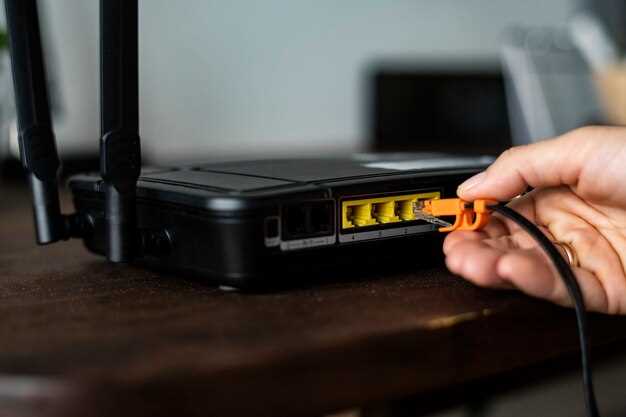
Порты 10/100 Мбит/с предназначены для подключения менее чувствительных к скорости устройств – например, принтеров или старых ПК, где не важна максимальная передача данных. Такой раздельный подбор позволяет оптимизировать использование общего ресурса без перегрузки высокоскоростных портов.
USB-порты служат для расширения функциональности роутера. Подключайте внешние накопители или принтеры для организации общего доступа в сети. USB 3.0 обеспечивает быстрый обмен файлами, а через USB-порты можно подключить 4G-модем для резервного интернета при сбоях основной связи.
Wi-Fi-сервера и точек доступа разделять отдельно не нужно – все они работают через встроенные диапазоны 2,4 ГГц и 5 ГГц, обеспечивая гибкое подключение устройств без проводов. Разъемы Ethernet и USB позволяют объединить беспроводные и проводные устройства, создавая целостную и надежную сеть. Важно планировать расположение устройств, чтобы максимально использовать доступные порты и избегать загромождения кабелями.
Настройка через web-интерфейс и мобильное приложение

Для настройки Keenetic Viva рекомендуется сначала подключиться к его Wi-Fi сети или через Ethernet-кабель. После этого откройте веб-браузер и введите IP-адрес роутера, обычно это 192.168.1.1 или keetic.ru. На главной странице авторизации вводите стандартные данные: логин – admin, пароль – admin или user, если их не меняли. После входа попадете в базовое меню, позволяющее быстро настроить интернет-подключение, изменить SSID или установить пароль.
Интерфейс web-кабинета делит настройки на логичные разделы. В разделе «Подключения» задаете тип соединения – динамический IP, статический IP, PPPoE и другие, вводите необходимые параметры. В разделе «Беспроводная сеть» выбираете канал, указываете название сети и защищаете ее паролем WPA3 или WPA2. Для повышения стабильности рекомендуется выбрать оптимальный канал вручную или активировать автоматический подбор.
Мобильное приложение Keenetic, доступное для iOS и Android, предусматривает быстрый запуск и настройку. После входа в приложение через QR-код или пароль создается связь с устройством. В нем можно настроить основные параметры, такие как подключение к интернету, настройки безопасности и управление подключенными устройствами. Интуитивно понятный интерфейс помогает отключать или ограничивать доступ отдельным пользователям за пару кликов.
Для расширенной настройки используйте раздел «Дополнительные функции». Там можно установить гостевую сеть, настроить приоритет трафика или задать правила проброса портов. Обе платформы позволяют менять пароль Wi-Fi и просматривать подключенные устройства, а также обновлять прошивку для получения новых функций и повышения безопасности.
Перед завершением рекомендуется сохранить сделанные изменения и перезагрузить устройство. Такой подход обеспечивает стабильную работу сети без лишних усилий и позволяет легко управлять настройками как с компьютера, так и со смартфона, получая максимум контроля и удобства.
Практические сценарии использования и дополнительные функции
Настраивайте Keenetic Viva для организации домашней сети с несколькими точками доступа, обеспечивая стабильное соединение для видеонаблюдения, онлайн-игр и потокового видео одновременно. Используйте функцию гостевой сети, чтобы разделить интернет-доступ для гостей, сохраняя безопасность основной сети.
Активируйте встроенный VPN-сервер для безопасного удаленного доступа к личным файлам или удаленного управления домашней техникой. Подключите USB-устройство и используйте встроенный файлохранилищный сервер или медиасервер для общего доступа к мультимедийным файлам.
Включите интеллектуальную маршрутизацию для приоритезации трафика или создайте правила QoS, чтобы обеспечить бесперебойную работу стриминга, видеоконференций или онлайн-игр. Используйте родительский контроль, чтобы ограничивать доступ к определенным сайтам в определенное время или контролировать использование интернета детьми.
Настройте автоматическое резервное копирование настроек через облачное хранилище или локальный сервер, чтобы быстро восстановить работу сети в случае сбоев. Используйте расширенные настройки безопасности, такие как WPA3 и фильтрацию MAC-адресов, для защиты домашних устройств от несанкционированного доступа.
В результате, Keenetic Viva обеспечивает не только высокоскоростной интернет, но и универсальные инструменты для комплексного управления сетью, повышения ее надежности и безопасности в разных ситуациях.
Создание гостевой сети и управление ею
Для организации гостевой сети в Keenetic Viva откройте веб-интерфейс маршрутизатора и перейдите в раздел ‘Гостевая сеть’. Там активируйте функцию, установите название сети (SSID), выберите безопасность WPA2 или WPA3 и задайте надежный пароль. Это обеспечит безопасность основной сети и позволит гостям пользоваться интернетом без доступа к внутренним ресурсам.
Настраивайте параметры доступа, ограничивая скорость или время использования, чтобы избежать перегрузки сети. В разделе ‘Управление гостевой сетью’ можно включать и отключать её по необходимости, а также просматривать статистику подключений, что помогает контролировать активность гостей.
Используйте возможность создания отдельного сегмента сети на уровне VLAN, если есть необходимость сегментировать внутреннюю инфраструктуру и гостевые устройства. На Keenetic Viva это делается через раздел ‘Настройки сети’ – ‘VLAN’. Введите параметры VLAN для гостевой сети, чтобы обеспечить ей изоляцию от основной.
Для удобства управления посетителями отключите или измените пароль после окончания срока их пребывания, что повысит безопасность. Также рекомендуется регулярно обновлять прошивку роутера, чтобы обеспечить совместимость новых протоколов безопасности и получить последние улучшения.
Родительский контроль и ограничение доступа
Настройте фильтрацию по возрастным категориям, чтобы автоматически блокировать нежелательный контент и приложения, неподходящие для детей. В Keenetic Viva легко задать временные рамки доступа к интернету для отдельных устройств, ограничивая их работу в определённые часы.
Используйте возможность создавать индивидуальные профили для каждого чада с конкретными ограничениями по времени и сайтам. Это позволяет точно контролировать, где и когда дети могут пользоваться интернетом, избегая чрезмерной стимуляции или случайного доступа к вредной информации.
Поддерживайте актуальность настроек, регулярно обновляя списки заблокированных ресурсов и корректируя правила доступа по мере необходимости. Интуитивный интерфейс поможет быстро вносить изменения, не тратя много времени.
Для более строгого контроля активируйте функцию ограничения доступа к определённым категориям сайтов, таким как социальные сети, развлекательные площадки или игровые ресурсы, оставляя возможность использовать интернет только для учёбы и важных коммуникаций.
Обратите внимание на возможность просмотра журналов посещений, чтобы отслеживать активность детей и своевременно реагировать на попытки обхода ограничений. Такой подход поможет не только защитить, но и понять интересы и предпочтения подростков.
Поддержка VPN и настройка удаленного доступа
Для активирования VPN на Keenetic Viva перейдите в раздел ‘Настройки’ и выберите пункт ‘VPN’. Там вы найдете возможность создать серверный или клиентский VPN-канал. Чтобы настроить доступ к сети из любого места, создайте учетную запись пользователя с уникальными данными для подключения и включите VPN-сервер.
Настройка VPN позволяет безопасно подключаться к домашней сети через интернет без рисков перехвата данных. Используйте протоколы PPTP или OpenVPN – оба доступны в интерфейсе роутера. OpenVPN обеспечивает более высокий уровень шифрования и совместим с современными мобильными устройствами.
При настройке удаленного доступа включите функцию ‘Поддержка удаленных подключений’ и убедитесь, что выбран правильный порт для входящих соединений. Для большей безопасности рекомендуется использовать нестандартный порт и активировать двухфакторную аутентификацию.
Чтобы подключиться к VPN-серверу, используйте соответствующее приложение или встроенные настройки устройства. Введите IP-адрес или доменное имя вашего роутера, логин и пароль – эти данные должны совпадать с настройками, заданными в интерфейсе устройства. После успешного соединения вы получите безопасный доступ к локальной сети вне дома или офиса.
Обработка нестандартных ситуаций и советы по устранению неполадок
Перезагрузите роутер и модем, отключив их от сети на 30 секунд. Это помогает сбросить временные настройки и устранить мелкие сбои в работе оборудования.
Проверьте, что кабели подключены надежно, без повреждений и правильно вставлены в порты. Используйте только оригинальные кабели и разъемы, чтобы избежать плохого контакта.
На панели управления Keenetic Viva перейдите в раздел диагностики. Воспользуйтесь встроенными тестами для проверки соединения с интернетом и локальной сетью. Это поможет определить источник неисправности.
| Проблема | Решение |
|---|---|
| Нет подключения к Wi-Fi | Обновите список доступных сетей, нажмите «Забыть» на сохраненной сети и повторно подключитесь, введя пароль заново. |
| Интернет есть, но скорость низкая | Запустите тест скорости через встроенный инструмент. Проверьте наличие дополнительных устройств, перегружающих сеть, и отключите их. |
| Прерывания соединения | Измените канал Wi-Fi в настройках, чтобы избежать помех. Рекомендуется использовать диапазон 5 ГГц для минимальных помех. |
| При переключении на проводной кабель исчезает сеть | Проверьте настройки LAN-портов, убедитесь, что активирован DHCP и назначены IP-адреса. Перезагрузите роутер после внесения изменений. |
Если проблема сохраняется, выполните сброс настроек до заводских с помощью кнопки Reset, удерживая ее не менее 10 секунд. После этого рекомендуется повторно настроить устройство вручную или из резервной копии.