Автор:
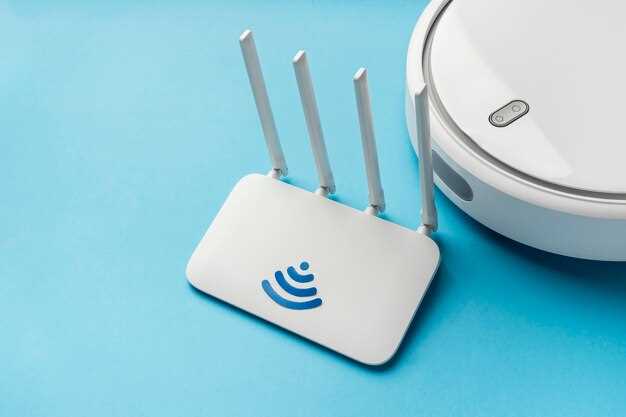
 Netgear WNR2200 — это надежный и функциональный Wi-Fi роутер, который обеспечивает стабильное беспроводное соединение и удобное управление сетью. Он предназначен для домашнего использования и поддерживает стандарты безопасности, включая функцию дискретного ключа для защиты вашей сети от несанкционированного доступа.
С помощью Netgear WNR2200 вы сможете наслаждаться быстрым и безопасным подключением к интернету, а также легко управлять вашей домашней сетью через веб-интерфейс роутера. Его компактный дизайн и простая настройка делают его идеальным выбором для тех, кто ценит удобство и надежность.
В этом обзоре мы рассмотрим основные характеристики Netgear WNR2200, его преимущества и возможности, а также подробно расскажем о функции дискретного ключа, которая обеспечивает высокую степень безопасности вашей домашней сети. Узнайте, как этот роутер может улучшить ваше интернет-подключение и защитить вашу сеть от внешних угроз!
Netgear WNR2200: Wi-Fi роутер с функцией дискретного ключа
Функция дискретного ключа
Дискретный ключ (или секретный ключ) — это уникальный код, который используется для шифрования данных, передаваемых через Wi-Fi сеть. Настройка дискретного ключа позволяет защитить вашу сеть от несанкционированного доступа и поддерживает конфиденциальность передаваемой информации. Netgear WNR2200 предлагает возможность установить сложный и надежный дискретный ключ для защиты вашей сети.
Особенности роутера Netgear WNR2200
1. Двухдиапазонная поддержка Wi-Fi: Роутер Netgear WNR2200 работает на частотах 2,4 ГГц и 5 ГГц, что позволяет обеспечить широкий охват и высокую скорость передачи данных.
2. Функция дискретного ключа: Роутер поддерживает использование дискретного ключа (WPS) для безопасного соединения с устройствами без необходимости ввода пароля.
3. Совместимость с различными устройствами: Netgear WNR2200 совместим с широким спектром устройств, что обеспечивает удобство и гибкость при использовании.
4. Простая настройка через веб-интерфейс: Управление роутером осуществляется через удобный веб-интерфейс, который позволяет легко настраивать все функции и параметры.
5. Защита сети и данных: Роутер обеспечивает высокий уровень безопасности сети благодаря поддержке различных методов шифрования и защиты от внешних атак.
Высокая безопасность соединения
Wi-Fi роутер Netgear WNR2200 обеспечивает высокий уровень безопасности соединения благодаря функции дискретного ключа. Этот ключ используется для защиты беспроводной сети и предотвращения несанкционированного доступа к вашему интернету. Вы можете самостоятельно настроить уникальный ключ, который будет служить паролем для вашей сети и обеспечивать ее безопасность.
Дискретный ключ позволяет шифровать передаваемые данные, делая их недоступными для посторонних лиц. Это обеспечивает конфиденциальность вашей информации и защищает вашу сеть от хакерских атак. Благодаря этой функции, вы можете быть уверены в безопасности своего интернет-соединения и защите личных данных.
Преимущества использования роутера Netgear WNR2200
1. Защищенное соединение
Роутер поддерживает функцию дискретного ключа (WPS), которая обеспечивает безопасное и надежное соединение с устройствами. Это помогает защитить вашу домашнюю сеть от нежелательных вмешательств.
2. Простая установка и управление
Netgear WNR2200 имеет простой и интуитивно понятный интерфейс, позволяющий легко настроить роутер и управлять им. Это делает процесс установки и настройки сети быстрым и удобным.
Инструкция по настройке Wi-Fi роутера
1. Подключите роутер к источнику питания и к модему с помощью сетевого кабеля.
2. Откройте браузер и введите IP-адрес роутера (обычно 192.168.1.1) в строку адреса.
3. Введите логин и пароль администратора (по умолчанию admin и password).
4. Перейдите в раздел настройки Wi-Fi и задайте имя сети (SSID) и пароль для защиты.
5. Выберите тип безопасности (например, WPA2) и настройте дискретный ключ для защиты соединения.
6. Сохраните изменения и перезагрузите роутер.
7. Подключите устройства к Wi-Fi сети, используя новый SSID и пароль.
8. Проверьте стабильность соединения и настройки безопасности.
Подключение устройств к Netgear WNR2200
Для подключения устройств к роутеру Netgear WNR2200 необходимо соблюдать следующие шаги:
Подключение по Wi-Fi:
1. Включите Wi-Fi на устройстве (например, ноутбуке или смартфоне).
2. Найдите сеть Wi-Fi с именем (SSID) вашего роутера Netgear WNR2200 и подключитесь к ней.
3. Введите пароль (Wi-Fi ключ), если установлен, для подтверждения соединения.
Подключение по кабелю:
1. Подключите один конец сетевого кабеля к порту LAN роутера Netgear WNR2200, а другой — к сетевому порту устройства (компьютеру или принтеру).
2. Убедитесь, что устройство настроено на автоматическое получение IP-адреса (DHCP).
| Тип устройства | Метод подключения |
|---|---|
| Компьютер | По кабелю или Wi-Fi |
| Смартфон | Wi-Fi |
| Принтер | По кабелю |
Удобное управление через веб-интерфейс
Роутер Netgear WNR2200 обладает интуитивно понятным и удобным веб-интерфейсом, который позволяет пользователю легко настраивать все параметры сети. Для доступа к веб-интерфейсу достаточно ввести IP-адрес роутера в адресной строке браузера.
Простота настройки
Через веб-интерфейс пользователям доступны различные функции роутера, такие как настройка беспроводной сети, управление родительским контролем, настройка гостевой сети и многое другое. Все параметры настройки представлены в удобном виде, что позволяет даже неопытным пользователям легко выполнять конфигурацию роутера.
- Интуитивно понятный интерфейс
- Широкий выбор настроек
- Возможность с легкостью изменить конфигурацию сети
Часто задаваемые вопросы об использовании роутера
1. Как изменить пароль доступа к Wi-Fi сети на роутере Netgear WNR2200?
Для изменения пароля доступа к Wi-Fi на роутере Netgear WNR2200, войдите в панель управления роутером через браузер, найдите раздел настройки Wi-Fi сети, выберите пункт изменения пароля и введите новый пароль.
2. Поддерживает ли роутер Netgear WNR2200 функцию гостевой сети?
Да, роутер Netgear WNR2200 поддерживает функцию гостевой сети, которая позволяет создать отдельную сеть для гостей с отдельным паролем, не влияющим на основную сеть.
Совместимость Netgear WNR2200 с другими устройствами
Wi-Fi роутер Netgear WNR2200 отличается высокой степенью совместимости с различными устройствами благодаря поддержке стандартов 802.11b/g/n. Это позволяет подключать к нему не только компьютеры и ноутбуки, но и смартфоны, планшеты, игровые консоли, телевизоры и другие устройства, поддерживающие беспроводную связь.
Кроме того, роутер Netgear WNR2200 может легко настроиться для работы с устройствами других производителей, что делает его удобным выбором для создания стабильной и безопасной беспроводной сети в домашнем или офисном окружении.
Обзор функций управления безопасностью
Wi-Fi роутер Netgear WNR2200 предлагает различные функции для обеспечения безопасности вашей домашней сети. Некоторые из ключевых функций включают:
| 1. Защита паролем | Благодаря функции дискретного ключа (WPS), вы можете легко создавать безопасные соединения и избегать несанкционированного доступа. |
| 2. Гостевая сеть | Создайте отдельную гостевую сеть для гостей, чтобы ограничить им доступ к вашим устройствам и данным. |
| 3. Контроль доступа | Установите ограничения для сетевых устройств, чтобы предотвратить доступ к определенным ресурсам или сайтам. |
| 4. Защита медиа | Блокируйте нежелательный контент или опасные сайты, чтобы защитить ваши устройства от вредоносных программ. |
Как обновить прошивку роутера
Шаг 1: Сначала загрузите последнюю версию прошивки для вашего роутера Netgear WNR2200 с официального сайта производителя.
Шаг 2: Подключите компьютер к роутеру через Ethernet-кабель.
Шаг 3: Войдите в веб-интерфейс роутера, введя IP-адрес роутера в браузере и введя логин и пароль администратора.
Шаг 4: Найдите раздел настройки прошивки и выберите опцию Обновить прошивку.
Шаг 5: Выберите загруженный файл прошивки и запустите процесс обновления.
Шаг 6: Подождите, пока прошивка будет успешно обновлена, роутер перезагрузится.
Шаг 7: После перезагрузки, удостоверьтесь, что роутер работает с новой версией прошивки корректно.