Автор:
 Выбор подходящего ПК не обязательно должен означать разорение. Сегодня на рынке представлены модели, сочетающие производительность, надежность и демократичные цены. Если вам нужен компьютер для работы, учебы или развлечений без лишних переплат, стоит обратить внимание на проверенные бренды и недавние новинки, которые ужесточают конкурентоспособность в этой ценовой категории.
Обратите внимание на модели с процессорами Intel Core i3 или AMD Ryzen 3 – они обеспечивают достаточную мощность для большинства повседневных задач. Добавьте к этому минимум 8 ГБ оперативной памяти, чтобы система работала плавно, и SSD на 256 ГБ или больше – для быстрого запуска программ и файлов. Точные комплектующие помогают сделать правильный выбор, чтобы не пришлось через короткое время менять оборудование.
Многие бренды сейчас предлагают готовые решения, сочетающие оптимальный баланс цены и качества. Бюджетные компьютеры могут похвастаться хорошим качеством сборки и расширенным функционалом, что делает их достойным выбором для тех, кто ищет разумное сочетание стоимости и возможностей. В обзорах можно найти модели, предоставляющие эти показатели без необходимости доплачивать за брендовую роскошь или излишние опции.
Обзор популярных моделей и их характеристик

Если вам нужен мощный компьютер по доступной цене для работы с графикой, обратите внимание на модель Acer Aspire 5. Она оснащена процессором AMD Ryzen 5 5500U, 8 ГБ оперативной памяти и SSD-накопителем на 512 ГБ, что обеспечивает быструю работу систем и приложений. Экран с разрешением Full HD и IPS-панелью позволяет комфортно просматривать контент под разными углами.
Для тех, кто ищет универсальное решение, популярна модель ASUS VivoBook 15. В ее основе лежит процессор Intel Core i5 1135G7, 8 ГБ оперативной памяти и твердотельный диск объемом 256 ГБ. Легкий дизайн и хорошее качество сборки делают этот ноутбук приятным спутником в повседневных задачах.
Обладатели более высокого бюджета могут рассмотреть HP Pavilion 14, в составе которого стоит процессор AMD Ryzen 7 5700U, 16 ГБ оперативной памяти и 512 ГБ SSD. Этот вариант подойдет для более интенсивных вычислительных задач, редактирования видео и многозадачности без потери скорости.
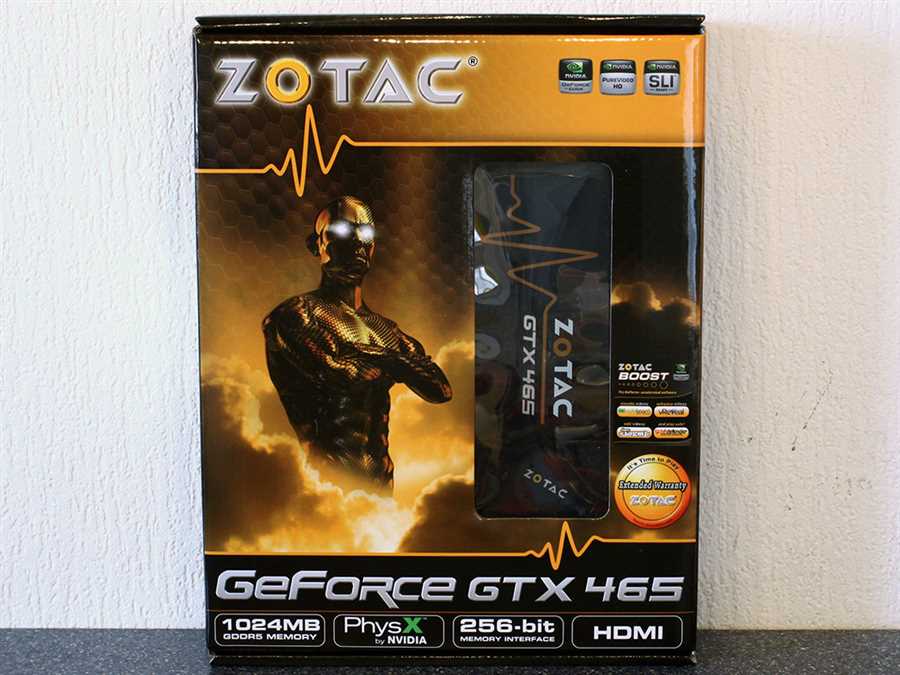
Для покупки стационарного ПК с балансом производительности и цены актуальна модель Dell Inspiron Gaming Desktop. В нем можно найти процессор AMD Ryzen 5 5600G, видеокарту NVIDIA GeForce GTX 1650 и 16 ГБ оперативной памяти, что делает его подходящим для игр, работы и обучения.
Каждая из этих моделей отличается оптимальными техническими характеристиками и ценовым диапазоном, что позволяет выбрать устройство под конкретные задачи без лишних затрат.
Компьютеры для офисных задач: основные параметры и модели
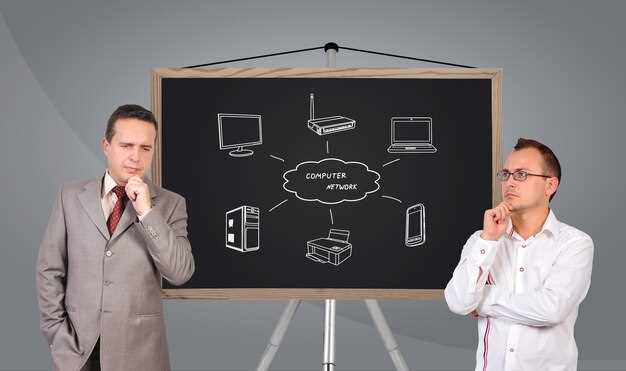
Обратите внимание на процессор с минимальной частотой 3 ГГц и степени двухъядерности или выше. Он обеспечивает быструю работу с документами, электронной почтой и браузингом без задержек.
Объем оперативной памяти рекомендуем не менее 8 ГБ. Это позволит запускать сразу несколько приложений, а также поддерживать одинаковую производительность при работе с большими файлами.
Жесткий диск лучше выбрать SSD с объемом не менее 256 ГБ. Такая конфигурация значительно ускорит загрузку системы и приложений, а также снизит время открытия файлов.
Экран диагональю 21-24 дюйма подходит для большинства офисных задач. Обратите внимание на наличие матрицы с разрешением Full HD или выше для чёткой картинки и комфортной работы глаз.
Для подключения периферийных устройств потребуется наличие HDMI или DisplayPort для монитора, а также USB-порты версии 3.0 для быстрого обмена данными с мышью, клавиатурой и внешними накопителями.
Модельные ряды, подходящие для офисной работы, включают в себя как настольные ПК, так и компактные ультрабуки. Например, Lenovo ThinkCentre, HP ProDesk и Dell OptiPlex характеризуются хорошим балансом цены и производительности. В среднем, ценовой диапазон таких устройств стартует от 30 000 рублей и достигает 50 000 рублей за более модернизированные варианты.
Обратите внимание также на интегрированные видеокарты, которых вполне хватает для работы с документами и презентациями. Для видеомонтажа или графики лучше выбрать более мощные решения, однако для офисных задач этого зачастую избыточно.
Игровые ПК по разумной стоимости: что выбрать
Обратите внимание на сборки с видеокартами NVIDIA GeForce GTX 1660 Super или AMD Radeon RX 6600 – они позволяют запускать большинство современных игр на высоких настройках при стабильных 60 кадрах в секунду. В качестве процессора подойдет AMD Ryzen 5 5600 или Intel Core i5-12400, оба обеспечивают баланс производительности и цены.
Для оперативной памяти выбирайте не менее 16 ГБ DDR4 с тактовой частотой 3000-3200 МГц – это даст запас для современных игр и многозадачности. Накопитель сочетайте SSD объемом 500 ГБ или 1 ТБ для быстрой загрузки системы и игр, а при необходимости добавьте HDD для хранения файлов.
Материнская плата должна иметь современный чипсет, поддержку PCIe 4.0 и несколько слотов для апгрейда. Блок питания выбирайте мощностью не менее 550 Вт с сертификатом 80 Plus, чтобы обеспечить стабильную работу компонентов.
Обратите внимание на корпус с хорошей вентиляцией и возможностью установки дополнительных вентиляторов. В таком наборе удастся собрать систему, которая будет запускать актуальные игры без чрезмерных затрат, при этом оставаясь актуальной на следующий год.
Перед покупкой рекомендуется сверить цены в разных магазинах и рассмотреть возможность самостоятельной сборки, что поможет сэкономить и подобрать компоненты на свой вкус. В целом, такой ПК обеспечит комфортную игру и долгий срок службы без лишних вложений.
Компьютеры для творчества: особенности и доступные варианты
Обратите внимание на модели с процессором Intel Core i5 или AMD Ryzen 5, поскольку они обеспечивают достаточную мощность для работы с графическими редакторами и видео-редакторами без задержек.
Для комфортной работы рекомендую выбирать устройства с объемом оперативной памяти не менее 16 Гб, что особенно важно при работе с многослойными проектами и программами вроде Adobe Photoshop или Premiere Pro.
Экран играет ключевую роль в творческих задачах: отдавайте предпочтение моделям с разрешением не ниже Full HD (1920×1080), а лучше – с матрицей IPS, которая дает широкие углы обзора и точную цветопередачу.
Объем встроенного хранилища стоит выбирать исходя из характера проекта: для хранения больших видеопроектов или фотосетов рекомендуется SSD от 512 Гб или 1 Тб. Такой накопитель значительно ускорит работу программ и снизит время загрузки файлов.
Если часто приходится работать вне офиса или в поездках, поищите модели с весом до 2 кг и хорошей автономностью, чтобы не отвлекаться на дозаправки аккумулятора во время творческих сессий.
Обратите внимание на наличие хорошей цветовой калибровки дисплея – некоторые модели из коробки совпадают с профессиональными стандартами, что важно при создании цветочувствительных изображений.
Для дополнительной комфортности подбирайте устройства с несколькими портами USB, HDMI и кард-слотом, чтобы без проблем подключать многочисленные гаджеты и периферийные устройства.
Мини-компьютеры и singled board компьютеры: стоит ли покупать

Если ищете компактное решение для базовых задач, таких как просмотр веб-страниц, работа с офисными приложениями или медиа-проигрывание, мини-компьютеры и одноплатные устройства могут стать отличным вариантом. Они отличаются низким энергопотреблением и небольшими габаритами, что позволяет разместить их даже в ограниченных по пространству условиях.
Например, такие модели, как Raspberry Pi или Intel NUC, оснащены достаточно мощным процессором и могут выполнять множество задач без особых задержек. При этом их цена значительно ниже стандартных ПК, что делает их привлекательным выбором для тех, кто хочет сэкономить, не теряя возможности расширить систему или использовать ее в проектах домашней автоматизации, сервера или медиацентра.
Плюсы включают простоту установки, широкий выбор доступных моделей и возможность донастройки по собственным требованиям. Минусы – ограниченные ресурсы по сравнению с полноразмерными ПК, особенно при запуске ресурсоемких программ или обработке больших данных.
Обратите внимание, что при покупке стоит оценить уровень технической поддержки и наличие совместимых компонентов. В большинстве случаев такие системы бывают полностью готовыми к работе после подключения, а разнообразие производителей дает возможность подобрать устройство под конкретные нужды или бюджет.
В результате, если вам нужен компактный и недорогой компьютер для определенных задач, одноплатные системы и мини-компьютеры станут рациональным выбором. Они позволяют сэкономить пространство и деньги, не уступая по функционалу при правильном подборе модели.
Практические советы по выбору и покупке разумного компьютера
Определите основные задачи устройства. Если планируете использовать ПК для работы с офисными программами, серфинга в интернете и просмотра видео, хватит встроенного процессора Intel Core i3 или AMD Ryzen 3. Для более технических задач или игр потребуется модель с более мощным процессором и видеокартой.
Обратите внимание на оперативную память. Минимальный объем – 8 ГБ. Такой объем обеспечит плавную работу в большинстве сценариев без задержек. Если предполагаете работу с множеством вкладок или тяжелыми приложениями, выбирайте варианты с 16 ГБ.
Выбирайте диск с SSD-накопителем. Он ускорит запуск системы и приложений. Объем 256 ГБ подойдут для базовых задач, 512 ГБ или больше – для хранения больших файлов и программ.
Проверьте поддержку современных интерфейсов. USB 3.0 или USB-C обеспечивают быструю передачу данных, HDMI или DisplayPort – для подключения внешних дисплеев. Wi-Fi 5 или Wi-Fi 6 гарантируют стабильную связь без проволочек.
Обратите внимание на размер и качество дисплея. Для работы дома подойдет монитор 24-27 дюймов с разрешением не ниже Full HD. В портативных моделях ищите экран с хорошей яркостью и точной цветопередачей, чтобы снизить утомляемость глаз за длительной эксплуатацией.
Учтите возможности апгрейда. Поддержка замены оперативной памяти, видеокарты или накопителя позволит максимально расширять систему в будущем без полной замены.
Обратите внимание на бренд и отзывы. Проверенные производители, такие как Dell, Lenovo, HP, ASUS, Acer, обычно гарантируют качество и сервис. Отзывы пользователей помогают понять реальную работу выбранной модели и избежать неожиданных проблем.
На что обратить внимание при выборе процессора и памяти
Обратите внимание на количество ядер и потоков процессора. Для выполнения задач с высокой нагрузкой рекомендуется выбирать модели с минимум 4 ядрами и поддержкой многопоточности, что обеспечивает более плавную работу при работе с ресурсозатратными программами.
Частота процессора играет важную роль: 3,0 ГГц и выше подходит для большинства пользователей, ищущих баланс между производительностью и ценой. В моделях с более высокой тактовой частотой отмечается лучшее быстродействие в задачах, связанных с обработкой данных и играми.
Выбирайте память с тактовой частотой не менее 2400 МГц. Для более требовательных задач стоит обращать внимание на оперативную память с частотой 3200 МГц или выше, что заметно ускоряет выполнение процессов за счет более быстрой передачи данных между процессором и памятью.
Обратите внимание на объем оперативной памяти: 8 Гб зачастую хватает для работы в офисе и просмотра интернета, однако при использовании редактирования видео, крупных игр или многозадачности лучше выбрать минимум 16 Гб, чтобы обеспечить стабильную работу без задержек.
Читайте совместимость процессора и памяти: некоторые модели материнских плат требуют определенную частоту и объем ОЗУ, поэтому проверяйте характеристики обоих компонентов перед покупкой, чтобы избежать несовместимости.
Используйте тестовые показатели, такие как Cinebench или PassMark, для сравнения производительности выбранных процессоров и выявления лучшего варианта в рамках бюджета. Также учитывайте наличие встроенной графики в моделях без дискретной видеокарты.
Как оценить качество встроенной графики и накопителей
Начинайте с изучения технических характеристик графического чипа: чем больше видеопамяти и выше тактовая частота, тем лучше для плавного воспроизведения графических задач. Обратите внимание на поддержку технологий, таких как DirectX или OpenGL, которые позволяют более эффективно использовать графические возможности.
По поводу встроенной графики важна не только модель чипа, но и его интеграция с процессором. Проверьте отзывы о совместной работе этих компонентов, поскольку низкое качество интеграции может привести к снижению производительности и появлению артефактов.
Объем встроенной видеопамяти критичен для работы с графикой высокого разрешения или при редактировании изображений и видео. Для повседневных задач достаточно 2 ГБ, в то время как для игр и профессиональных программ пригодится 4 ГБ и выше.
Переходим к накопителям: при оценке SSD важно учитывать интерфейс соединения. NVMe-накопители обеспечивают значительно более высокую скорость передачи данных по сравнению с SATA, что особенно заметно при работе с большими файлами.
Обратите внимание на тип памяти внутри SSD: изначально лучше выбирать модели с контроллером и памятью высокого качества, ведь это напрямую влияет на долговечность и быстродействие. Производители, использующие 3D NAND и оптимизированное управление памятью, garantируют более долгий срок службы устройства.
Объем SSD тоже важен: для большинства потребностей 256 ГБ или 512 ГБ достаточно для хранения операционной системы, программ и некоторых файлов. Для расширения запаса можно рассматривать модели объемом 1 ТБ и выше, особенно при работе с крупными проектами или несколькими виртуальными машинами.
Компании, предоставляющие тестовые отчеты и обзоры на конкретные модели, могут помочь сформировать более полное представление о реальных скоростных характеристиках и надежности компонентов. Используйте эти показатели в качестве ориентиров при выборе устройства.
Советы по подбору питания и корпуса для экономичного и надежного ПК

Выбирайте блок питания с мощностью около 450-550 Вт, чтобы обеспечить стабильную работу компонентов без переплат за ненужный запас мощности. Обратите внимание на наличие сертификации 80 PLUS, которая гарантирует эффективность и снижение энергозатрат.
Обязательно проверяйте наличие защиты от короткого замыкания и перегрузки. Надежный блок питания прослужит дольше и защитит все компоненты системы от возможных сбоев.
| Параметр | Рекомендации |
|---|---|
| Мощность | 450-550 Вт |
| Сертификация | 80 PLUS Bronze или выше |
| Форм-фактор | ATX, подходит для стандартных корпусов |
| Защиты | Овер-шифт, короткое замыкание, перегрузка, перенапряжение |
Выбирайте корпус с хорошей вентиляцией и достаточным пространством для будущего апгрейда. Металлическая конструкция надежнее пластика и лучше рассеивает тепло.
Обратите внимание на наличие предварительно установленных вентиляторов и возможность установки дополнительных. Это поможет снизить температуры внутри корпуса и продлить срок службы комплектующих.
| Параметр | Рекомендации |
|---|---|
| Размер | ATX или microATX для малых систем, полноразмерные корпуса – для расширения |
| Вентиляция | Несколько отверстий для вентиляторов, решетки для хорошего воздухообмена |
| Материал | Металл, желательно с усиленными ребрами жесткости |
| Дополнительные особенности | Провода для передней панели, крепления для вентиляторов, запирающиеся дверцы |
Где сэкономить и на что не стоит идти на компромисс

Обратите внимание на процессор и оперативную память: магазины часто предлагают модели с дешевыми процессорами и малым объемом оперативной памяти. В долгосрочной перспективе это обойдется дороже, так как такие устройства быстрее начнут тормозить при работе с несколькими задачами или при использовании современных приложений. Лучше выбрать процессор уровня i3 или Ryzen 3 или их аналог, а оперативную память от 8 ГБ – именно эти компоненты определяют комфорт работы.
Экономия на SSD: не стоит брать компьютер с традиционным HDD вместо SSD. Даже недорогой SSD в 256 ГБ скоординированно повысит скорость запуска системы и приложений. Модель с высокой скоростью передачи данных позволит значительно сэкономить время, а цена на такие накопители за последние годы снизилась заметно.
Экономия на корпусе и блоке питания: корпус с минимальным уровнем охлаждения и недорогой блок питания могут выйти боком. Вреже выбирать модели с хорошей вентиляцией и блоки питания с сертификатом эффективности not lower than 80 PLUS Bronze. Это поможет избежать поломок и снизит риск перегрева, что особенно важно для долговременной эксплуатации.
На что не стоит идти на компромисс: эти компоненты прямо влияют на производительность и надежность системы. Отказавшись от качественного процессора, вы получите менее отзывчивую систему, а слабый блок питания может стать причиной поражения других внутренностей при скачках питания или в случае поломок.
Также избегайте экономии на дисплее, если планируете использовать компьютер для визуальной работы или игр – разрешение не ниже Full HD и матрица IPS сделают работу более приятной. Накопители и видеокарта требуют внимания: слабая видеокарта ограничит возможности в играх и графических задачах, а медленный SSD резко снизит скорость работы системы.