 Автор:
 Многофункциональные аппараты представляют собой сложные системы, требующие должного обслуживания и внимания. Знание о механизмах работы и необходимых процедурах для поддержания их исправности существенно влияет на срок службы устройства и качество печати. В этом контексте осознание особенностей конкретного устройства открывает новые горизонты для оптимизации работы.
Каждый аспект таких машин, как данный экземпляр, имеет свои тонкости, которые стоит учитывать. Правильная настройка, регулярное обслуживание и устранение неполадок могут значительно минимизировать время простоя и эффективнее использовать ресурсы. Пользователям этого устройства будет полезно ознакомиться с конкретными рекомендациями и техниками, описанными в руководстве, чтобы максимально раскрыть потенциал технологии.
В документации изложены советы по профилактическому обслуживанию, замене расходных материалов и решению возможных проблем. Следование этим указаниям позволит не только избежать распространённых ошибок, но и существенно упростить рутинные операции, делая процесс управления аппаратом более плавным и предсказуемым.
Общие характеристики MP C5502
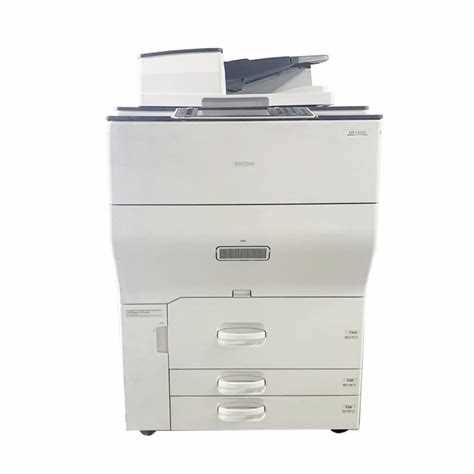
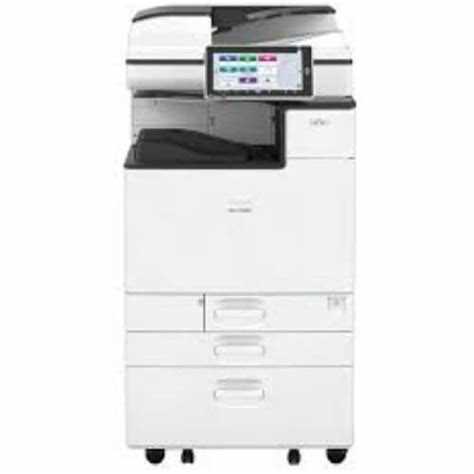
Многофункциональный аппарат MP C5502 предлагает печать, копирование, сканирование и отправку факсов. Обладает максимальной скоростью печати до 55 страниц в минуту, что позволяет быстро обрабатывать большие объемы документов.
Устройство поддерживает разрешение печати 1200×1200 точек на дюйм, что обеспечивает высокое качество изображений и текста. При этом первая страница выходит за 4.9 секунды, что значительно ускоряет рабочий процесс.
Гарнированное устройство имеет емкий лоток подачи бумаги на 550 листов и возможность добавить дополнительные кассеты для увеличения общей вместимости до 4,400 листов. Поддерживает различные форматы бумаги, включая A6, A4, A3 и укороченные размеры.
Разработано с акцентом на простоту и удобство использования. Сенсорный цветной экран разрешением 10.1 дюймов упрощает навигацию по меню и настройку. Параметры могут быть настроены под индивидуальные требования пользователя.
Подключение к сети осуществляется через Ethernet, Wi-Fi, а также есть возможность использования USB. Поддерживает протоколы Apple AirPrint и Google Cloud Print, что обеспечивает возможность печати из мобильных устройств.
Потребление энергии составляет 0.8 кВт, что позволяет сокращать затраты на электроэнергию. Устройство также соответствует стандартам охраны окружающей среды, что делает его хорошим выбором для современных офисов, стремящихся снижать воздействие на природу.
Настройка подключения к сети
Для подключения устройства к сети выполните следующие шаги:
1. Подключение кабеля: Убедитесь, что сетевой кабель правильно соединен с портом Ethernet модуля и маршрутизатором или коммутатором. Проверяйте, чтобы индикаторы на портах свидетельствовали о наличии соединения.
2. Включение принтера: Убедитесь, что принтер включен и готов к работе. На дисплее устройства должны отображаться основные статусы.
3. Доступ к меню настроек: На панели управления перейдите в раздел ‘Настройки’. Выберите ‘Сеть’ для доступа к параметрам подключения.
4. Выбор типа подключения: Определитесь с типом подключения. Это может быть проводное (Ethernet) или беспроводное. Для Ethernet выберите соответствующий пункт меню.
5. Настройка IP-адреса: Укажите сетевые параметры. Выберите режим получения IP-адреса (статический или динамический). При статическом адресе введите необходимые данные, такие как IP-адрес, маска подсети и шлюз.
6. Проверка соединения: После настройки рекомендуется протестировать подключение. Используйте функцию ‘Проверка состояния сети’ в меню, чтобы убедиться в правильности введенных данных.
7. Сохранение изменений: Не забудьте сохранить сделанные изменения перед выходом из меню. Это позволит избежать потери настроек.
8. Подключение устройства к компьютеру или другим системам: Проверьте, что устройство доступно в сети. Убедитесь, что драйверы установлены на компьютере и выполните тестовую печать.
Следуя данным инструкциям, вы сможете корректно настроить подключение вашего аппарата к сети, что обеспечит его полноценную работу в локальной среде.
Процедура замены расходных материалов
Поддержка принтера в рабочем состоянии требует регулярной замены расходных материалов. Ниже приведены шаги для замены основных составляющих.
1. Замена картриджа с тонером
- Откройте переднюю панель устройства.
- Освободите старый картридж, потянув его за ручку.
- Убедитесь, что новый картридж совместим с системой.
- Выньте новый картридж из упаковки и аккуратно позвольте ему расшататься, чтобы распределить тонер.
- Установите картридж в слот до щелчка.
- Закройте переднюю панель.
2. Замена барабана
- Откройте переднюю панель, как описано выше.
- Извлеките старый барабан, потянув за ручку.
- Проверьте новый барабан на наличие повреждений.
- Установите новый барабан в соответствующий слот.
- Закройте панель и запустите тестовую печать для проверки.
3. Замена бумаги
- Проверьте уровень бумаги в лотке.
- При необходимости извлеките старые листы и замените их новыми.
- Настройте направляющие лотка в соответствии с форматом бумаги.
- Закройте лоток.
4. Обновление чернил в многоцветных принтерах
- Откройте крышку, чтобы получить доступ к картриджам.
- Проверьте уровень чернил в каждом картридже.
- Извлеките использованные картриджи, потянув за ручку.
- Установите новые, убедившись, что они плотно зафиксированы.
- Закройте крышку и выполните проверку состояния чернил через меню принтера.
Следуйте указанным шагам для поддержания устройства в хорошем рабочем состоянии и повышения качества печати.
Проверка и калибровка цвета
Для поддержания качественной печати необходимо регулярно проверять и калибровать цвет на устройстве. Начните с запуска тестовой страницы, которая позволит визуально оценить отклонения в цветах. Убедитесь, что принтер находится в режиме печати без ошибок.
Сначала проведите тестирование с помощью стандартных образцов и используйте контрольные страницы. Анализируйте цветовые паттерны и сравнивайте их с эталонными значениями. Если заметите несоответствия, перейдите к калибровке.
Запустите процедуру калибровки через меню настройки устройства. В большинстве случаев это займет несколько минут. Убедитесь, что бумага, используемая для печати, соответствует рекомендованным параметрам: толщине, плотности и виду. Выбор неподходящего носителя может исказить результаты.
После завершения калибровки выполните печать тестовой страницы еще раз. Сравните полученные цвета с образцами. Обратите внимание на силуэт и четкость изображений. Если разница все еще очевидна, повторите калибровку.
Регулярность проверки рекомендуется проводить минимум раз в месяц или после замены картриджей и бумаги. Это поможет поддерживать стабильное качество печати и предотвратить возможные отклонения в будущем.
Устранение распространённых ошибок принтера
В процессе эксплуатации многофункционального устройства пользователи могут столкнуться с рядом типичных неполадок. Знание о том, как справляться с этими проблемами, помогает быстро восстановить функциональность аппарата.
Ошибка печати: Если печать не начинается, проверьте состояние подключения кабелей и сетевых настроек. Убедитесь, что выбран правильный принтер в списке устройств. Для устранения неполадки также следует перезагрузить устройство и компьютер.
Неисправность бумаги: Заедание листов может происходить из-за неправильной загрузки бумаги или её низкого качества. Убедитесь, что бумага соответствует стандартам, указанным в документации. Регулярно очищайте поддон и заменяйте изношенные узлы.
Низкое качество печати: Причины могут включать недостаточный уровень чернил или тонера. Проверьте картриджи на предмет истощения или повреждений. Также можно провести калибровку и очищение печатающей головки через меню устройства.
Отсутствие связи: Если принтер не обнаруживается в сети, проверьте настройки IP-адреса и убедитесь, что устройство включено. Иногда помогает перезагрузка роутера. Обновление драйверов на компьютере также может решить проблему.
Шум при работе: Излишние звуки могут свидетельствовать о наличии посторонних предметов или о износе деталей. Осмотрите устройство и при необходимости удалите мусор. Регулярное техническое обслуживание продлевает срок службы механизмов.
Каждая проблема обычно имеет простое решение, знание которых значительно упрощает взаимодействие с устройством. Важно следить за состоянием принтера и проводить профилактические меры.
Обслуживание и уход за устройством
Для поддержания высококачественной работы копировального аппарата важно следовать конкретным рекомендациям по обслуживанию. Регулярная очистка и контроль за состоянием устройства позволяют продлить срок его службы и значительно сократить риск поломок.
Основные пункты ухода включают:
| Действие | Частота | Описание |
|---|---|---|
| Очистка внешних поверхностей | Еженедельно | Используйте мягкую ткань с нейтральным моющим средством для удаления пыли и отпечатков. |
| Проверка уровня тонера | Каждый месяц | Замена картриджей требуется при снижении уровня тонера до минимальной отметки. |
| Очистка внутренних механизмов | Ежеквартально | С помощью специальной щетки удалите пыль и грязь из блоков сканирования и подачи бумаги. |
| Проверка состояния бумаги | Перед каждой загрузкой | Убедитесь, что бумага не повреждена, не смята и не подвергалась воздействию влаги. |
Обращайте внимание на сообщения о необходимости технического обслуживания, которые могут появляться на дисплее. Они уведомляют о необходимости замены расходных материалов или о проведении профилактических работ.
Эти простые рекомендации помогут предотвратить серьезные неисправности и обеспечить бесперебойную работу копировального устройства.
Функции сканирования и копирования
В процессе сканирования доступна функция автоматической обрезки. Это значительно упрощает работу с документами, так как позволяет исключить ненужные поля и фоновое пространство, что приводит к сокращению размера файлов. Кроме того, предусмотрена возможность многопотоковой обработки, что особенно полезно при работе с большой партией документов.
Копирование представлено не только стандартными функциями, но и расширенными опциями. Один из аспектов – возможность многостраничного копирования, в том числе с функцией дуплекса. Эта опция позволяет автоматически печатать на обеих сторонах листа, что способствует экономии бумаги и ресурсов.
Настройки копирования также включают регулировку яркости, контрастности и цветового баланса. Это дает возможность получить качественные копии, соответствующие оригиналам по цветопередаче. Удобный интерфейс облегчает настройку этих параметров, позволяя быстро адаптироваться к конкретным требованиям.
Для повышения продуктивности можно использовать функцию предварительного просмотра сканируемых материалов. Это позволяет быстро отслеживать результаты перед началом полноценной обработки. Вдобавок, имеется возможность настраивать алгоритмы обработки изображений, что полезно в случае работы с документами, содержащими сложные графические элементы.
Подводя итог, богатый функционал сканирования и копирования делает использование устройства максимально удобным и приветливым для пользователей. Эти опции идеально подходят для офисной работы, благодаря своей высокой адаптивности и простоте в эксплуатации.
Управление настройками безопасности устройства
Убедитесь, что установлен надежный пароль для доступа к меню управления. Изменение стандартного пароля на уникальный защищает от несанкционированного входа. Рекомендуется сочетание букв, цифр и специальных символов.
Опция шифрования данных позволяет защитить информацию при передаче по сети. Активируйте шифрование для защищенных соединений и хранения данных. Настройте параметры аутентификации пользователей; доступ к документам должен быть ограничен на основании ролей и прав.
Для дополнительной защиты можно установить функцию автоматического удаления временных файлов и документов, которые больше не нужны. Это минимизирует риск утечки важной информации. Не забывайте периодически проводить аудит безопасности: проверяйте журналы доступа и пользовательские права.
Создание резервных копий параметров устройства поможет восстановить настройки в случае сбоя. Рекомендуется сохранять копии не только на носителе, но и в облачных сервисах для дополнительной надежности.
Изучите и используйте дополнительные функции, такие как контроль доступа и отслеживание использования, которые позволят повысить уровень безопасности. Реализация этих мер поможет обеспечить защиту данных и сохранить контроль над устройством.
Обновление прошивки и программного обеспечения
Для обновления необходимо получить доступ к официальному сайту производителя, где размещены последние версии файлов прошивки. Важно выбрать версию, соответствующую вашей модели устройства, чтобы избежать ошибок в процессе установки.
Сначала скачайте необходимые файлы на компьютер или флеш-накопитель. Следующий шаг включает подключение устройства к компьютеру через USB-кабель или по сети. Выполните подготовку, включая отключение всех функций, для которых не требуется использование устройства во время процедуры обновления.
Затем зайдите в меню настройки принтера. Найдите раздел, отвечающий за управление прошивкой или обновлениями. В этом разделе можно выбрать установку с внешнего носителя или по сети. Следуйте инструкциям на экране, чтобы загрузить и установить новое программное обеспечение.
После завершения установки рекомендуется провести тестирование функционирования устройства. Проверьте основные функции, такие как печать, сканирование и копирование, чтобы убедиться в стабильной работе после обновления. При возникновении проблем обратитесь к поддержке для получения консультаций.
Не стоит игнорировать уведомления о новых версиях. Поддержка актуальности программного обеспечения способствует более качественной работе устройства и уменьшает риск возникновения неисправностей в будущем.
Рекомендации по использованию и эксплуатации
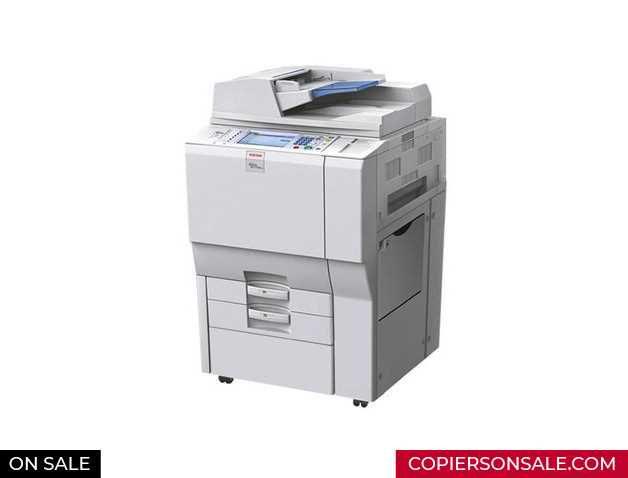
Правильная эксплуатация устройства поможет продлить срок его службы и повысить качество печати. Ниже представлены рекомендации, которые стоит учесть при работе с данным устройством.
- Подбор бумаги: Используйте бумагу, соответствующую спецификациям аппарата. Не рекомендуются материалы с высоким содержанием влаги или слишком тонкие.
- Регулярная очистка: Периодически проводите очистку внутренностей устройства от пыли и остатков тонера. Это не только улучшит качество печати, но и предотвратит сбои.
- Настройка изображений: Перед печатью настраивайте параметры изображений в зависимости от типа документа: текст или цветное изображение. Это поможет улучшить качество распечатки.
Также стоит обратить внимание на следующие моменты:
- Мониторинг уровня тонера: Регулярно проверяйте уровни расходных материалов и заменяйте их заблаговременно, чтобы избежать перебоев в работе.
- Использование режима энергосбережения: Активируйте данный режим, когда устройство не используется длительное время. Это позволит сэкономить электроэнергию.
- Обновление ПО: Следите за обновлениями программного обеспечения. Иногда они содержат исправления ошибок и новые функции.
Следование данным рекомендациям поможет избежать распространенных проблем и обеспечит продуктивную работу устройства.