
 Автор:
 Когда забываешь пароль к учетной записи Windows 7, это может стать настоящей ???????. Однако есть несколько способов вернуть доступ к системе без риска потерять важные данные. В этой статье мы рассмотрим проверенные методы, которые помогут вам быстро и безопасно снять пароль, следуя конкретным пошаговым инструкциям.
Вы узнаете, как использовать встроенные средства системы, сторонние программы и даже команды командной строки для восстановления доступа. Для каждого метода предоставлены подробные советы, что особенно важно при работе с важной информацией или на компьютерах с особенностями настроек.
План действий подбирается в зависимости от ситуации: наличия дискеты или флешки для восстановления, доступа к аккаунту другого администратора или необходимости сброса пароля с помощью загрузочного диска. В результате вы сможете не только снять пароль, но и понять, какие условия подходят для каждого способа, чтобы избежать ошибок и потери данных.
Методы разблокировки пароля через встроенные средства и инструменты для восстановления
Используйте учетную запись администратора для сброса пароля через Панель управления. Войдите туда с правами администратора, откройте раздел ‘Учётные записи пользователей’ и выберите нужную учетную запись. Нажмите «Изменить пароль» и введите новый. После этого вход станет возможным без знания старого пароля.
Если доступ к учетной записи невозможен, попробуйте загрузить компьютер в безопасном режиме. Для этого выключите ПК, включите его и нажимайте клавишу F8 до появления меню загрузки. В списке выберите ‘Безопасный режим с поддержкой командной строки’. После входа в систему через этот режим введите команду:
net user [имя пользователя] [новый пароль]
Это задаст новый пароль для выбранного аккаунта.
Используйте встроенное средство восстановления Windows – восстановление системы. Создайте загрузочный диск или флешку с Windows 7, загрузитесь с него и выберите опцию ‘Восстановление системы’. Следуйте подсказкам, чтобы вернуть состояние ОС к точке перед установкой пароля или проблемой. Такой способ помогает восстановить доступ без потери данных.
Если заблокирована учетная запись из-за ошибок входа, ее можно разблокировать с помощью командной строки. Войдите в систему через безопасный режим или с другого аккаунта с правами администратора и выполните команду:
net user [имя пользователя] /active:yes
Это снимет блокировку учетной записи, если такая применялась.
В случае использования встроенных средств Windows для восстановления пароля важна подготовка: заранее создавайте точку восстановления или создавайте загрузочные носители. Это существенно ускоряет и облегчает процесс возвращения доступа.
Использование учётной записи администратора для сброса пароля

Если у вас есть доступ к учётной записи администратора, сброс пароля для другой учетной записи происходит быстро и без особых сложностей. В первую очередь войдите в систему под учетной записью с правами администратора. После входа откройте «Панель управления» и выберите раздел «Учетные записи пользователей». Там найдите нужную учетную запись, для которой нужно изменить пароль, и выберите опцию «Изменить пароль». Введите новый пароль дважды для подтверждения и сохраните изменения. Этот способ безопасен и не требует дополнительных утилит или загрузочных дисков. Доступ к учётной записи администратора обычно возможен при знании текущих данных входа, также его можно активировать через командную строку, если он отключен по умолчанию. Используйте команду:
| Команда | Действие |
|---|---|
| net user Администратор /active:yes | Активирует скрытую или отключенную учетную запись администратора |
| net user Имя_учётной_записи Новый_пароль | Меняет пароль выбранной учетной записи |
После выполнения команд перезагрузите компьютер и войдите под активированной учетной записью администратора, чтобы выполнить сброс пароля другого пользователя. При необходимости можно отключить учетную запись после завершения процедуры, чтобы снизить риск доступа. Этот метод особенно полезен, если стандартные средства восстановления доступ к системе затруднены или отключены. Весь процесс по сути сводится к использованию встроенных инструментов Windows, исключающих использование сторонних программ или загрузочных дисков.
Восстановление пароля через безопасный режим Windows 7

Загрузите компьютер в безопасный режим, нажав F8 сразу после включения и выбрав опцию «Безопасный режим с аккаунтом администратора». После загрузки дождитесь появления окна входа в систему. Обычно учетная запись администратора доступна без пароля. Войдя под этим аккаунтом, получите доступ к панели управления, выберите раздел «Учетные записи пользователей», затем найдите нужный профиль и сбросьте пароль. Если учетная запись администратора заблокирована или защищена паролем, потребуется использовать командную строку.
Запустите командную строку через меню «Пуск» – «Выполнить» или через поиск, введя cmd. Введите команду: net user [имя_учетной_записи] * и нажмите Enter. Введите новый пароль дважды. После этого перезагрузите компьютер и войдите с новым паролем. Восстановление через безопасный режим подходит для случаев, когда стандартные методы не помогают или невозможно вспомнить текущий пароль, особенно если есть доступ к учетной записи администратора.
Восстановление пароля с помощью дискеты или USB-носителя для сброса пароля
Создайте загрузочный USB-носитель или дискету с помощью другого компьютера. Для этого скачайте специальное программное обеспечение, например, Windows Password Reset или Offline NT Password & Registry Editor. Следуйте инструкциям по подготовке носителя, чтобы он стал загрузочным и содержал необходимые файлы.
Подключите подготовленный носитель к компьютеру, на котором нужно восстановить пароль. Войдите в BIOS или UEFI и установите приоритет загрузки на USB или дискету. Перезагрузите устройство. Компьютер запустится с подготовленного носителя, и вы увидите интерфейс восстановления паролей.
Следуйте указаниям программы: выберите профиль пользователя, пароль которого необходимо сбросить, или выполните его удаление. Обычно достаточно следовать простым шагам, чтобы подтвердить действие. Когда система выполнит сброс, выключите компьютер, извлеките носитель и перезагрузитесь. Вход в Windows осуществляется без пароля или с новым, заданным вручную.
Проведите проверку после сброса, чтобы удостовериться, что вход возможен. Этот способ особенно полезен, если стандартные средства восстановления недоступны или не работают. Важное преимущество – отсутствие необходимости запоминать старый пароль.
Использование командной строки для удаления текущего пароля

Введите команду net user 'Имя_пользователя' * и нажмите Enter. Появится запрос на ввод нового пароля. Не вводя ничего, нажмите Enter дважды. Это удалит текущий пароль, и пользователь сможет войти без него.
Убедитесь, что вы запускаете командную строку с правами администратора. Для этого найдите ‘cmd’ в меню Пуск, затем щелкните правой кнопкой мыши и выберите ‘Запуск от имени администратора’.
При использовании команды замените ‘Имя_пользователя’ на имя учетной записи, для которой необходимо снять пароль. Например, если учетная запись называется ‘User1’, команда будет выглядеть так:
net user 'User1' *
После этого система запросит ввод нового пароля. Просто оставьте поля пустыми и подтвердите с помощью Enter. В итоге пароль для этой учетной записи будет удален.
Обратите внимание: такой способ подходит только для локальных учетных записей, не для Microsoft-аккаунтов.
Настройка автоматической авторизации без пароля
Чтобы избавиться от необходимости вводить пароль при каждом запуске Windows 7, откройте меню ‘Пуск’ и выберите ‘Выполнить’ или нажмите сочетание клавиш Win+R. Введите команду ‘netplwiz’ и нажмите Enter. В открывшемся окне снимите галочку с опции ‘Требовать ввод имени пользователя и пароля’.
После этого нажмите кнопку ‘Применить’. В появившемся окне введите имя пользователя и пароль, которые используются для входа в систему, и подтвердите их. Теперь при следующей загрузке Windows система автоматически авторизует указанный аккаунт без запроса пароля.
Обратите внимание, что такой способ снижает уровень безопасности устройства, особенно если оно используется в публичных местах или вы делите его с кем-то. Также стоит убедиться, что у вас есть резервные копии важных данных, чтобы избежать потери доступа в случае непредвиденных ситуаций. Настройка автоматической авторизации подойдет для домашнего ПК с доверенной средой.
Использование сторонних программ и сервисов для снятия пароля Windows 7
Для быстрого удаления пароля Windows 7 можно воспользоваться специальными программами, которые создают загрузочную флешку или диск. Например, Ophcrack или PCUnlocker предоставляют возможность сбросить пароль без необходимости входа в систему. Эти инструменты работают за счет загрузки с внешнего носителя, что позволяет получить доступ к учетной записи даже при отсутствии текущего пароля.
Процесс обычно включает в себя подготовку загрузочного устройства через встроенные мастера или утилиты. После загрузки с подготовленного носителя программа автоматически обнаруживает пароли или позволяет сбросить их, активируя функцию восстановления доступа. Важно следить за совместимостью выбранного софта с версией Windows 7 и разрядностью системы.
Популярные сервисы, такие как tr getpassword.com или Resetpassword.com, предлагают платные или бесплатные инструменты для сброса пароля. В большинстве случаев их использование сводится к созданию загрузочного диск или флешки через специальный веб-интерфейс или программное обеспечение, после чего их нужно вставить в компьютер, загрузить с него и следовать подсказкам.
Использование сторонних решений предполагает определенные риски – важно скачивать программы с официальных сайтов, избегать подозрительных источников, чтобы не столкнуться с вредоносным ПО. Также желательно создавать резервные копии важных данных перед проведением процедуры, чтобы исключить потерю информации в случае ошибки.
Обзор популярных программ для сброса пароля Windows 7
PCUnlocker – мощный коммерческий софт, позволяющий сбросить пароли, очистить учетные записи и управлять паролями Windows через загрузочный носитель. Его интерфейс понятен, а процесс восстановления происходит быстро, что подходит даже новичкам.
Offline NT Password & Registry Editor – это другой бесплатный инструмент, работающий в командной строке. Он позволяет сбросить забытый пароль или полностью отключить его, произведя минимальные действия с системными файлами. Этот вариант подходит для пользователей, обладающих базовыми знаниями в командной строке.
Hiren’s Boot CD – мульти-загрузочный диск, включающий множество утилит для восстановления системы, среди которых есть и инструменты для сброса паролей. Его используют для комплексного обслуживания системы и восстановления доступа, если стандартные методы не помогают.
Trinity Rescue Kit – это бесплатная программа, использующая командную строку и сценарии для сброса паролей, восстановления данных и проведения других операций по обслуживанию компьютера. Отличается высокой гибкостью и широкими возможностями для опытных пользователей.
Все перечисленные решения имеют свои особенности, и выбор зависит от предпочтений и уровня знаний системы. Каждая программа обладает разной степенью удобства и скорости выполнения, но все они успешно помогают восстановить доступ к Windows 7 при необходимости.
Пошаговая инструкция по использованию программы Offline NT Password & Registry Editor
Начните с загрузки образа ISO программы с официального сайта или доверенного источника. Запишите его на флешку или CD/DVD, используя инструменты вроде Rufus или ImgBurn. После создания загрузочного носителя вставьте его в компьютер, на котором нужно снять пароль, и выберите загрузку с этого носителя в BIOS или UEFI.
Загрузившись с носителя, программа запустится автоматически и откроется черное окно с текстовым интерфейсом. Следите за подсказками на экране – обычно программа автоматически определяет установленную систему Windows и разделы диска.
Для начала выберите раздел, где установлена операционная система, чаще всего это диск C:, обозначенный как «Partition 1» или похожим образом. Введите номер раздела и подтвердите. Далее программа предложит выбрать действие – введите номер, связанный с сбросом пароля, обычно это вариант «1» для редактирования пользователя.
После этого появится список аккаунтов. Введите имя пользователя, чей пароль нужно сбросить, или оставьте его пустым для сброса паролей всех учетных записей. Далее выберите опцию «Clear User Password» или вводите команду, которая обнулит текущий пароль.
| Действие | Описание |
|---|---|
| Выбор раздела | Введите номер раздела с Windows, обычно это «1» или «2». |
| Выбор пользователя | Введите имя учетной записи или пропустите для сброса всех паролей. |
| Очистка пароля | Введите команду или выберите соответствующий пункт для удаления пароля. |
После успешного выполнения операции программа предложит сохранить изменения. Введите «Y» и подтвердите, когда появится запрос. Затем программа предложит перезагрузить систему – делайте это, сняв загрузочный носитель.
На следующей загрузке вход в учетную запись станет возможен без пароля или с новым, пустым, если вы выбрали его сброс. Это быстрый и надежный способ, который не требует сложных настроек и не затрагивает данные пользователя. Однако будьте внимательны, чтобы выбрать правильный раздел и учетную запись перед выполнением операции.
Инструкция по применению PassFab 4WinKey для восстановления доступа
Запустите программу PassFab 4WinKey и выберите опцию ‘Записать загрузочный диск’ или ‘Создать загрузочную флешку’. Подключите USB-носитель и следуйте подсказкам мастера. После создания загрузочного носителя вставьте его в компьютер, у которого требуется сброс пароля.
Перезагрузите устройство и войдите в меню BIOS, чтобы установить загрузку с USB. Обычно это делается нажатием клавиши F2, Del или Esc во время старта системы. В настройках BIOS выберите приоритет загрузки — USB-устройство.
После запуска PassFab 4WinKey с USB-диска появится интерфейс программы. Здесь выберите профиль учетной записи Windows 7, для которой нужно сбросить пароль. Нажмите на кнопку ‘Сбросить пароль’ или ‘Удалить пароль’.
Подтвердите операцию и дождитесь окончания процесса. Обычно это занимает несколько минут. После завершения система автоматически перезагрузится или потребуется извлечь загрузочный носитель и перезагрузить ПК вручную.
Проверьте доступ к учетной записи – пароль должен быть сброшен или удален. В случае возникновения сложности повторите процедуру или убедитесь, что выбран правильный диск и профиль пользователя.
Что учесть при выборе сторонних решений и возможные риски использования
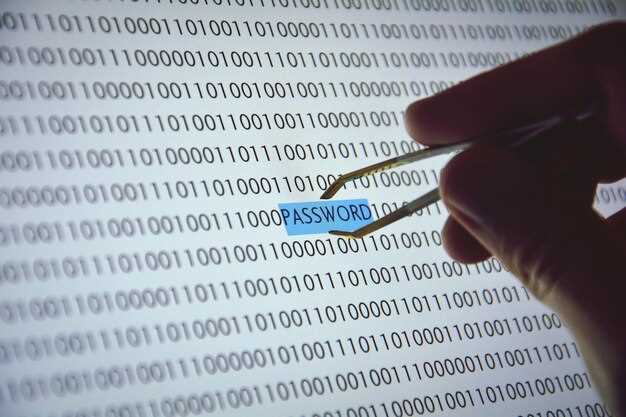
Перед установкой сторонних программ для снятия пароля Windows 7 важно проверить их репутацию. Используйте только проверенные источники, такие как официальные сайты разработчиков или надежные порталы, чтобы снизить риск заражения вредоносным ПО. Оценивайте отзывы пользователей, обращая внимание на наличие жалоб и уровень поддержки проекта. Легитимные решения чаще предлагают обновления и поддержку, что увеличивает безопасность процесса.
Обратите особое внимание на разрешения, запрашиваемые программой. Некоторые сторонние инструменты требуют доступ к системным файлам или управлению учетными записями, что может стать уязвимостью при неправильном использовании. Перед запуском ознакомьтесь с документацией и убедитесь, что программа не запрашивает лишние разрешения, которые могут привести к утечке личных данных.
Не доверяйте программам с сомнительной репутацией или с минимальной информацией о разработчике. Такие решения зачастую не проходят проверку на безопасность и могут маскироваться под полезные инструменты, скрывая вредоносный код. Будьте особенно осторожны с бесплатными версиями, так как они нередко ограничены или содержат скрытые угрозы.
Проведите резервное копирование важных данных перед применением сторонних решений. Даже самые надежные инструменты могут привести к ошибкам или несовместимостям, что может повредить систему или стереть нужные файлы. Создание образа системы обеспечивает быстрый откат к исходному состоянию без потери информации.
Учитывайте возраст программного обеспечения и совместимость с вашей версией Windows 7. Некоторые программы могут не обновляться и не поддерживаться, что увеличит риск появления ошибок или уязвимостей. Лучше выбирать решения с регулярными обновлениями и активным сообществом поддержки. В конечном счете, правильный выбор сторонних решений зависит от тщательного анализа функций, отзывов и надежности источника. Постоянный контроль за безопасностью с вашей стороны поможет минимизировать потенциальные угрозы.
Как правильно подготовить загрузочный носитель для сторонних программ
Перенесите выбранный образ системы или программу на USB-накопитель, используя специальное программное обеспечение. Для этого рекомендуется использовать утилиты, такие как Rufus или Universal USB Installer, поскольку они обеспечивают совместимость с различными образами и системами.
Перед началом подготовки форматируйте USB-носитель в файловую систему FAT32 или NTFS – в зависимости от требований выбранной программы. FAT32 подходит для большинства загрузочных образов, однако NTFS сможет вместить большие файлы и обеспечивает более быструю работу.
Подготовьте загрузочный носитель, следуя инструкциям выбранной программы. Обычно это сводится к выбору исходного файла образа (ISO) и назначению устройства, после чего достаточно нажать кнопку «Старт». Не забудьте отключить все другие программы, чтобы снизить риск ошибок.
После завершения создания загрузочного носителя проверьте его работу на другом устройстве или с помощью виртуальных машин. Это поможет убедиться в корректности подготовки и отсутствии ошибок в образе.
Также рекомендуется записать на внешний носитель любые необходимые драйверы или утилиты, чтобы в случае необходимости можно было быстро загрузиться и выполнить восстановительные или обходные процедуры.


