 Автор:
 Вы ищете надежное решение для офисных задач с возможностью печати, копирования, сканирования и факса? HP LaserJet M2727nf представляет собой именно такой многофункциональный аппарат, сочетая в себе качество печати и удобство использования. Этот принтер подходит для небольших и средних рабочих групп, которым важно получить быстрое и качественное выполнение различных документов без необходимости покупки нескольких устройств.
Особенностью модели служит расширенный функционал – наличие встроенного факса и автоматической двусторонней печати, что существенно снижает затраты и повышает эффективность работы. Его печатающая головка и лазерный механизм обеспечивают четкую и точную передачу изображений и текста при скорости до 20 страниц в минуту. А возможность обработки различных типов носителей позволяет работать с обычной бумагой, этикетками и конвертами без лишних хлопот.
Технические характеристики и возможности устройства
Рекомендуется начать с точных размеров и веса принтера. Модель HP LaserJet M2727nf имеет габариты 410 x 430 x 420 мм и весит примерно 13,5 кг, что позволяет легко разместить ее в офисе или рабочем пространстве.
Объемы печати определяются максимальной нагрузкой, которая составляет 3500 страниц в месяц. Это обеспечивает бесперебойную работу без необходимости постоянного обслуживания для среднего использования.
Встроенный цикл ночной работы позволяет запускать принтер вне рабочего времени, обеспечивая выполнение задач без вмешательства оператора. Сканер и копир работают при разрешении до 600 x 600 точек на дюйм, что подходит для получения четких копий и цифровых изображений.
Ядро устройства – лазерный механизм с разрешением печати до 1200 x 1200 точек на дюйм. Ускоритель печати способен выдавать до 20 страниц в минуту, что позволяет быстро справляться с большими объемами.
Касета для бумаги вмещает до 250 листов формата A4, а автоматическая двусторонняя печать помогает снизить расход бумаги и ускорить выполнение задач, связанных с дублированием документов.
Поддержка различных видов носителей включает стандартную бумагу, эко-бумагу, а также конверты и плотную бумагу до 216 г/м?. Это расширяет диапазон возможных приложений – от обычных отчетов до рекламных буклетов.
Устройство оборудовано интерфейсом Ethernet и USB 2.0, что позволяет подключать его к сети или напрямую к компьютеру. Наличие функции Ethernet-порта облегчает работу с несколькими пользователями и обеспечивает стабильную связь.
Благодаря встроенному дисплею и интуитивно понятному меню, настройку и управление принтером можно осуществлять быстро и без специальных знаний. Встроенный MPO (Multifunction Printer) интегрирует функции копирования, сканирования и факса, что делает модель универсальной для различных задач.
Обеспечивая возможности автоматизации рабочих процессов, устройство сочетает в себе производительность, функциональность и надежность, что подходит для небольших офисных сред и рабочих групп.
Максимальный формат печати и разрешение
Модель HP LaserJet M2727nf поддерживает печать на форматах вплоть до A4, что идеально подходит для стандартных офисных задач.
Максимальное разрешение печати составляет 1200 x 600 точек на дюйм (dpi), что обеспечивает четкость и детализацию изображений и текста.
При печати документов с графиками или изображениями, рекомендуется использовать полное разрешение для получения наиболее точных и ярких результатов.
Для черновой печати или быстрого обзора можно снизить разрешение, что ускорит процесс и снизит расход тонера.
Обеспечение высокого качества печати достигается также за счет правильных настроек драйвера и использования оригинальных расходных материалов, совместимых с этим форматом и разрешением.
Типы поддерживаемых материалов и резолюция сканирования
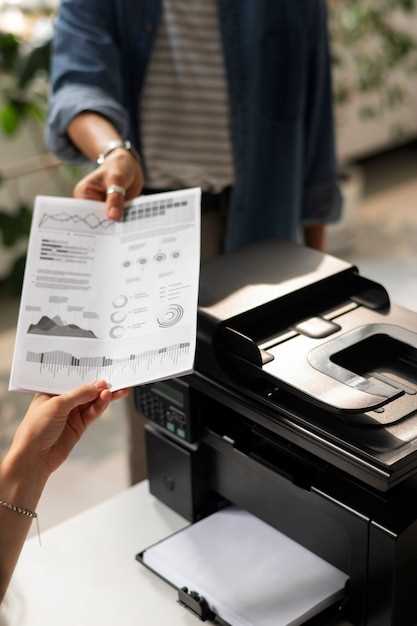
Лазерный многомодель HP LaserJet M2727nf поддерживает широкий спектр материалов для сканирования, включая стандартную бумагу форматов А4, Letter и Legal, а также карточки, фотографии и пластиковые карты толщиной до 1,2 мм. Для достижения качественных изображений рекомендуется использовать гладкие и чистые поверхности без зазубрин или складок.
Резолюция сканирования достигает 1200 точек на дюйм (dpi), что обеспечивает высокую детализацию изображений и текста. Именно такая характеристика подходит для оцифровки фотографий, документов с мелким шрифтом и графических элементов с тонкими линиями. Для документов, где важна скорость обработки, можно выставить меньшее значение, например 300 dpi, что ускорит процесс и снизит размер файла без существенной потери читаемости.
| Поддерживаемые материалы | Особенности |
|---|---|
| Стандартная бумага (A4, Letter, Legal) | Гладкая, без складок и зазубрин, толщиной до 80 г/м? |
| Цветные и черно-белые фотографии | Лучше использовать гладкую поверхность без повреждений |
| Пластиковые карты, карточки | Толщина до 1,2 мм, избегать зазубренных краев |
| Рукописные заметки и документы с рельефом | Рекомендуется предварительно разгладить и очистить |
| Резолюция сканирования | Рекомендуемый диапазон |
| Минимальная | 300 dpi для документооборота и быстрого просмотра |
| Стандартная | 600 dpi для обычных снимков и графики |
| Максимальная | 1200 dpi для архивных копий, фотографий и высококачественной графики |
Объем подачи бумаги и скорость печати
Модель HP LaserJet M2727nf оснащена лотком для бумаги емкостью 250 листов, что обеспечивает достаточный запас для последовательной печати без частых перерывов на подачу.
Регулятор подачи бумаги позволяет легко настраиваться под разные типы и размеры носителей, минимизируя остановки и уменьшая время простоя устройства.
Максимальная скорость печати составляет 27 страниц в минуту при стандартных условиях, что подходит для небольших офисных или домашнего использования, когда требуется быстрое выполнение заказов.
Обработка первого отпечатка занимает около 8 секунд, что сокращает время ожидания при запуске важных документов.
Поддержка автоматической двусторонней печати не влияет на общую скорость, но значительно ускоряет подготовку документов и снижает расход бумаги.
Учитывайте объем подаваемой бумаги и скорость при планировании больших заданий, чтобы избежать задержек, особенно в периоды интенсивной нагрузки.
Модули подключения и совместимость с ОС
Для оптимальной работы HP LaserJet M2727nf следует использовать драйверы, совместимые с Windows, macOS и Linux. Устройство поддерживает подключение через кабели USB и Ethernet, что обеспечивает гибкость в организации офисной сети или рабочих мест.
Подключение по USB предполагает использование стандартных портов, для которого подойдет большинство кабелей USB A-B. При этом важно установить драйвер, скачанный с официального сайта HP, чтобы обеспечить стабильную работу и доступ ко всем функциям принтера.
Для сетевого подключения потребуется Ethernet-кабель, что позволяет подключать принтер к локальной сети и использовать его нескольким пользователям. Настройка осуществляется через встроенное меню или веб-интерфейс в браузере, где доступна настройка IP-адреса и протоколов передачи данных.
Интерфейс подключения ко встроенным модулям поддерживает стандартные протоколы – TCP/IP и AppleTalk (для macOS), а также совместим с протоколами Windows Print и LPR. Это обеспечивает широкую совместимость с разными операционными системами без необходимости устанавливать дополнительные драйверы для большинства популярных сред.
Для установки драйверов рекомендуется использовать универсальные пакеты HP Smart или стандартные драйверы, совместимые с платформой. В Windows подходящим решением станет драйвер из каталога устройств Windows, или скачивание обновленных версий с сайта компании. В macOS драйверы устанавливаются автоматически через обновление системы или через скачивание с сайта HP.
Обновление прошивки и драйверов происходит через официальный сайт HP, что помогает сохранить совместимость с новыми версиями ОС и устранить возможные ошибки или уязвимости.
Поддержка сетевых функций и мобильной печати
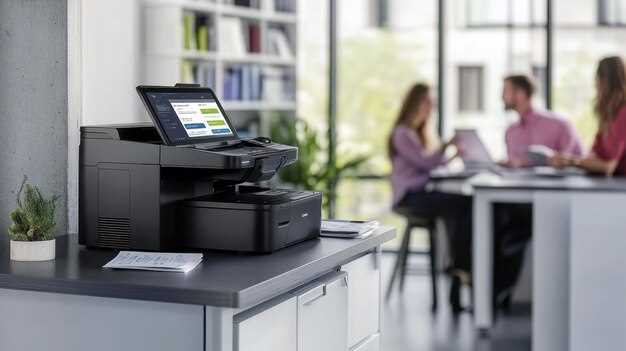
Подключите HP LaserJet M2727nf к локальной сети через Ethernet или Wi-Fi для быстрого и стабильного обмена документами. Используйте встроенную поддержку DHCP или настройте статический IP для безопасной и удобной работы. После подключения настройте параметры сети через панель управления или веб-интерфейс, чтобы обеспечить оптимальную работу устройства в вашей сети.
Для организации печати с мобильных устройств установите совместимое приложение HP или другой драйвер, поддерживающий протокол AirPrint, Google Cloud Print или Mopria. Эти инструменты позволяют отправлять задания напрямую с смартфонов и планшетов без подключения к компьютеру, экономя ваше время и повышая удобство.
Настройка мобильной печати включает регистрацию устройства в соответствующем сервисе, выбор стандартных параметров и проверку соединения. После этого вы сможете отправлять задания, например, через Wi-Fi Direct или по QR-коду, что значительно ускоряет процесс для пользователей, часто печатающих с мобильных устройств.
Обеспечьте безопасность сети, активировав шифрование передачи данных и ограничив доступ к принтеру по IP-адресам или паролям. Это позволяет избежать несанкционированного использования и защищает информацию, передаваемую через устройство.
Обратите внимание на поддержку печати по протоколам SMB, LPR и IPP, которые позволяют без проблем интегрировать устройство в различные корпоративные и домашние сети. Такой подход обеспечивает стабильную работу и легкий доступ к функциям устройства в любой ситуации.
Практическое использование и эксплуатационные особенности
Для стабильной работы HP LaserJet M2727nf рекомендуется регулярно очищать и заменить расходные материалы. Используйте оригинальные картриджи и исправные расходные ленты, чтобы избежать засоров и потери качества печати. Перед началом работы убедитесь, что устройство подключено к сети, и все кабели надежно закреплены.
На практике, для быстрого распечатывания документов большого объема, активируйте режим ‘Бумага высокой нагрузки’ в настройках, что снизит риск застреваний и увеличит срок службы механизмов. При использовании функции сканирования выберите правильное разрешение в зависимости от назначения: для архивных копий подойдут 300 dpi, для рабочих документов – 600 dpi и выше.
Обратите внимание на использование панели управления для настройки функций копирования и печати. Интуитивный интерфейс позволяет выбрать нужный формат, качество и цветовую гамму. Для более точной настройки и экономии ресурсов воспользуйтесь функциями автоматической регулировки плотности и экономичного режима печати.
| Особенность | Практическое применение |
|---|---|
| Автоматическая подача документов | Обеспечивает последовательную обработку нескольких страниц без необходимости поднимать каждую вручную, что ускоряет работу при копировании и сканировании |
| Поддержка сетевых подключений | Позволяет использовать принтер в офисных условиях для совместной работы нескольких пользователей одновременно, без необходимости физического подключения каждого устройства |
| Автоматическая регулировка качества печати | Обеспечивает оптимальные параметры для различных типов документов, будь то текстовые материалы или графика, что снижает расход тонера и повышает качество итогового изображения |
| Функция автоматической печати на двусторонней поверхности | Позволяет экономить бумагу и ускоряет подготовку документов, особенно при больших объемах печати, таких как отчеты или презентации |
При эксплуатации стоит следить за уровнем тонера и регулярно проводить профилактическую очистку внутренних узлов. Это особенно актуально при интенсивных нагрузках, чтобы продлить срок службы устройства и избежать внеплановых ремонтов. При необходимости заменяйте расходные материалы, предварительно отключая устройство и давая ему остыть, чтобы избежать повреждения компонентов.
Используйте оригинальные лотки для бумаги и не превышайте допустимый объем загрузки, указанный в технических характеристиках. Регулярная проверка и чистка роликов подачи обеспечит стабильное качество печати и снизит вероятность застреваний.
Настройка и подключение устройства к различным системам
Подключите HP LaserJet M2727nf к компьютеру через USB-кабель, вставляя его в соответствующий порт и следуя автоматической установке драйверов. Для использования сети настройте Wi-Fi или Ethernet: перейдите в меню настроек устройства, выберите раздел «Сеть», активируйте беспроводной режим или подключите кабель к маршрутизатору.
Если выбираете подключение по сети, используйте панель управления для автоматического обнаружения сети и ввода пароля, либо задайте параметры вручную, вводя IP-адрес, маску подсети и шлюз. Для стабильной связи рекомендуем протестировать соединение через встроенное меню или web-интерфейс.
Для быстрой настройки через компьютер установите драйверы с официального сайта HP или используйте диск, поставляемый с устройством. Во время установки выбирайте автоматический режим поиска устройства в сети или укажите его IP-адрес, если он известен. После завершения процесса проверьте корректность распознавания принтера и возможность отправки заданий.
В случае необходимости интеграции с корпоративной сетью подключите устройство к Active Directory или настроите протоколы печати, такие как LPR или IPP, через веб-интерфейс. Это обеспечит совместную работу принтера с многими системами и повысит удобство централизованного управления.
Для использования функций сканирования и копирования подключите устройство к компьютеру по USB или сети, установив соответствующие драйверы и программное обеспечение. Всё равно рекомендуется проверить наличие обновлений прошивки и драйверов через сайт HP, чтобы обеспечить стабильную работу и доступ к последним функциям.
Заменяемые компоненты и обслуживание
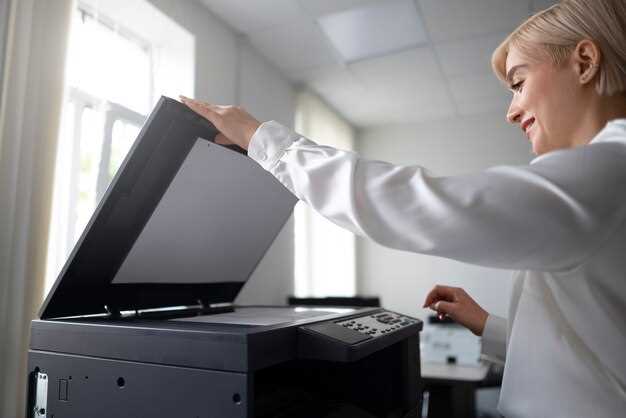
Регулярная замена картриджей обеспечивает бесперебойную работу устройства. Ориентируйтесь на индикатор уровня тонера, чтобы своевременно поменять картридж, избегая возникновений полос и потери качества печати.
Очистку и замену фотобарабана рекомендуется проводить каждые 15-20 тысяч отпечатков, чтобы поддерживать четкость изображений. Перед заменой аккуратно извлеките старый фотобарабан и протестируйте новый на совместимость, следуя инструкции в руководстве.
Страницы подачи бумаги требуют очистки роликов и измельчения застрявших листов. Для этого отключите устройство и аккуратно удалите все застрявшие бумаги, проверяя при этом ролики на наличие загрязнений или износа. Замена роликов осуществляется в комплекте или по отдельности, при необходимости.
Для профилактики возможных проблем периодически следует чистить внутренние компоненты принтера от пыли и ворсона. Используйте мягкую сухую ткань и сжатый воздух, чтобы избежать повреждений узлов. Специализированные средства для чистки не требуются, достаточно избегать контакта с жидкостями и агрессивными веществами.
Обслуживание электронных узлов требует аккуратности: при подозрениях на неисправности лучше обратиться к специалисту или сервисному центру, избегая самостоятельных попыток ремонта, которые могут привести к более серьезным повреждениям.
Параметры экономии ресурсов и режимы энергосбережения
Настройте автоматическое отключение принтера после определенного времени бездействия, чтобы снизить потребление энергии в периоды простоя. Включите режим энергосбережения, который активируется при отсутствии активных задач и минимизирует расход электроэнергии, сокращая работу внутренних компонентов.
Используйте функцию автоматической адаптации яркости дисплея и подсветки панели управления, что позволяет снизить энергозатраты без потери удобства. Также рекомендуется переводить устройство в режим энергосбережения через настройки, особенно при длительном отсутствии необходимости в печати.
При использовании функции двусторонней печати уменьшаете расход бумаг и ускоряете конструкции документов, что в свою очередь снижает нагрузку на устройство и уменьшает количество операций, требующих ресурсов. Регулярное обновление драйверов и прошивки помогает оптимизировать работу принтера и снизить потребление энергии.
Обратите внимание на параметры копирования и сканирования: отключайте функции, которые не используете, и настройте автоматическое выключение после завершения работы с документами. Такой подход поможет значительно сэкономить электроэнергию по сравнению с постоянным режимом работы.
Возможности расширения и обновления функций

Добавьте дополнительный модуль для автоматической подачи бумаг, чтобы увеличить объем загрузки и снизить необходимость перезагрузки.
Используйте модуль сетевого интерфейса или USB-адаптер для подключения к новым устройствам или расширения возможностей сети. Это позволяет обеспечить поддержку новых протоколов и повысить стабильность соединения.
Замените или дополните картриджи лазерной печати более емкими моделями, что снизит частоту замены расходных материалов и снизит время простоя.
Обновите встроенное программное обеспечение, скачивая последние версии с официального сайта HP. Это обеспечит доступ к новым функциям, улучшит безопасность и повысит стабильность работы.
Рассмотрите возможность установки дополнительных функций, таких как автоматическая двусторонняя печать или интеграция с облачными сервисами, если модель предполагает такую поддержку. Это значительно расширит возможности пользования устройством в офисных условиях.
В случае необходимости можете также добавить опцию для увеличения скорости обработки документации, для этого потребуется обновление драйверов или увеличение объема оперативной памяти, если это предусмотрено. Анализируйте технологические возможности модели и выбирайте оптимальные решения для повышения эффективности работы.