 Автор:
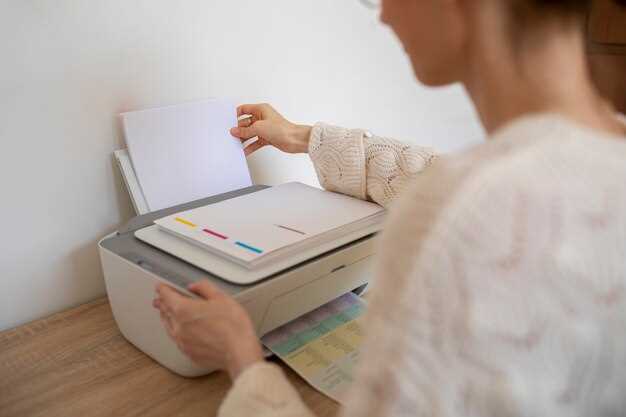
 Если ищете надежное устройство для печати без проводов, HP Photosmart с беспроводным интерфейсом станет отличным решением. Эта техника позволяет легко организовать работу в доме или офисе, устраняя необходимость в длинных кабелях и усложненных настройках. Она поддерживает соединение через Wi-Fi, что дает возможность мгновенно печатать прямо с ноутбука, смартфона или планшета.
В статье мы подробно рассмотрим ключевые возможности этой серии, остановимся на преимуществах использования и дадим советы по подбору модели, которая идеально подойдет именно вам. Узнаете о функциях автоматической настройки, мобильных приложениях и особенностях работы с различными типами бумаги. Это поможет вам понять, зачем именно выбрать HP Photosmart и на что обращать внимание при покупке, чтобы техника прослужила долго и выполняла задачи без сбоев.
Топ-функции HP Photosmart с беспроводным подключением для дома и офиса

Функция автоматической двусторонней печати ускоряет рабочий процесс, позволяя не тратить время на перевод страницы или вручную включать вторую сторону. Это удобно как при работе с большими объемами документов, так и для бытовых задач, например, печати фотографий. Поддержка Wi-Fi Direct позволяет подключать устройство без маршрутизатора, что особенно полезно в условиях временной необходимости быстро начать печать или сканирование.
Интеграция с мобильными приложениями HP позволяет отправлять файлы на печать прямо с смартфона или планшета, упрощая работу и сокращая количество проводов. Возможность установки нескольких профилей и учетных записей облегчает управление устройствами в офисе, а также делится доступностью между членами семьи или коллегами.
Поддержка облачных служб – например, Google Cloud Print или Apple AirPrint – обеспечивает прямой доступ к документам и фотографиям из любой точки мира через интернет. Это делает работу более мобильной и избавляет от необходимости переносить файлы на флешках или подключать кабели. Быстрая настройка и автоматическая проверка состояния помогают минимизировать простои и своевременно устранять возможные неполадки.
Встроенные функции сканирования и копирования в сочетании с беспроводной связью позволяют быстро создавать цифровые копии без подключения к ПК. Сканер с высоким разрешением обеспечивает четкие копии документов, а благодаря первоочередной передаче по Wi-Fi их можно быстро отправлять на электронную почту или в облачное хранилище.
Поддержка высокого разрешения при печати фотографий и документов делает устройство универсальным, подходящим как для домашних, так и для офисных целей. Расширенные возможности настройки печати, включая автоматическую обрезку и регулировки цвета, позволяют добиться профессионального результата при минимальных усилиях. Быстрое подключение и широкий набор функций делают модели HP Photosmart привлекательным выбором в сегменте беспроводных устройств.
Поддержка мобильной печати через Wi-Fi и приложения HP
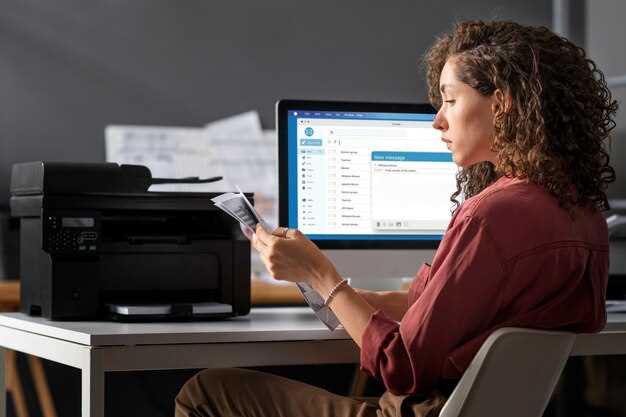
Если хотите быстро распечатать документы или фотографии с мобильного устройства, убедитесь, что ваша МФУ HP подключена к Wi-Fi сети и поддерживает функцию мобильной печати. Закачайте и установите официальное приложение HP Smart или HP ePrint на смартфон или планшет. Эти приложения позволяют отправлять задания на печать в пару кликов, при этом не требуя подключение устройства напрямую к принтеру.
После настройки приложения откройте его и выберите нужный документ или изображение. В разделе выбора принтера активируйте автоматический поиск доступных устройств в сети. Перед отправкой убедитесь, что ваш гаджет и принтер подключены к одной Wi-Fi сети, иначе связь не установится.
В HP Smart есть возможность предварительно просматривать и редактировать документы – например, изменять размер, добавлять заметки или корректировать яркость. Также приложение поддерживает принты с облачных хранилищ, таких как Google Drive или DropBox, что расширяет возможности для работы с файлами.
Для быстрой печати можно настроить функцию автоматической отправки задач по Wi-Fi – это расположит все ваши задания в очередь и позволит выполнять их без постоянного выбора настроек. Убедитесь в наличии свежих прошивок для принтера, чтобы получить максимальную совместимость с мобильными приложениями.
Если устройство оснащено NFC, располагайте смартфон или планшет так, чтобы метка касалась зоны NFC на принтере. Такой подход активирует мгновенную отправку задания на печать, минуя настройки сети. Этот вариант особенно удобен для быстрой печати нескольких снимков или документов без необходимости запускать дополнительные программы.
Встроенные функции автоматической двусторонней печати
При выборе HP Photosmart с функцией автоматической двусторонней печати убедитесь, что устройство поддерживает функцию автоматического двустороннего печатания (авто-дупликации). Это позволяет печатать на обеих сторонах бумаги без необходимости вручную переворачивать листы, что экономит время и снижает вероятность ошибок.
Обратите внимание на наличие соответствующей настройки в драйвере принтера. В большинстве моделей она активируется через меню печати: достаточно выбрать опцию ‘Автоматическая двусторонняя печать’ перед запуском задания. Некоторые устройства позволяют управлять этим через встроенное меню на панели управления, что удобно для быстрого переключения режима.
Следует проверять совместимость с типами бумаги. Для автоматической двусторонней печати подходят стандартные форматы А4, но при использовании специфических материалов или форматов может потребоваться ручной выбор настройки или отключение функции для избежания застреваний и некорректных результатов.
| Совет | Практика |
|---|---|
| Обновлять драйверы | Следите за актуальностью программного обеспечения, чтобы все функции работали стабильно и эффективно. |
| Настраивать параметры печати | Перед отправкой документа обязательно проверьте параметры двусторонней печати, чтобы избежать нежелательных ошибок. |
| Использовать подходящую бумагу | Тонкая или очень тонкая бумага может затруднить автоматическую двустороннюю печать, лучше использовать бумагу средней плотности для надежности. |
| Проводить тестовые печати | Перед большими задачами выполните тестовую печать, чтобы убедиться в правильности настроек и отсутствии застреваний. |
Поддержка различных форматов и типов бумаги
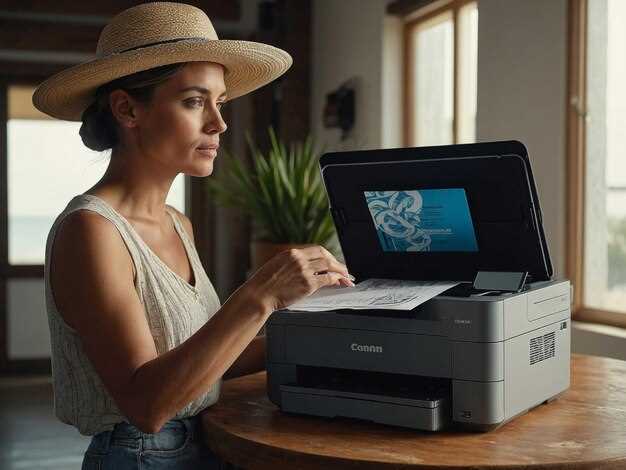
Выбирайте принтер с возможностью печати на разной бумаге, чтобы расширить спектр применения устройства. Обратите внимание, что современные модели HP Photosmart поддерживают форматы от формата листа A4 до более крупных или узких типов, таких как фотобумага или карточки, что позволяет реализовать проекты любой сложности.
Поддержка различных типов бумаги включает глянцевую, матовую, полуглянцевую и специализированную фотографическую бумагу. При выборе рекомендуется ознакомиться с инструкциями производителя, чтобы не превышать допустимые толщины и плотности бумаги, что обеспечит качественную печать без застреваний.
Используйте только рекомендованные виды бумаги для конкретных тематик: текстовые документы лучше печатать на стандартной бумаге формата А4 с оптимальной плотностью, а для ярких фотографий выберите глянцевую или полуглянцевую фотобумагу с высокой плотностью. Также, для специальных задач, например, печати на карточках или этикетках, подберите подходящий тип, соответствующий размерам и материалу.
Иногда модели снабжены автоматической подачей различных видов бумаги, что облегчает смену носителей и ускоряет рабочий процесс. Перед началом печати всегда проверяйте настройки принтера и корректность выбора типа и размера бумаги, чтобы избежать ошибок и получить максимально четкое изображение или текст.
Совместимость с облачными сервисами и удаленное управление

Для гибкого и удобного использования принтера стоит выбрать модель, которая поддерживает интеграцию с популярными облачными платформами. Это позволяет отправлять документы на печать прямо из приложений Google Drive или Dropbox, минуя необходимость подключения через компьютер.
Обратите внимание на наличие встроенных приложений для мобильных устройств, которые позволяют управлять устройством через смартфон или планшет. Например, применение HP Smart обеспечивает удалённый контроль за состоянием принтера, настройками и возможностью запуска печати или сканирования в несколько тапов.
Некоторые модели предлагают автоматическую синхронизацию с облачными аккаунтами через Wi-Fi или Bluetooth, что ускоряет передачу файлов и уменьшает число этапов. Эти функции особенно важны для сотрудников, работающих удаленно или в условиях совместных офисов.
| Поддерживаемые сервисы | Возможности |
|---|---|
| Google Drive, Dropbox, OneDrive | Передача файлов для печати, сканирования и сохранения документов в облако |
| HP Smart App, Apple AirPrint, Google Cloud Print | Управление принтером через мобильное устройство, отправка заданий на печать и просмотр статуса |
| Функции автоматической синхронизации | Обновление настроек, получение уведомлений о расходных материалах и состоянии устройства удаленно |
Рекомендуется выбирать модели с поддержкой Wi-Fi Direct для быстрого соединения с мобильными устройствами без необходимости настраивать сеть. Также полезной функцией станет автоматическая интеграция с несколькими облачными сервисами, что облегчает работу в многозадачной среде.
Плюсы и нюансы выбора HP Photosmart с беспроводным модулем

Если ищете устройство с беспроводной связью, обратите внимание на модель с поддержкой Wi-Fi Direct. Это позволяет печатать напрямую с мобильных устройств без подключения к сети, что удобно в условиях офиса или дома. Также убедитесь, что выбранная модель поддерживает современные стандарты Wi-Fi, такие как 802.11n или 802.11ac, для стабильной работы и быстрого обмена данными.
Обратите внимание на наличие функции автоматической двусторонней печати – она существенно сокращает расход бумаги и ускоряет процесс работы. Встроенный дисплей с интуитивным интерфейсом помогает быстро настраивать параметры и проверять состояние картриджей без необходимости подключаться к ПК или телефону.
Выбирая HP Photosmart, изучите совместимость с мобильными приложениями и возможность управления через них. Это расширяет возможности работы с печатью, особенно в случаях, когда используется множество устройств. Заранее уточняйте наличие функции автоматической очистки головок – её регулярное выполнение снижает риск засоров и повышает качество печати.
Обратите внимание на поддержку картриджей HP или совместимых вариантов – наличие оригинальных расходников обеспечивает высокое качество и стабильную работу. Важным нюансом станет также наличие слота для карт памяти или USB-разъема, что позволяет быстро распечатывать фотографии и документы без подключения к сети.
Перед покупкой оцените размеры и вес устройства, особенно если планируете размещать его в ограниченном пространстве или часто перемещать. В целом, модель с хорошим балансом функций, современной связью и простотой использования сделает работу с печатными документами гибкой, а процесс – приятным и быстрым.
Критерии выбора по скорости печати и разрешению
Обратите внимание на время выхода первой страницы: модели с показателем менее 10 секунд подходят для интенсивной эксплуатации. Проверьте скорость для черно-белой и цветной печати: для офисных задач выбирайте устройства, способные печатать не менее 15 страниц в минуту, чтобы избежать задержек.
Разрешение влияет на качество изображения. Для стандартных документов достаточно 300 точек на дюйм (dpi), а для фотографий или графики – от 600 dpi и выше. Чем выше разрешение, тем точнее и более яркое изображение, что особенно важно при работе с фотографиями высокого качества.
Совмещайте показатели скорости и разрешения: она должна обеспечивать быструю подготовку документа без потери детализации. В случае с фотографиями или сложными графическими материалами выбирайте модели с возможностью увеличения разрешения до 1200 dpi или выше.
Для домашних задачных целей достаточно вполне доступных моделей с скоростью 10-12 страниц/мин и разрешением 600 dpi. В офисе стоит ориентироваться на устройства, которые могут заполнить крупные объемы работы без снижения качества или скорости, что обеспечивает стабильная печать с разрешением выше 600 dpi и скоростью не менее 20 страниц в минуту.
Особенности подключения к сети и настройка безопасности
Для безопасного подключения HP Photosmart к Wi-Fi-сети начните с ввода правильного SSID и пароля через панель управления принтера или браузер. Проверьте наличие обновлений прошивки – они улучшают совместимость и исправляют уязвимости, поэтому регулярно загружайте их с официального сайта HP.
Используйте WPA3 или WPA2-личный для защиты сети, избегая открытых или публичных точек доступа. На принтере активируйте функцию шифрования данных и отключите автоматическое соединение с незнакомыми сетями.
Настройте фильтрацию MAC-адресов, чтобы ограничить доступ только доверенным устройствам. Включите встроенный брандмауэр или используйте настройки роутера для ограничения доступа к принтеру со сторонних устройств.
Создайте уникальный пароль для интерфейса веб-управления принтером, избегая общих сочетаний или стандартных значений. Регулярно меняйте его и отключайте удалённое управление, если оно не требуется для работы.
Для дополнительной защиты рассмотрите возможность настройки сети с разделением на отдельную гостевую зону, которая не будет взаимодействовать с основной сетью и корпоративными устройствами. Это снизит риск несанкционированного доступа.
Настраивая параметры безопасности, следите за логами подключения и своевременно обновляйте программное обеспечение, чтобы устранить возможные уязвимости и обеспечить стабильную работу устройства.
Совместимость с преносными устройствами и операционными системами

Обычно HP Photosmart с беспроводной связью работает с большинством устройств на базе iOS и Android, предоставляя удобную интеграцию через мобильные приложения. Для использования на смартфонах и планшетах убедитесь, что ваше устройство поддерживает Wi-Fi и имеет актуальную версию ОС. Обычно, приложения для печати совместимы с Android 6.0 и выше, а для iOS – с iOS 12.0 и выше.
Подключение происходит через Wi-Fi, поэтому проверяйте наличие стабильного интернет-сигнала и поддержку современных протоколов безопасности сети. Посмотрите, есть ли у вашего устройства поддержка Wi-Fi Direct или AirPrint, что значительно упрощает настройку и печать без лишних проводов.
Для компьютеров рекомендуется использовать драйверы, совместимые с Windows 10, Windows 11 или macOS последних версий. Обычно, драйверы скачиваются с официального сайта HP и автоматически обновляются через систему. Важно убедиться, что выбранная модель принтера поддерживается вашей ОС, чтобы избежать проблем с совместимостью.
Обратите внимание на наличие универсальных решений, таких как сторонние приложения или программные интерфейсы, которые позволяют управлять печатью с разных устройств, даже если изначально они не предназначены для работы с конкретной моделью HP Photosmart.
Экономия ресурсов и расходные материалы
Используйте совместимые расходные материалы, чтобы снизить затраты на печать. Модульные картриджи позволяют заменять только изношенные компоненты, уменьшая количество отходов и расход отработанных картриджей.
Настройте параметры печати на экономичный режим. Например, уменьшите качество изображений для черно-белых документов или используйте черновой режим печати, когда качество не критично.
Регулярно выполняйте профилактическую чистку печатающей головки через меню принтера. Это снизит потребность в повторной печати и продлит срок службы устройства.
Поддерживайте программное обеспечение принтера актуальным. Обновления часто содержат улучшения в управлении ресурсами, что помогает снижать расход чернил и бумаги.
Используйте автоматическую двустороннюю печать. Она позволяет уменьшить расход бумаги, что особенно актуально при объемных задачах.
Выбирайте модель с функцией автоматической подачи бумаги и режимами оптимизации расхода. Они помогают максимально экономить материалы без потери качества печати.