 Автор:
 Если вы ищете устройство, которое объединяет высокое качество звучания с возможностями профессиональной обработки звука, Creative Sound Blaster AE-5 станет отличным выбором. Этот звуковой интерфейс предложит вам ощутимую разницу в чистоте и детализации, независимо от типа использования – будь то насыщенные игровые сессии или создание музыки дома.
Благодаря встроенному аудиопроцессору и качественным компонентам, AE-5 обеспечивает динамический диапазон в 122 дБ, что позволяет услышать каждую мелочь, будь то тихие шорохи или мощный адреналин игровой сцены. Поддержка Dolby Digital и драйверы с низкой задержкой делают его незаменимым инструментом для тех, кто ценит четкое звучание и комфорт длительных сессий.
Устройство отлично сбалансировано между мощностью и эргономикой – его можно использовать как в профессиональных студиях, так и на домашних системах. А наличие гибкой настройке питания, возможности подключить наушники с высоким сопротивлением и встроенной карты звуковой обработки создает широкие горизонты для экспериментов и настройки под личные предпочтения.
Технические характеристики и особенности устройства
Для оптимальной работы Sound Blaster AE-5 разместите его в PCIe слоте с хорошей вентиляцией. Устройство оснащено звуковым чипом ESS SABRE9601, обеспечивающим поддержу до 32 бит/384 кГц и преодолевающим качество CD. Воспроизводит файлы в формате DSD, что особенно ценится музыкантами.
Обратите внимание на встроенную поддержку Dolby Digital Live и Dolby Digital, которые позволяют подключать внешний ресивер или акустическую систему с помощью цифрового выхода. В отличие от аналоговых подключений, это сохраняет качество звука без искажений.
На передней панели расположены настроечные ручки для регулировки громкости и усиления наушников. Они дают точный контроль и позволяют быстро реагировать на изменения в звуке во время игр или записи.
Устройство использует порт USB-C для подключения гарнитуры с встроенным аудиоинтерфейсом, что удобно для профессиональных музыкантов и стримеров. Встроенные цифровые преобразователи обеспечивают минимальные задержки и чистое воспроизведение.
Дополнительные особенности включают поддержку настройки эквалайзера через программное обеспечение Creative Control, а также возможность выбора различных преднастроек для разных сценариев – от игр до прослушивания музыки. Встроенная память для профилей позволяет сохранять предпочтения.
Качественный ЦАП и усилитель для наушников
Sound Blaster AE-5 оснащен ESS SABRE2706VN, который обеспечивает высокий уровень детализации и чистоты звука. Этот ЦАП позволяет разграничивать самые тонкие нюансы музыки и обеспечивает чистое восприятие даже при высокой громкости.
Усилитель наушников обладает мощностью до 600 мВт на канал при 300 Ом, что позволяет легко управлять наиболее чувствительными и сложными для питания наушниками без искажения. Это гарантирует глубокий контроль над звуком и насыщенные, насыщенные басы.
Плавный переход с низкого уровня сигнала на высокие громкости достигается за счет продуманной схемы усиления, минимизирующей шум и искажения. В результате, каждое звучание сохраняет прозрачность и детальность вне зависимости от условий прослушивания.
| Характеристика | Значение |
|---|---|
| Тип ЦАП | ESS SABRE2706VN |
| Поддержка частот | максимально до 24 бита / 192 кГц |
| Мощность на выходе (наушники 300 Ом) | до 600 мВт |
| Импеданс наушников | поддержка до 600 Ом |
| Чувствительность | высокая, обеспечивает хорошую динамику даже с чувствительными моделями |
Инновационная аудио-обработка и встроенные эффекты
Используйте функцию CrystalVoice для чистого и четкого голосового общения, которая включает шумоподавление и эхоподавление. Это особенно ценно для командных игр и стриминга, позволяя оставить атмосферу вокруг чистой и разборчивой. Воспользуйтесь встроенными эффектами для обработки музыки и звуковых дорожек, например, эквалайзером, который предлагает предустановки для разных жанров – от классической музыки до мощных игровых саундтреков. Благодаря гибкой настройке вы можете создавать индивидуальные профили для каждого сценария.
Обратите внимание на технологию Scout Mode – она снижает задержки сигнала, выявляя важные игровые звуки, такие как выстрелы или шаги, что дает ощутимое преимущество. Внутренние эффекты, такие как смешивание и усиление отдельных звуковых каналов, позволяют добиться баланса, идеально соответствующего вашим предпочтениям. Встроенные пресеты эффектов, например, гипербас или объемное звучание, помогают быстро добиться желаемого звучания без необходимости сложной настройки.
Создавайте собственные эффекты и сохраняйте их в виде профилей. Используйте программное обеспечение Sound Blaster Command для точного контроля и экспериментов с фильтрами, реверберациями и динамическим сжатием. Возможность тонкой настройки аудио позволяет получать неповторимый звук в каждом проекте или игре. Интуитивный интерфейс значительно ускоряет работу и делает процесс настройки более приятным.
Обеспечьте свое звучание максимальной точностью и выразительностью, экспериментируйте с эффектами и создавайте уникальные звуковые палитры для разных ситуаций. Удобство использования и богатство встроенных функций делают этот интерфейс отличным выбором для тех, кто хочет максимально раскрыть потенциал звука.
Возможности подключения и интерфейсы
Обратите внимание на наличие интерфейса USB Type-C, который обеспечивает быстрый обмен данными и удобство при подключении к современным устройствам. Для подключения к стационарным системам предусмотрены внутренние кабели, позволяющие интегрировать звуковую карту прямо в материнскую плату или корпус ПК.
Модель поддерживает соединение через стандартный USB 2.0 и USB 3.0, что гарантирует совместимость с большинством компьютерных систем. Параллельно реализована возможность подключения через оптический вход/выход (TOSLINK), что расширяет возможности для видео- и аудиосистем высокой четкости без потерь сигнала.
Для наушников и внешних акустических систем предусмотрены высококачественные разъемы 3,5 мм и 6,3 мм. Встроенный предусилитель оптимизирован для работы с профессиональной акустикой и наушниками с высоким сопротивлением, что обеспечивает четкий, чистый звук без искажений даже на максимальной громкости.
| Интерфейс | Название | Особенности |
|---|---|---|
| USB | USB Type-C / USB 2.0 / USB 3.0 | Мгновенное подключение к ПК и ноутбукам, быстрая передача данных |
| Оптический | TOSLINK | Передача аудио высокого качества без искажений, подключение к домашней аудиосистеме |
| Аудиоразъемы | 3.5 мм и 6.3 мм | Профессиональный и бытовой уровень кабелей для наушников и колонок |
| Внутренние разъемы | PCIe | Для интеграции в десктопные системы, минимизация кабельных путей |
—
Аналоговые и цифровые выходы: что и как использовать
Для профессиональной работы с музыкальными приложениями или звукозаписью предпочитайте XLR или TRS балансные выходы. Они позволяют передавать чистый сигнал на внешние аппараты, снижая уровни электромагнитных помех и обеспечивая более высокое качество звука.
Цифровые выходы представлены Optical (TOSLINK) и Coaxial – оба подходят для отправки сжатого или несжатого цифрового сигнала к аудио-ресиверам или внешним ЦАПам. Optical-выход особенно предпочтителен при подключении к устройствам с оптическим входом, поскольку минимизирует электромагнитные помехи.
Для максимально точной передачи звука используйте цифровые выхода при работе с внешними ЦАПами или профессиональными микшерами. Впрочем, при этом убедитесь, что ваше оборудование поддерживает выбранный тип соединения и соответствует требуемым характеристикам по частоте и битрейту.
Рекомендуется использовать аналоговые выходы для повседневного прослушивания и игр, поскольку они обеспечивают быструю реакцию и совместимость с большинством устройств. Цифровые выходы предпочтительнее для работы с профессиональным аудиооборудованием или при желании максимально сохранить исходное качество звука без потерь в преобразовании.
Перед подключением проверьте технические параметры каждой формы выхода и совместимость с вашей акустикой или наушниками. Это поможет добиться наиболее стабильной работы и обеспечить качество звука, соответствующее вашим потребностям.
Практическое применение и особенности использования для геймеров и музыкантов
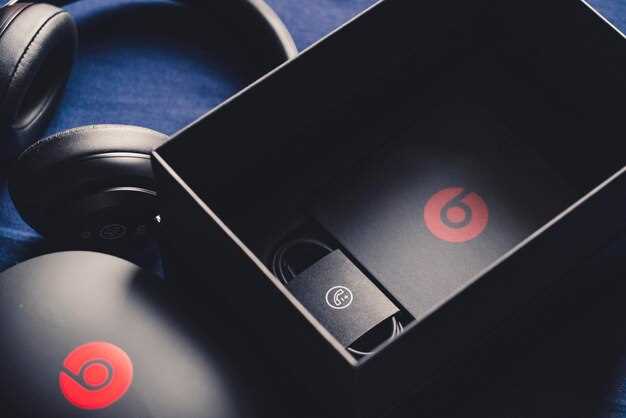
Для геймеров важна низкая задержка звука и возможность использования виртуальных surround-систем. Подключите наушники через интерфейс и настройте режимы звука в программном обеспечении, чтобы добиться максимально точной пространственной отдачи и снизить задержку до минимума. Используйте встроенные эквалайзеры для балансировки звука и исключения посторонних шумов, что повысит концентрацию во время продолжительных игровых сессий.
Музыканты получат выгоду от высокого качества преобразования сигнала и поддержки профессиональных стандартов аудиовходов и выходов. Разделите входы для подключения микрофона и музыкальных инструментов, активируя режимы с низким уровнем шума и высокой разборчивостью. Используйте встроенные эффекты или подключайте внешние студийные процессоры через USB для расширения возможностей обработки и мастеринга аудио.
| Особенности использования | Рекомендации |
|---|---|
| Настройка звуковых режимов | Используйте предустановки для игр или музыки, адаптируя параметры под конкретный тип контента |
| Подключение аудиооборудования | Подключайте профессиональные микрофоны и музыкальные инструменты через дополнительные входы и используйте встроенные фильтры |
| Обработка сигнала | Активируйте режимы с коррекцией звука, чтобы компенсировать недочеты кабелей или внутренние шумы |
| Запись и мониторинг | Используйте возможности прямого мониторинга для избежания задержек и повышения точности записи |
| Обеспечение совместимости | Обновляйте драйверы и программное обеспечение для поддержки новых устройств и улучшения стабильности |
Оптимизация звука для игрового опыта: нюансы и настройки
Начинайте с выбора режима внутри панели управления Sound Blaster AE-5, например, переключите на режим «Игры» или «Виртуальный объем». Это обеспечит наиболее осязаемый эффект позиционной звучащей среды, что важно при использовании наушников или гарнитуры.
Настройте параметры эквалайзера для выделения звуковых эффектов, таких как выстрелы или шаги. Используйте предустановки или создайте собственные, подбирая баланс между низкими, средними и высокими частотами для максимальной четкости при разных сценариях.
Включите и настройте функцию «Объемный звук», чтобы усилить ощущение пространственно-звукового окружения. Регулируйте уровень виртуальных каналов так, чтобы не было искажения и фокусировка оставалась ясной.
Используйте функцию шумоподавления или обрезки фоновых шумов, если есть необходимость избавиться от мешающих звуков в окружении. Это особенно полезно в стрессовых ситуациях или в шумных игровых комнатах.
Обратите внимание на позиционные настройки в панельке управлений, в том числе, на чувствительность микрофона. Это позволит избежать ошибок при передаче команд и создать более отточенный игровой голосовой чат.
Проведите тестирование настроек в различных игровых сценах, например, в тишине, при активном боевом режиме, или при использовании голосового чата. Адаптируйте параметры, чтобы добиться оптимальной балансировки звуковых элементов.
Запись и микширование музыки на Sound Blaster AE-5
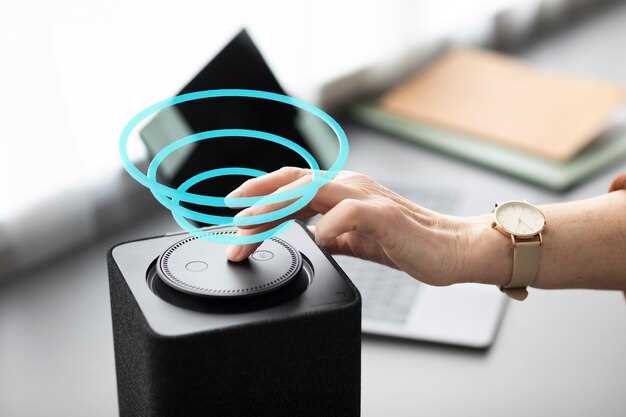
Используйте встроенный многоканальный вход для записи мультитрилдирект, подключая инструмент или микрофон через соответствующие разъемы на интерфейсе. Настройте уровень входа в панеле контроля, избегая искажения сигнала и обеспечивая чистоту звука. Благодаря высокому разрешению записи до 24 бит и 192 кГц, каждую деталь услышит каждое ухо, что облегчает работу с музыкальными дорожками.
Для микширования воспользуйтесь программным обеспечением Creative, где можно применять богатый набор эффектов, настройку панорамирования и балансировки. Воспользуйтесь функцией отдельных дорожек в DAW – Digital Audio Workstation, чтобы точно регулировать уровни, эффектами и панорамой. Функция ‘AUX send’ позволяет добавлять внешние эффекты без потери исходной прозрачности звука.
При работе с несколькими музыкальными слоями важно правильно распределять частоты, чтобы каждый инструмент имел свою место в миксе. Используйте эквалайзер и компрессор для устранения конфликтов и усиления характерных особенностей каждого элемента. AE-5 дает возможность мониторить уровень сигнала во время записи и микширования, избегая клиппинга и искажений.
Настройка акустики – залог профессионального результата. Проверяйте качество звука на разных системах и используйте наушники с точной передачей спектра для финальных правок. После завершения микширования экспортируйте финальный трек в нужном формате, сохраняя оригинальное качество звука без потерь.
Распределение зон звука и управление через софт
Настройте зоны звука в программном обеспечении Sound Blaster Aqua Control, чтобы сделать прослушивание максимально комфортным и удобным. Начинайте с определения ключевых рабочих и игровых зон: например, выделите отдельные каналы для музыки, голосовой связи и окружения. Используйте предварительно настроенные профили или создавайте собственные, чтобы быстро переключаться между различными сценариями.
Для точного управления распределением звука активируйте функцию многозонального режима, которая позволяет делить аудио относительно на отдельные области. В настройках легко задать уровень громкости, баланс и объем для каждой зоны, ориентируясь на индивидуальные предпочтения или особенности конкретной активности.
В процессе настройки обращайте внимание на функцию автоматического подмешивания голосов и фона. В играх и видеоконференциях это помогает выделить диалог без перенасыщения остальных звуковых дорожек. Также используйте эквалайзер, чтобы настроить отдельные диапазоны для каждой зоны – так вы получите наиболее оптимальный звук для музыки, чатов или системных уведомлений.
Интуитивный интерфейс софта включает в себя визуальные графики и ползунки, которые позволяют контролировать громкость и баланс в реальном времени. Быстрые переключатели между профилями делают возможным мгновенно менять настройки и подстраивать звук под текущие задачи.
Для геймеров предусмотрены специальные профили с разделением звука по слуховым каналам – это помогает лучше ориентироваться в игре и замечать важные звуки, оставаясь при этом погруженным в атмосферу. Музыканты могут создавать свои окружения, выделяя инструменты или вокал, чтобы тонко регулировать восприятие каждого элемента. Работайте с настройками, чтобы найти наиболее подходящий усилитель звука и распространять его максимально эффективно для каждой зоны.
Совместимость с популярным аудио-программным обеспечением
Creative Sound Blaster AE-5 отлично работает с большинством профессиональных цифровых рабочих станций и DAW, таких как Ableton Live, FL Studio, Cubase и Pro Tools. Эти программы распознают звуковой интерфейс без дополнительных настроек, обеспечивая стабильную работу и минимальную задержку.
Поддержка ASIO-драйверов указывает на возможность использования с программами, требующими низкую задержку и высокую точность аудиовосприятия. Установка последних драйверов с сайта Creative гарантирует полную совместимость и оптимальную работу с системным оборудованием.
Для работы с виртуальными инструментами и эффектами, такими как VST-плагины или AU-эффекты, Sound Blaster AE-5 предоставляет цифровой интерфейс, который легко интегрируется в любые MIDI-системы. В большинстве случаев достаточно выбрать интерфейс в настройках выбранной программы и сразу начинать работать.
Поддержка различных форматов звука, включая PCM, Dolby Digital Live и DTS Connect, позволяет подключать к интерфейсу не только студийное оборудование, но и игровые платформы, что расширяет диапазон использования.
Обладателями аудиосистем, использующих сторонние программы для сведения и мастеринга, стоит проверить совместимость через настройки аудио-выхода и драйверов. Обычно Creative Sound Blaster AE-5 автоматически обнаруживается без необходимости сложных конфигураций, что делает его универсальным решением для разных сценариев работы.
Рекомендации по размещению и настройке для максимального комфорта
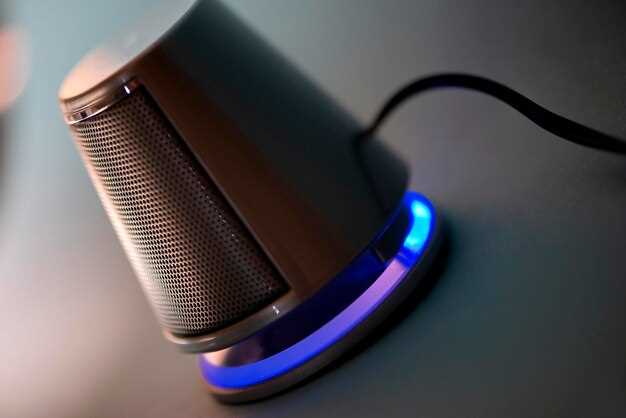
Разместите акустические кабели так, чтобы они не мешали движению и не создавали путаницы за компьютером. Используйте кабель-органайзеры или клипсы, чтобы держать провода в порядке и снизить риск случайного натяжения.
Настройте угол наклона и высоту наушников так, чтобы они плотно прилегали к ушам, избегая сжатия и дискомфорта. Это позволит снизить утомляемость при длительном использовании и обеспечить хороший звуковой обхват.
Используйте эластичные или мягкие накладки для ушных чашек, чтобы снизить давление на кожу и обеспечить дополнительный комфорт. Меняйте наличие накладок по мере необходимости, чтобы избежать потоотделения и раздражений.
Проверьте расположение микрофона: он должен находиться на оптимальной высоте и расстоянии от рта для четкой передачи голоса без лишнего шума. Используйте держатели или специальные стойки, чтобы зафиксировать микрофон в удобной позе.
Настраивайте аудиопараметры через программное обеспечение Sound Blaster для достижения наилучшего баланса. Регулируйте усиление, низкие и высокие частоты, чтобы избежать переэкспонирования или убывания объемности звука.
Обеспечьте хорошую вентиляцию помещения, избегая слишком высокой температуры и влажности, чтобы избежать потения и дискомфорта при длительной работе. Разместите интерфейс и акустику так, чтобы они не мешали свободному движению рук и головы.
Настройка звукового профиля для оптимальной игровой и музыкальной производительности
Чтобы максимально раскрыть потенциал Sound Blaster AE-5, сразу перейдите к настройке звуковых профилей. В панели управления вы найдете предустановки для игр и музыки, а также можете создать собственные профили.Рекомендуется отключить функции, вызывающие задержки или искажения, такие как активное усиление микрофона или автоматическая компрессия. Это обеспечит чистое и четкое звучание как в игровых сценах, так и при прослушивании музыки.
Настраивайте эквалайзер вручную, чтобы добиться наилучшего баланса частот. Для игр выберите усиление громких звуков – вы не хотите пропустить важные шумы или команды врагов. Для музыки настройте диапазон низких и высоких частот так, чтобы вокал и инструменты звучали натурально и насыщенно.
Используйте функцию Ambiental Sound для добавления эффектов окружающего звука, что поможет создать более объемное ощущение при геймплее или прослушивании. Включайте функцию Crystaliser, чтобы подчеркнуть детали в музыке и звуковых эффектах.
Тестируйте настройки на различных платформах – фильмы, игры, музыка – и записывайте лучшие комбинации. После этого сохраняйте профили и быстро переключайтесь в зависимости от ситуации. Такой подход обеспечивает комфортное звучание независимо от того, чем вы занимаетесь.