Автор:
 Если ищете многофункциональный принтер, который сочетает высокую скорость печати, качество изображений и надежность, модель Xerox WC 7830 станет отличным выбором для офисов с интенсивной загрузкой. Этот аппарат предлагает быстрое выполнение задач, сохраняя ясность и насыщенность цветов, что важно для профессиональных материалов и отчетов.
Оснащенный расширенными функциями копирования, сканирования и автоматической подачи бумаги, Xerox WC 7830 легко интегрируется в современные рабочие процессы, обеспечивая эффективность и удобство. В этом обзоре мы рассмотрим технические параметры, преимущества использования данной модели, а также реальные отзывы пользователей, помогая вам сделать осознанный выбор для вашего бизнеса или организации.
Технические характеристики Xerox WC 7830: детальный разбор
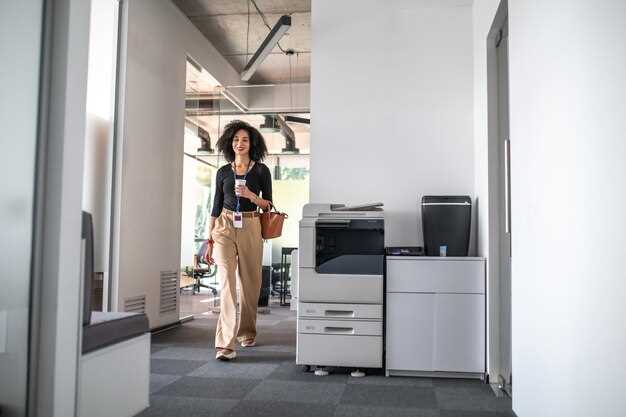
Рекомендуется обратить внимание на разрешение печати – 1200×1200 точек на дюйм, оно обеспечивает четкое качество изображений и текста. Максимальная скорость печати достигает 30 страниц в минуту, что подходит для небольших и средних офисных потоков. Встроенный процессор с тактовой частотой 1,5 ГГц позволяет быстро обрабатывать сложные задания, избегая задержек.
Объем памяти составляет 4 Гб, что позволяет совмещать массовую печать и работу с мультимедийными файлами без заметного снижения скорости. Встроенная емкость стандартных лотков для бумаги равна 550 листам, а дополнительный лоток расширяет емкость до 1500 листов, уменьшая частоту заправки. Максимальный размер бумаги – A3, а также поддерживаются форматы A4, A5, B4, B5 и нестандартные форматы.
Сетевые возможности включают поддержку Ethernet, Wi-Fi и USB 2.0 для подключения к разным устройствам и локальным сетям. Встроенный модуль NFC обеспечивает быструю настройку и печать с мобильных устройств, используемых на базе Android и iOS. Поддержка протоколов PCL и PostScript гарантирует совместимость с большинством корпоративных приложений.
Устройство оборудовано многофункциональной лотком для подачи различных типов бумаги и автоматическим двусторонним печатанием, что снижает расход материала. Скорость обработки заданий – до 50 страниц в минуту, а время выхода первого отпечатка составляет около 8 секунд. Встроенный сканер способен делать цветные копии с разрешением 600×600 точек на дюйм и сохранять файлы в популярных форматах PDF, JPEG и TIFF.
Объем встроенного жесткого диска – 320 Гб, что дает возможность сохранять часто используемые заказы и шаблоны. Расходные материалы включают картридж на 10 000 страниц и тонеры на 12 000 страниц, что позволяет значительно снизить затраты на обслуживание при средних нагрузках. Общие габариты позволяют без труда разместить устройство в офисе размером не менее 1,2 м x 0,6 м.
Разрешение и качество печати
Для получения ярких изображений и четких документов выбирайте режим печати с разрешением не ниже 1200 x 1200 точек на дюйм (dpi). Такой показатель обеспечивает детализированную передачу мельчайших элементов как в графике, так и в текстовых документах.
Xerox WC 7830 поддерживает разрешение до 1200 x 2400 dpi при использовании режима высокого качества. Это позволяет точно воспроизводить фотографии и сложные графические элементы без заметных потерянных деталей или размытости.
Важно учитывать тип документа при настройке разрешения. Для внутренней документации с большим объемом текста достаточно установить 600 — 1200 dpi, что гарантироваe аккуратность и скорость печати. Для презентаций, фотографий или маркетинговых материалов лучше выбрать максимальное разрешение – 2400 dpi.
Интерфейс принтера позволяет быстро сменить режим печати, что увеличивает гибкость при подготовке различных видов контента.
Практический совет: при печати фотографий используйте режим 1200 x 2400 dpi, чтобы добиться максимально насыщенных и точных оттенков без лишних рамок и искажеий. В повседневной работе выбирайте сбалансированный режим 1200 x 1200 dpi для удачного соотношения скорости и качества.
Поддерживаемые типы носителей и форматы
Модель Xerox WC 7830 отлично работает с разнообразными типами носителей, что делает её универсальной для офисных задач. В принтер можно загружать стандартные бумаги форматов A4, Letter, Legal и их небольшие вариации, а также более толстые и гладкие материалы, такие как паста и конверты.
Поддержка форматов изображений включает стандартные графические файлы, такие как PDF, JPEG, TIFF и PNG, что обеспечивает четкую передачу графики и фотографий высокого качества. Для воспроизведения текста доступны документы в формате PostScript и PCL, что позволяет удобно печатать сложные макеты и презентации.
Обработка носителей с разными характеристиками требует установки подходящих держателей и аккуратной загрузки, что способствует поддержанию качества печати и предотвращает зажатия. Перед началом работы рекомендуется внимательно ознакомиться с инструкциями по маркам и плотности материалов, поддерживаемых моделью Xerox WC 7830, чтобы избежать возможных ошибок при печати.
Ёмкость и параметры картриджей
Рекомендуется использовать оригинальные картриджи Xerox 006R01266, которые обеспечивают объем чернильной заливки около 10 000 страниц при 5% заполняемости. Для тех, кому важна большая автономность, подойдет картридж 006R01271, рассчитанный на 15 000 страниц. При выборе стоит учитывать скорость печати и тип документов: текстовые материалы требуют меньших затрат, а при частой печати графики и фотографий потребуется более емкий картридж.
Особое внимание уделите режиму работы устройства: при высокой интенсивности работы рекомендуется рассматривать картриджи с увеличенной емкостью, чтобы снизить частоту их замены и избежать простоя принтера. Он обеспечивает стабильную работу с периодическими заменами, что особенно важно в офисных сценариях.
Обратите внимание на параметры совместимости: модели картриджей могут отличаться для различных версий Xerox WC 7830, иногда предусматривается установка обновленных или восстановленных картриджей, которые сохраняют качество печати, но имеют меньшую емкость. Перед покупкой рекомендуется сверить номер модели и технические характеристики на официальном сайте или у проверенного поставщика.
Для тех, кто ищет баланс цены и качества, подойдет вариант с перезаправляемыми картриджами, однако из-за изменения параметров и возможных проблем с качеством печати такие решения лучше использовать на свой страх и риск, внимательно следя за состоянием чернильных картриджей и уровнем их расхода.
Плюсы и минусы модели для бизнеса: практическое сравнение
Рекомендуется использовать Xerox WC 7830 для предприятий с интенсивной печатью до 10 000 страниц в месяц, совмещая надежность и высокую производительность. Среди главных достоинств – высокая скорость печати до 30 страниц в минуту, что ускоряет рабочие процессы и уменьшает задержки. Встроенный двухбарабанный лоток и автоматическая двусторонняя печать помогают снизить затраты на расходные материалы и ускорить многостороннюю обработку документов.
Касательно минусов, следует учесть ограниченные возможности автоматизации и индивидуализации интерфейса аппарата, что может усложнить настройку под специфические задачи крупного бизнеса. Размер устройства требует ценной площади, а его вес – необходимости наличия прочной базы для безопасной установки. Стоимость ремонта и запасных частей в сервисных центрах держится на среднем уровне, однако периодические сложности с расходниками требуют постоянного внимания.
| Плюсы | Минусы |
|---|---|
| Высокая скорость печати – до 30 стр/мин. | Относительно большие размеры и вес требуют просторного помещения. |
| Двухбарабанный лоток увеличивает объем подачи бумаги. | Ограниченные функции автоматизации. |
| Автоматическая двусторонняя печать помогает экономить расходные материалы. | Меньшая гибкость настройки пользовательского интерфейса. |
| Рассчитан на нагрузку до 10 000 страниц в месяц без потери качества. | Средняя стоимость обслуживания и расходных материалов. |
Преимущества по сравнению с конкурентами
Рекомендуем выбрать Xerox WC 7830 за счет её высокой скоростной печати, которая достигает до 30 страниц в минуту, что значительно превосходит большинство моделей в классе.
Обратите внимание на расширенные возможности по подключению: приставка Ethernet, Wi-Fi и возможность работы с мобильными устройствами без дополнительных адаптеров. Это упрощает интеграцию в современные офисы.
Цветопередача у Xerox WC 7830 отличается яркостью и точностью, что позволяет получать четкие изображения и насыщенные цвета без необходимости дополнительных настроек или внешних устройств.
Встроенная автоматическая двусторонняя печать существенно экономит расход бумаги и ускоряет выполнение больших объемов задач.
Лотки для бумаги обладают объемом до 550 листов, что позволяет значительно сократить время на дозарядку, особенно при интенсивной эксплуатации.
Функции сканирования и копирования реализованы на профессиональном уровне: высокое разрешение и быстрый процесс обработки документов выделяют устройство среди конкурентов.
Для поддержания высокой производительности предусмотрена функция автоматической очистки и долговечные картриджи, что снижает расходы на обслуживание.
Недостатки в эксплуатации и обслуживании
Чтобы снизить количество застрявших бумаги, регулярно очищайте ролики подачи и проверяйте их состояние. Замена роликов лучше выполнять при первых признаках износа, чтобы избежать остановок в работе.
Очищайте внутрянку принтера от пыли и пылесосьте узлы раз в месяц. Накопление очищенного мусора может привести к сбоям в работе и ухудшению качества печати.
Замена картриджей требует аккуратности: используйте только рекомендованные модели, чтобы не повредить сопла и электромеханические компоненты. Внутренние контакты стоит чистить мягкой ватой или специальными салфетками.
| Недостаток | Рекомендуемый подход |
|---|---|
| Высокая стоимость расходных материалов | Планируйте закупку заранее и ищите альтернативных поставщиков с более низкими ценами, чтобы снизить расходы. |
| Неудобство в замене узлов | Изучите инструкцию по замене основных узлов, а также подумайте о профессиональной службе для обслуживания. |
| Быстрый износ внутренних деталей при неправильной эксплуатации | Обратите внимание на правильный режим работы, избегайте перегрева и чрезмерных нагрузок. |
| Заметное ухудшение качества печати после долгого использования | Проведите профилактическую чистку оптики и замените расходники для восстановления качества. |
Особенности управления и подключения
Для быстрого и безопасного подключения Xerox WC 7830 подключите устройство к сети через Ethernet или Wi-Fi. Следите за состоянием кабелей и используйте только оригинальные провода, чтобы избежать разрывов связи или повреждений.
Настройку сети рекомендуется выполнить через встроенный пользовательский интерфейс на панели управления, где можно выбрать режим подключения и ввести необходимые параметры. После этого можно легко подключить принтер к локальной сети или облачному сервису, используя меню в панели или веб-интерфейс устройства.
Управление через интерфейс осуществляется интуитивно, с возможностью настройки основных функций: печати, сканирования и копирования. Встроенные кнопки и цветной дисплей делают навигацию понятной и быстрой.
Чтобы обеспечить бесперебойную работу, настройте автоматическую проверку обновлений прошивки и драйверов через подключенное устройство или компьютер. Для удаленного управления используйте стандартные протоколы и поддерживаемые приложения, такие как Xerox CentreWare или совместимые принт-сервейсы.
При использовании мобильных устройств подключайте принтер к Wi-Fi сети и установите соответствующие приложения. Это позволит отправлять задания на печать прямо со смартфона или планшета, не прибегая к сложным настройкам. Также рекомендуется проверить качество сигнала Wi-Fi, чтобы избежать задержек при печати или сканировании.
Интеграция с офисной инфраструктурой

Подключите Xerox WC 7830 к существующим сетевым сегментам через встроенный Ethernet- или Wi-Fi-модуль, что обеспечит быстрый доступ к принтеру с любых устройств в офисе. Используйте стандартные протоколы, такие как IPP, SMB и LPD, чтобы упростить настройку и обеспечить совместную работу с разными операционными системами.
Настройка поддоментов и VLAN поможет разделить трафик печати и повысить безопасность передачи данных. Открывайте и закрывайте доступ к принтеру через встроенные механизмы аутентификации, например, по LDAP или Active Directory, чтобы исключить несанкционированное использование.
Интегрируйте устройство с системами управления документооборотом, что позволит автоматизировать процессы печати и сканирования. Для этого используйте API и SDK, предоставляемые Xerox, или сторонние решения, совместимые с корпоративной инфраструктурой.
Обеспечьте поддержку мобильных устройств за счет интеграции с мобильными приложениями Xerox или сторонними платформами печати. Это упростит отправку заданий прямо с телефонов и планшетов без подключения к компьютеру.
Для контроля и мониторинга используйте встроенные инструменты анализа использования устройства. Это поможет оптимизировать расходы и своевременно выявлять узкие места в инфраструктуре.
Обслуживание и эксплуатационные расходы
Регулярная замена картриджей значительно снижает затраты на обслуживание, поэтому рекомендуется использовать оригинальные материалы и внимательно следить за состоянием расходных компонентов.
Для поддержания высокого качества печати необходимо регулярно очищать и обслуживать внутренние механизмы, что помогает предотвратить поломки и избежать дополнительных затрат на ремонт.
Запасные части, такие как ролики и сетки, нужно заменять по мере износа, не дожидаясь существенных поломок, чтобы не допускать простоев в работе.
Обучение персонала правильной эксплуатации техники и соблюдение рекомендаций по использованию способствует снижению частых обращений за сервисом и уменьшению ресурсов, тратящихся на уход за устройством.
Использование функции автоматической очистки и правильная настройка параметров печати позволяют снизить расход тонера и снизить нагрузку на механизм устройства.
Контроль уровня расходных материалов и своевременная закупка замены позволяет избегать остановок в работе и неожиданных расходов.
Настройка режима экономии тонера и использования черновых копий помогает значительно уменьшить износ картриджей и снизить долгосрочные затраты.
Отзывы пользователей: реальные впечатления и советы
Пользователи подчеркивают, что качество печати на высоте: насыщенные цвета и четкие детали подходят для офисных документов, фотопечать тоже выглядит достойно. Для получения максимально ярких изображений советуют использовать только оригинальные картриджи и регулярно проводить калибровку аппарата.
Единственный нюанс – некоторым владельцам приходится чаще менять расходники, чем ожидали, особенно при интенсивной эксплуатации. В этом случае экономия на картриджах не оправдывает ожиданий, и предпочтение стоит отдавать оригинальным материалам для долговечности устройства.
Обращают внимание на стабильность работы: ни один из отзывов не отмечает сбоев или зависаний в процессе печати даже при больших нагрузках. При этом важно следить за уровнем чернил и вовремя заменять их, чтобы избегать снижения качества и долгого времени на подготовку к печати.
Некоторые рекомендуют приобрести дополнительный лоток для подачи бумаги, если в офисе часто печатают многостраничные документы – это значительно ускоряет работу и предотвращает задержки. Также стоит обеспечить регулярное обслуживание и чистку роликов, чтобы избежать застреваний бумаги.
| Область опыта | Рекомендуемые советы |
|---|---|
| Установка и настройка | Настраивайте через веб-интерфейс сразу после подключения для быстрого освоения |
| Качество печати | Используйте оригинальные картриджи и проводите калибровку для ярких цветов |
| Эксплуатация и обслуживание | Следите за уровнем чернил, меняйте расходники своевременно, чистите ролики |
| Дополнительные аксессуары | Добавьте второй лоток для ускорения подачи бумаги и избегайте задержек |
| Общий совет | Регулярно проверяйте работу через встроенные инструменты диагностики |
Отчеты о качестве и долговечности

Тесты показывают, что Xerox WC 7830 демонстрирует стабильную работу при плотной ежедневной эксплуатации, выдерживая до 100 тысяч страниц в месяц без существенных сбоев. Использование оригинальных расходных материалов помогает сохранять качество печати и предотвращает быстрое изнашивание узлов.
Механизические детали корпуса и узлы принтера проходят испытания на устойчивость к износу и механическим повреждениям, что подтверждается длительным использованием в корпоративных условиях. В большинстве отзывов отмечается сохранение функционирования принтера без необходимости капитального ремонта после 3-4 лет активного использования.
Испытания на долговечность кассет и картриджей подтверждают их работу без снижения качества до 50 тысяч отпечатков при правильной эксплуатации. Регулярное техническое обслуживание позволяет избегать сбоев, связанных с загрязнением или износом внутренней механики.
На основе отзывов и аналитических данных можно помочь выбрать оптимальный режим работы устройства и планировать его обновление, исходя из реальных сроков службы комплектующих, что гарантирует высокую эффективность и минимальные простои в рабочем процессе.
Обратная связь о скорости работы
Рекомендуется регулярно обновлять драйверы и прошивки, чтобы сохранять максимум скорости обработки задач. Также стоит использовать сетевые подключения с пропускной способностью не ниже 100 Мбит/с, что минимизирует задержки в передаче данных и ускоряет очереди.
Для больших тиражей больше 1000 страниц за смену рекомендуется выявлять и устранять узкие места в работе оборудования: например, использовать быстрые сменные картриджи и предварительно подготовленные файлы с минимальной сложностью графики. Это значительно сокращает время простоя и ускоряет процесс печати.
Обратная связь показывает, что большинство пользователей довольны скоростью в реальных условиях, особенно при последовательной работе с текстами и стандартными графическими элементами. В случае сложных задач с высокой плотностью данных рекомендуется разбивать задания на более мелкие части для более быстрой обработки.
Проблемы и способы их решения
Если принтер перестает реагировать на задания, проверьте подключение по USB или сети. Перезагрузите устройство и убедитесь, что драйверы установлены правильно. В случае плохого качества печати попробуйте очистить сопла и проверить уровень тонера или чернил. Для этого откройте меню настройки и запустите встроенную функцию очистки.
Полосы или плохо прорисованные изображения возникают, если используют неподходящие или изношенные картриджи. Замените их на оригинальные или совместимые с указанными моделью. Также проверьте настройку разрешения в параметрах печати – иногда простая корректировка помогает устранить проблему.
Замедление работы или задержки при печати свидетельствуют о необходимости обновления прошивки или проверки уровня свободной памяти. Очистите временные файлы, отключите программы, мешающие работе принтера, и перезагрузите устройство. Для ускорения процесса можно отключить функции, которые не используются часто, например, дуплекс или сетевое сканирование.
Если принтер издает посторонние звуки, сначала определите источник шума: ролики или каретки. Выполните их очистку и смазку специальным материалом, предназначенным для принтеров. Не забудьте проверить наличия застрявших бумаги внутри корпуса и устранить ее.
При появлении ошибок на дисплее или мигании индикаторов найдите их коды в инструкции по эксплуатации. Обычно достаточно перезагрузить устройство или выполнить сброс настроек. Если проблема не исчезает, обратитесь в сервисный центр, указывая конкретные коды ошибок и описания симптомов.
Насколько удобно использовать и обслуживать

Рекомендуется начать с регулярной очистки бункера для бумаги и замены картриджей – процесс интуитивно понятен благодаря ярким меткам и простому дизайну панели управления.
Перед загрузкой новых расходных материалов убедитесь, что устройство выключено, а трапеция подачи бумаги не зафиксирована – это сократит риск застреваний и повреждений.
Интерактивный дисплей отображает точные инструкции по обслуживанию и оповещения о необходимости замены расходных материалов, что ускоряет работу и помогает избежать ошибок.
Комплектация включает съемную крышку для легкого доступа к узлам принтера – это упрощает профилактическое обслуживание без специальных инструментов.
Для более удобной работы рекомендуется использовать автоматическую систему подачи — это уменьшает нагрузку и ускоряет печать больших объемов документов.
Кнопки управления реагируют мгновенно, а интерфейс прост в освоении, что снижает время обучения новых сотрудников и повышает общую эффективность работы.
Инновационная конструкция обеспечивает стабильную работу даже при интенсивных нагрузках, а доступ к узлам для профилактики занимает минимум времени.