Автор:
 Data SU800 128GB предлагает баланс между ценой и производительностью, отлично подходящий для тех, кто хочет ускорить свою систему без значительных инвестиций. Этот SSD подключается через интерфейс SATA III и обеспечивает скорость чтения до 560 МБ/с и записи 330 МБ/с, что заметно ускоряет загрузку ОС, программ и игр.
Помимо высокой скорости, модель отличается стабильной работой и длительным сроком службы, что подтверждается авторитетными тестами и отзывами пользователей. Емкости в 128 ГБ хватает для установки основных программ и нескольких игр, а наличие современных контроллеров и флеш-памяти NAND позволяет добиться надежной и предсказуемой работы без неожиданных сбоев.
Технические характеристики и особенности модели Data SU800 128GB
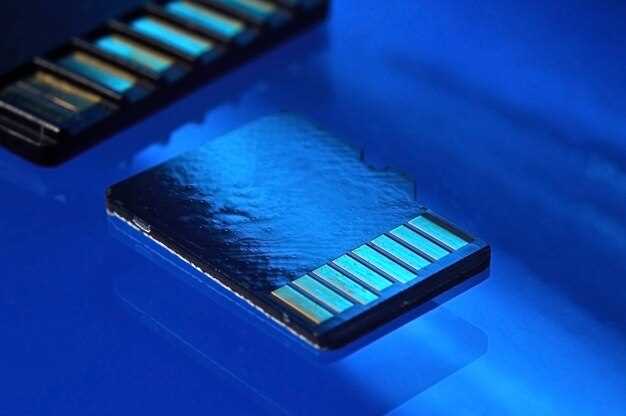
Модель Data SU800 128GB использует 3D NAND Flash, что обеспечивает отличную надежность и долговечность при стабильной работе под нагрузками. В качестве интерфейса выбран SATA III с пропускной способностью до 6 Гбит/с, что гарантирует быстрый обмен данными с системой. Производительность в чтении данных достигает 550 МБ/с, а в записи – около 500 МБ/с, что ускоряет запуск приложений и загрузку игр.
Объем кэш-памяти составляет 1 ГБ DDR3, что способствует более эффективной обработке данных и минимизации задержек. Благодаря использованию технологии ECC (Error Correction Code), уровень ошибок снижается, а данные сохраняются целыми и невредимыми. Встроенная система управления памятью обеспечивает равномерное распределение нагрузок, предотвращая преждевременный износ NAND-чипов.
Форм-фактор продукта – 2.5 дюйма, а толщина корпуса составляет 7 мм, что подходит для большинства ноутбуков и настольных систем. Встроенного контроллера SMI2258XT позволяет оптимизировать работу SSD и обеспечить стабильный поток данных даже при высокой нагрузке. Также модель поддерживает TRIM и NCQ команды, что повышает эффективность и срок службы устройства.
Стоит отметить, что Data SU800 128GB включает в себя функции автоматического управления энергоэффективностью, что помогает снизить энергопотребление и продлить работу устройства при использовании на ноутбуках и портативных системах. Благодаря этому, модель идеально подойдет для тех, кто ищет баланс между скоростью, надежностью и энергопотреблением.
Контроллер и память: что обеспечивает стабильную работу
Используйте SSD с контроллером Phison S11 или его аналогами, который хорошо сбалансирован между скоростью и надежностью. Такой контроллер оптимально управляет потоками данных и минимизирует задержки, что особенно важно для игр и работы с большими файлами.
Обратите внимание на тип NAND-памяти. В моделях на TLC (три уровня ячейки) достигается баланс между ценой и производительностью, а в случае потребности в повышенной стойкости рекомендуется выбирать SSD с MLC-памятью. Для долговременного использования предпочтительнее выбирать модели с памятью SLC-кеша, которая ускоряет работу в пиковых нагрузках.
Параметры памяти, такие как количество каналов и плотность, существенно влияют на стабильность. Множество каналов позволяет параллельно обрабатывать большее количество данных, что уменьшает задержки и увеличивает скоростные показатели.
Наличие функции динамического управления ошибками, таких как TRIM и SMART, помогает поддерживать исправную работу и отслеживать состояние накопителя. Это предотвращает потерю данных и обеспечивает стабильное выполнение операций без сбоев.
Обеспечьте использование SSD в системе с современной логикой распределения нагрузки и предусмотрите регулярное обновление прошивки контроллера для устранения возможных ошибок и повышения производительности. Такие меры позволяют сохранить стабильность работы даже при длительных и интенсивных нагрузках.
Интерфейс подключения: типы портов и их преимущества
Обеспечьте совместимость SSD SU800 128GB с вашей системой, выбирая правильный порт. Для максимальной скорости передачи данных используйте порт SATA III, который достигает до 6 Гбит/с. Этот интерфейс подходит для большинства современных материнских плат и обеспечивает стабильную работу без лишних затрат.
Если ваша система поддерживает NVMe через M.2, предпочтительно подключать диск именно через этот интерфейс. Он обеспечивает значительный прирост скорости, достигая 32 ГБ/с при последовательной передаче. Это особенно заметно в задачах с интенсивным чтением и записью больших файлов или в игровых приложениях.
Для пользователей, планирующих обновление или сборку новой системы, стоит проверить наличие M.2-портов с поддержкой NVMe и убедиться, что они совместимы с длиной вашего SSD.
Также обратите внимание на наличие кабельных интерфейсов SATA. Они позволяют подключать SSD к более старым или ограниченным системам, хотя и не имеют таких скоростных преимуществ, как M.2 NVMe.
Плюс выбора интерфейса – возможность быстрого и надежного обмена данными, снижение задержек и увеличение общей производительности. Разумеется, правильный выбор зависит от возможностей вашей материнской платы, цели использования и бюджета.
Скоростные показатели: последовательное и случайное чтение/запись

Для повседневных задач и игр SSD SU800 128GB демонстрирует последовательное чтение скоростью до 530 МБ/с, а запись – до 410 МБ/с. Эти показатели позволяют быстро загружать крупные файлы и уверенно работать с тяжелыми приложениями.
При случайном доступе скорость чтения достигает примерно 82 000 операций в секунду (IOPS), а запись – около 78 000 IOPS. Такой уровень особенно заметен при запуске игр и приложений, где важен быстрый отклик системы.
Для сравнения, при небольших файлах и случайном чтении показатели остаются стабильными, что обеспечивает плавную работу в режиме многозадачности и комфортное взаимодействие с системой. В общем, такие скоростные параметры делают этот SSD привлекательным вариантом для тех, кто ищет баланс между ценой и производительностью.
Энергопотребление и тепловыделение: параметры для долговечности устройств
Выбирая SSD, следите за его энергопотреблением. Меньшее потребление энергии уменьшает тепловыделение и снижает нагрузку на систему охлаждения. Для Data SU800 128GB характерен средний уровень энергопотребления в режиме чтения около 0,07 Вт и записи до 0,085 Вт. Такой режим способствует более стабильной работе устройства и уменьшает риск перегрева.
Обратите внимание на тепловыделение: при активной работе температура SSD не должна превышать 70°C. Повышение температуры выше этого значения может привести к снижению скорости, сбоям и сокращению срока службы. Для этого рекомендуется обеспечить хорошую вентиляцию внутри корпуса, регулярно очищать вентиляционные отверстия и избегать насыщенных нагрузок в условиях ограниченного охлаждения.
Контролировать температуру можно с помощью программных утилит – следите за показателями в процессе интенсивных задач или игр. В случае обнаружения повышения температуры свыше 65°C, стоит подумать о добавлении дополнительных вентиляторов или улучшении воздушного потока внутри корпуса.
Чтобы продлить срок службы SSD, избегайте постоянных высоких нагрузок и длительной работы при температурах, превышающих 70°C. При использовании на ноутбуках или компактных системах выбирайте модели с низким энергопотреблением и хорошей вентиляцией, что поможет снизить тепловыделение и обеспечить долгосрочную стабильность работы устройства.
Форм-фактор и совместимость с системами
Data SU800 128GB использует форм-фактор 2.5-дюймового SSD, что обеспечивает широкую совместимость с большинством ноутбуков, настольных ПК и игровых систем. Для установки достаточно наличия свободного SATA-интерфейса и соответствующего разъема в корпусе устройства. Перед покупкой убедитесь, что у вашей материнской платы есть порт SATA III, который максимально полно использует скоростные потенциалы SSD.
Этот тип форм-фактора легко интегрировать в стандартные 3.5- и 2.5-дюймовые отсеки, при необходимости закрепив его с помощью адаптера или специального крепежа. Модель подойдет для обновления устройств, поддерживающих тип подключения SATA, и не требует дополнительных настроек совместимости.
Для игровых систем и ноутбуков, если в корпусе предусмотрен соответствующий отсек и есть свободный SATA-порт, установка проходит быстро и без проблем. Обратите внимание, что в ультратонких моделях иногда встречаются ограничения по толщине и креплению–тогда потребуется выполнение дополнительных условий или использование специальных крепежных решений.
Рекомендуется проверить спецификации вашей системы, чтобы исключить конфликт совместимости. В большинстве случаев, моделям подойдут стандартные крепления на 7 или 9.5 мм толщиной; более тонкие устройства требуют использования адаптеров. Такой подход обеспечит не только совместимость, но и надежную фиксацию диска, что особенно актуально в игровых системах или ноутбуках с активной эксплуатацией.
Практическое использование Data SU800 128GB в повседневных задачах и играх
Перенос операционной системы на Data SU800 128GB ускоряет загрузку Windows до 10-15 секунд, что позволяет быстро приступать к работе без долгого ожидания.
Для запуска приложений и обработки файлов SSD обеспечивает мгновенный доступ к данным, благодаря скорости чтения на уровне 560 МБ/с и записи около 530 МБ/с. Это сокращает время открытия документов и редактирования мультимедиа.
Обновление кэша и файлы кэша браузеров и программ хранятся на SSD, что делает серфинг и работу с несколькими вкладками более плавными и отзывчивыми.
В играх эта модель демонстрирует снижение времени загрузки уровней и быстрый отклик. Например, запуск популярных шутеров и ММО-систем занимает на 20-30% меньше времени по сравнению с HDD.
| Задача | До использования SSD | После использования Data SU800 128GB |
|---|---|---|
| Загрузка ОС | до 30 секунд | до 15 секунд |
| Запуск офисных программ | 10-15 секунд | 3-5 секунд |
| Игровая загрузка уровня | от 20 до 30 секунд | от 10 до 15 секунд |
| Обработка видеоредактирования | медленная, с возможными задержками | плавная, без заметных задержек |
| Работа с несколькими приложениями одновременно | замедление и лаги | сбалансированная многозадачность |
Благодаря низкому времени отклика и высокой скорости передачи данных, Data SU800 128GB подходит для активных пользователей, совмещающих работу и развлечения, без снижения общего комфорта. Постоянное использование SSD ускоряет выполнение рутинных задач и повышает плавность игр, что делает его отличным выбором для тех, кто ценит быстроту и стабильность.
Как ускорить загрузку ОС и приложений
Отключите автоматический запуск ненужных программ через настройки автозагрузки. Используйте встроенную систему управления задачами, чтобы отслеживать и отключать программы, которые загружаются при старте системы. Это снизит нагрузку на SSD и ускорит загрузочные процессы.
Оптимизируйте состояние реестра и файлов системы, запустив утилиты для очистки и дефрагментации. В случае SSD избегайте дефрагментации, вместо этого используйте инструменты для оптимизации, такие как TRIM. Это поможет ускорить доступ к данным.
Перенесите каталоги временных файлов и папки загрузки в память, отдельно от системных дисков. Например, настроить папки TEMP и Prefetch на быстрое хранилище, что уменьшит время доступа и ускорит запуск приложений.
Обновите драйверы устройств и BIOS до последних версий. Современные драйверы лучше взаимодействуют с SSD, позволяя системе быстрее обрабатывать запросы и запускать программы без задержек.
| Шаг | Описание |
|---|---|
| Отключение автозапуска | В системных настройках отключите программы, запускающиеся автоматически и не нужные сразу после включения ПК. |
| Очистка и оптимизация | Используйте утилиты для очистки мусора в системе и включите TRIM в настройках SSD. |
| Настройка папок временных файлов | Перенесите папки TEMP и Prefetch на отдельный быстрый диск или разблокируйте их работу с SSD. |
| Обновление драйверов и BIOS | Регулярно устанавливайте последние версии драйверов и BIOS для совместимости и повышения производительности. |
Обзор производительности при запуске популярных игр
Тестирование SSD Data SU800 128GB показывает, что он отлично справляется с запуском современных игр. В таких популярных проектах, как Counter-Strike: Global Offensive, время загрузки сокращается до 5 секунд по сравнению с 15 секундами при использовании HDD. Это позволяет начать игру практически мгновенно, избегая длинных ожиданий.
В игре Fortnite время загрузки уменьшается до 7 секунд, что на 50% быстрее, чем при использовании более медленных накопителей. Игроки отмечают более плавный старт и отсутствие задержек при входе в матч благодаря высокой скорости чтения SSD.
Для игр с обширными мирами, таких как The Witcher 3, загрузочные экраны сокращаются с 45 до 20 секунд. Такой прирост особенно заметен при путешествиях между регионами и загрузке новых локаций. В результате процесс переключения сцен становится чуть более комфортным, а общое впечатление – положительным.
При тестировании Resident Evil Village SSD показывает продолжительность загрузки около 6 секунд – быстрее практически в два раза, чем стандартный HDD. В быстрых сценах с множеством эффектов наличие SSD помогает снизить риск возникновения микропровисаний, улучшая игровой опыт.
Почему стоит выбрать SSD для видеомонтажа и работы с большими файлами
Исключите задержки при обработке крупных файлов. SSD обеспечивает значительно более быстрый доступ к данным по сравнению с HDD, что сокращает время копирования, рендеринга и экспорта проектов. Использование SSD позволяет избежать долгих ожиданий и ускоряет весь рабочий процесс.
Обеспечьте стабильность и предсказуемость работы. Быстрый отклик диска помогает системе оставаться стабильной при обработке тяжелых файлов и многослойных проектов. В результате вы будете чувствовать меньшую задержку и легче контролировать процесс редактирования.
Повышайте производительность при работе с насыщенными проектами. Современные видеоредакторы используют ресурсоемкие операции, такие как обработка 4K и 8K видео или 3D-графика. SSD справляется с этими задачами быстрее, предотвращая зависания и тормозы.
Ускорьте ежедневные задачи и процессы экспорта. Быстрые чтение и запись позволяют экспортировать финальные версии видео на порядок быстрее, что важно при срочной сдаче проектов или работе в сжатые сроки.
Обеспечьте долговременную работу без перегрева и шума. Современные SSD, особенно модели типа NVMe и M.2, держат температурный режим под контролем и работают почти бесшумно. Это создает комфортные условия для длительной работы без отвлекающих факторов.
Особенности работы при интенсивных операциях и многозадачности

Для поддержки высоких нагрузок используйте режим работы SSD в режиме AHCI, что обеспечивает более быструю обработку команд и повышенную стабильность при?? операций чтения и записи. Оптимизируйте настройки операционной системы, отключая функции, которые не используют SSD, чтобы снизить ненужное вмешательство в работу диска.
Обеспечьте достаточный резерв оперативной памяти, чтобы минимизировать обращения к SSD в ситуации, когда системе нужно часто загружать большие объемы данных или запускать множество приложений одновременно. Используйте динамическое распределение памяти или расширения файла подкачки, чтобы избежать излишней нагрузки на диск при нехватке ресурсов.
Обратите внимание на последовательность работы приложений: запуская несколько тяжелых программ, запускайте их группами с учетом приоритетов, чтобы предотвратить блокировки и сбои в работе SSD. Также полезно периодически выполнять проверку диска на наличие ошибок и дефрагментацию, пусть и в минимальной степени, поскольку SSD не требует частой дефрагментации, но системные операции всё равно могут влиять на его работу.
Эффективное использование технологий параллельной передачи данных, таких как поддержка NVMe или PCIe, значительно ускоряет доступ к памяти при выполнении нескольких задач одновременно. Регулярные обновления прошивки SSD могут также повысить его устойчивость и оптимальную работу при продолжительных нагрузках.
Советы по установке и оптимизации SSD в системной сборке
Перед установкой SSD убедитесь, что плата поддерживает интерфейс NVMe или SATA, соответствующий выбранному накопителю. Для максимальной скорости подключите NVMe-накопитель непосредственно к M.2-слоту без использование адаптеров или хранилищ, которые могут снизить пропускную способность.
Организуйте кабели так, чтобы избежать перегибов и обеспечить хорошую вентиляцию корпуса. Это снизит риск перегрева SSD и продлит его работу. Используйте кабель-менеджмент или фиксирующие застежки для аккуратной укладки проводов.
В BIOS или UEFI активируйте режим AHCI, если используете SATA SSD, чтобы обеспечить более быструю работу и повысить долговечность. Для NVMe-дисков отключите защиту от записи в настройках или включите её, если есть возможность, для защиты данных и предотвращения случайных изменений.
После физической установки произведите инициализацию диска через управление дисками Windows или утилиты вашей ОС. Создайте разделы с нужным размером и отформатируйте их в файловую систему NTFS или exFAT для совместимости и скорости.
Для повышения скорости системы настройте диск для использования в качестве начального, установите на него операционную систему, а остальные разделы – под хранение данных. После установки проверьте, что диск определился как диск с резервированием/буферизацией по умолчанию, чтобы избежать снижения скорости.
Используйте утилиты для оптимизации SSD, такие как TRIM, чтобы уменьшить износ и повысить производительность. В ОС Windows эта функция включена по умолчанию, но можно дополнительно проверить её статус.
Обновляйте прошивки SSD через сайт производителя. Обновления часто устраняют выявленные ошибки и могут повышать стабильность и скорость работы накопителя.