Автор:
 Выбираете многофункциональное устройство, которое сочетает в себе яркое качество фотоснимков и удобство домашней печати? Epson Photo PX660 именно то решение, которое стоит рассмотреть. Его особенность – возможность создавать профессионально выглядящие фото прямо у себя дома, без необходимости обращаться к сторонним студиям или салонам. Встроенный фотокабинет, высокая разрешающая способность и поддержку широкого спектра цветовых профилей превращают этот аппарат в идеального помощника для любителей фотографии и креативных проектов.
Основное преимущество PX660 – это качество печати. Технология Epson Claria обеспечивает яркость и четкость изображения, а опция печати на специальных фотобумагах позволяет добиться стойкости красок и насыщенности. Встроенный сканер и копир расширяют возможности устройства, делая его универсальным инструментом для тех, кто ценит функциональность и экономию пространства. Как результат, этот МФУ отлично подходит для тех, кто хочет иметь все в одном устройстве, не теряя ни в одной детали.
Ключевые особенности Epson Photo PX660 и их влияние на качество фотопечати
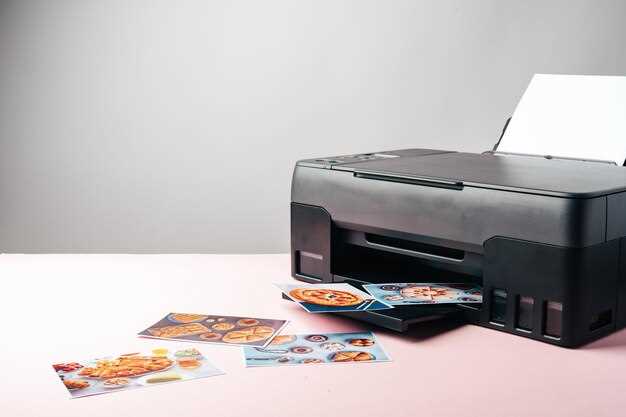
Встроенная система фотолучей Epson Photo PX660 использует шесть отдельных фотобатерий, что обеспечивает точное воспроизведение каждого оттенка и высокий уровень детализации. Благодаря этому вы получаете яркие, насыщенные изображения без переходных полос и потерянных тонов.
Технология Micro Piezo печати позволяет добиться минимальных капель и точных границ при печати фотографий. Это особенно важно при создании портретов и пейзажей с плавными переходами между цветами, что делает изображения более реалистичными и живыми.
Высокое разрешение печати – до 5760×1440 точек на дюйм – обеспечивает невозможную для большинства МФУ детализированность фотографий. Такой уровень кадрирования сохраняет мельчайшие нюансы цветов и текстур, что подходит для профессиональных фотопродуктов и галереяны домашних фото.
Поддержка различных профильных форматов и цветовых пространств позволяет добиться максимально точного совпадения с оригинальными изображениями. Это особенно актуально для любителей и профессионалов, стремящихся к точности передачи оттенков при печати художественных работ.
Экономичный расход чернил и возможность использования картриджей высокой ёмкости сокращают стоимость каждой фотографии. При этом качество подачи чернил способствует равномерной заливке и предотвращает появление разводов или полос при длительном печатании.
Как результат, совокупность этих особенностей способствует созданию фотографий с богатой цветовой палитрой, высокой детализацией и насыщенностью оттенков. Каждая из них подчеркивает преимущества Epson Photo PX660 как надежного инструмента для получения фотографий, достойных профессиональной печати в домашних условиях.
Технология печати и разрешение для ярких фотографий
Используйте технологию фотохимической печати или качественную струйную систему с высокой точностью цветов. Epson Photo PX660 оснащен технологией PrecisionCore, которая обеспечивает четкие и насыщенные изображения благодаря точной капельной подаче чернил. Такой подход позволяет достигать минимального диаметра капли в 3 пиколитра, создавая мелкие детали и мягкую градацию оттенков.
Разрешение печати должно быть не ниже 5760 x 1440 точек на дюйм (dpi). Такой уровень позволяет воспроизводить мелкие детали и получать яркие, насыщенные фотографии без заметных границ или полос. Для получения лучшего результата используйте оригинальные чернила и качественную фотобумагу, специально предназначенную для цветной печати высокого разрешения.
При подготовке изображений перед печатью важно настроить цветовую коррекцию, увеличить яркость и насыщенность отдельных цветов, чтобы получить максимально яркие и реалистичные снимки. Обратите внимание на профиль цвета и используйте режимы печати, поддерживающие расширенную цветопередачу.
Рекомендуется использовать печать с минимальной пропускной способностью чернил для сохранения яркости и детализации. Чем выше разрешение и правильная технология, тем более живыми и красочными будут финальные фотографии, сохраняя свою глубину и естественность.
Палитра цветовых картриджей и точность цветопередачи
Использование картриджей с широким диапазоном цветов позволяет добиться более точных и насыщенных изображений при печати фотографий. В случае Epson Photo PX660 рекомендуется выбирать комплект, включающий отдельные черные, голубые, пурпурные и желтые цветовые картриджи. Это обеспечивает более точное воспроизведение оттенков и избегает смешивания цветов в процессе печати.
Технология печати в этой модели позволяет сохранить баланс между насыщенностью и натуральностью. Высокое качество цветопередачи достигается за счет тщательной калибровки и равномерного распределения чернил по всему полю изображения. В результате фотографии выглядят ярко, с глубокими тенями и насыщенными светлыми участками.
Чтобы максимально воспользоваться потенциалом цветов и добиться максимально точной цветопередачи, рекомендуется проводить регулярное чистку головки и использовать качественные фотокартриджи оригинального производства. Это предотвращает смещение оттенков и сохраняет ясность изображения на долгий срок.
| Цветовой картридж | Диапазон цветов | Рекомендуемое использование | Преимущества |
|---|---|---|---|
| Черный (Black) | Оттенки серого, насыщенность черных тонов | Текст, черно-белые фотографии | Глубокий черный цвет, высокая контрастность |
| Голубой (Cyan) | Голубые и голубовато-зеленые оттенки | Надевает на цвета воды, неба, зеленых растений | Яркие оттенки, точность передачи зеленых и голубых тонов |
| Пурпурный (Magenta) | Розовые, фиолетовые и красные оттенки | Цветы, яркие красочные сцены | Энергичные и насыщенные цвета без разбавления |
| Желтый (Yellow) | Желтые и теплые оттенки | Образцы с множеством желтых оттенков, плавные градиенты | Теплота и яркость изображений |
Точная настройка цвета и использование подходящих картриджей поможет добиться лучших фотографий, гармоничных оттенков и естественной цветопередачи. Контроль за состоянием картриджей и регулярная замена гарантируют высокое качество при каждой печати.
Уникальные режимы фотопечати для улучшенной детализации
Используйте режимы высокого разрешения для печати фотографий с богатой детализацией, что особенно важно при работе с крупными изображениями или портретами. В настройках принтера выберите опцию ‘Максимальное качество’ или аналогичный режим, чтобы снизить сдержки и повысить точность цветопередачи.
Применяйте режим ‘Детализация’ для сложных сцен с множеством мелких элементов, таких как текстуры природы или архитектурные детали. Этот режим усиливает мелкие контрасты, что позволяет избежать потери даже самых тонких элементов изображения.
Оптимизируйте цветовую насыщенность и градиенты, используя режим ‘Фотореализм’. Он увеличивает количество цветов, создавая более насыщенные и живые изображения с плавными переходами, что положительно сказывается на детализации в тенях и светлых областях.
Экспериментируйте с настройками ‘Улучшение деталей’ или ‘Увеличение резкости’ – эти режимы помогают подчеркнуть границы объектов и структурировать изображение, делая его более четким при печати.
Обратите внимание на выбор матрицы бумаги: высококачественная фотобумага с гладкой поверхностью способствует сохранению деталей и предотвращает размытие. Регулярно проверяйте профиль цвета и используйте профиль, соответствующий выбранной бумаге, чтобы избежать искажения и добиться точной передачи деталей.
Поддержка форматов фотографий и их размеры
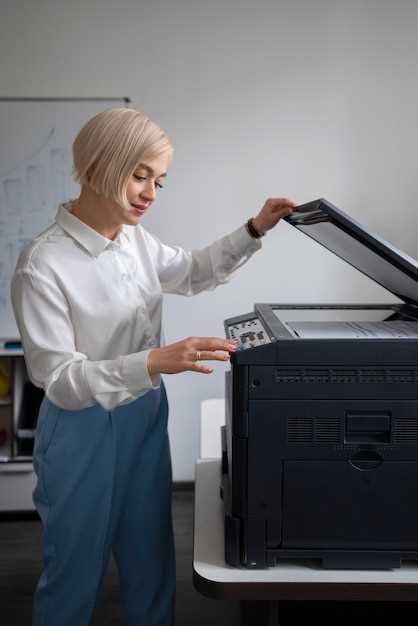
В моделях Epson Photo PX660 рекомендуется использовать форматы JPEG и TIFF для наиболее широкой совместимости и высокого качества изображений. JPEG подходит для большинства фотографий благодаря сжатии без заметной потери качества и небольшому размеру файла. TIFF идеально подходит для профессиональных снимков и печати высокого разрешения без сжатия, что сохраняет все детали изображения.
Разрешение фотографий играет важную роль при печати. Для стандартных фотопечатков размером 10х15 см рекомендуется использовать изображения с разрешением не менее 300 точек на дюйм (dpi). Для более крупной печати, например, 20х30 см или крупноформатных изображений, оптимально иметь файлы с разрешением 600 dpi, чтобы сохранить детализацию и четкость.
Максимальные размеры отпечатков зависят от исходного разрешения снимка и объема памяти устройства. Для больших форматов рекомендуется подготовить файлы с разрешением не менее 1200 dpi, чтобы обеспечить высокое качество при печати в формате A3 и выше. Следите за тем, чтобы размеры файлов не превышали возможности принтера, что особенно важно при использовании TIFF-формата.
Кроме форматов JPEG и TIFF, допускается использование форматов BMP и PNG, однако их поддержка в модели PX660 ограничена. Для лучшей совместимости выбирайте JPEG для повседневных фотографий и TIFF для архивных снимков или профессиональных работ. При подготовке изображений сохраните их в исходном размере, чтобы не ухудшить качество при дальнейшей печати.
Использование Epson Photo PX660 в домашних условиях: настройка, эксплуатация и практические советы

Начинайте с подключения принтера к электросети и компьютеру через USB-кабель или Wi-Fi, следя за тем, чтобы драйверы были установлены правильно с официального сайта Epson. После установки откройте программу для печати и выполните автоматическую калибровку цвета и проверки качества печати, что позволит избежать проблем с оттенками и разрешением.
Для достижения лучших результатов при печати фотографий используйте только оригинальные чернила Epson, которые совместимы с моделью PX660. Перед заменой чернил убедитесь, что контейнеры полностью пусты, чтобы избежать задержек и ошибок при работе прибора.
Перед началом работы убедитесь, что бумага подходит по формату и типу. Для печати фотографий рекомендуется использовать глянцевую или полуглянцевую бумагу высокой плотности, избегая обычных листов для бумагопечатания. Настройте параметры печати под тип используемой бумаги, выбрав высокое качество и правильный режим цветопередачи.
| Практические советы | Описание |
|---|---|
| Контроль уровня чернил | Проверяйте уровень чернил регулярно через панель управления или программное обеспечение, чтобы избежать неожиданной остановки печати и сохранить качество изображений. |
| Чистка печки | Используйте функцию автоматической чистки печки через меню принтера для предотвращения засохших чернил или ошибок в подаче бумаги. |
| Разбор ошибок | При появлении ошибок изучайте сообщение на дисплее принтера и следуйте рекомендациям. Обычно для сброса ошибок достаточно отключить устройство и включить заново. |
Для долговременной работы избегайте скопления пыли внутри корпуса, регулярно протирайте поверхности мягкой, сухой тканью. Используйте функцию предварительной печати тестового образца, чтобы точно настроить цвета перед важными проектами или фотографиями. Это помогает выявить и скорректировать любые искажения цветов или дефекты при использовании различных типов бумаги.
Подключение и настройка для новичков
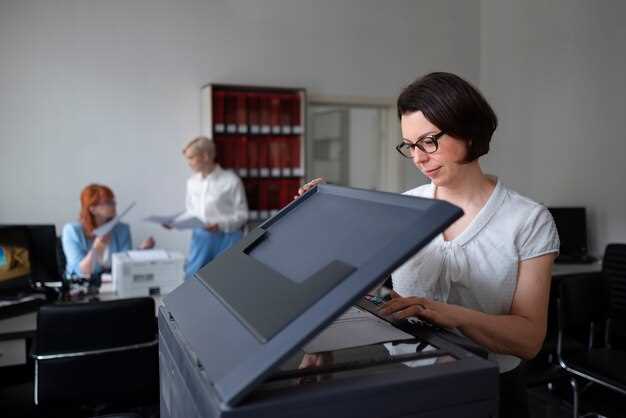
Чтобы быстро начать работу с Epson Photo PX660, вставьте картриджи и загрузите бумагу в tray, следуя указаниям в руководстве. Включите устройство и дождитесь, пока индикаторы на панели не перестанут мигать. Подключение по USB осуществляется через кабель, подключая его к компьютеру и МФУ, после чего автоматическая установка драйверов запустится самостоятельно. Если выбираете беспроводной способ, активируйте Wi-Fi на принтере, удерживая кнопку Wi-Fi, пока не засияет индикатор. Войдите в настройки сети, выберите свою Wi-Fi сеть и введите пароль, если потребуется.
На компьютере откройте сайт Epson или вставьте диск с драйверами, если он есть. Запустите мастер установки и следуйте подсказкам, выбирая тип соединения – USB или Wi-Fi. После завершения установки убедитесь, что принтер появляется в списке устройств, и выполните тестовую печать. Для настройки мобильных устройств установите приложение Epson iPrint, найдите устройство в сети и выполните инструкцию для подключения. После этого можно сразу приступать к печати фотографий и документов без лишних настроек.
Обзор расходных материалов и их замена

Для поддержания высокого качества печати используйте оригинальные картриджи Epson PX660 или совместимые аналоги, предназначенные специально для этого МФУ. Обратите внимание на наличие индикатора уровня чернил, чтобы своевременно начать замену.
Замена картриджей проста: откройте крышку верхней части принтера, аккуратно извлеките использованный картридж, избегая проливания чернил или загрязнения. Перед установкой нового убедитесь, что он полностью запечатан, и вставьте его до щелчка на место.
Периодическая чистка сопел помогает избежать засорения и обеспечить яркое воспроизведение фотографий. Используйте встроенный режим промывки, который активируется через меню принтера. После чистки выполните тестовую печать для проверки качества.
Если noticed снижение качества печати или наличие полос, возможно, потребуется замена или очистка чернильных головок вручную. Не используйте острые предметы для очистки, предпочтительно применяйте мягкую ткань и специализированные средства для ухода за соплами.
Используйте подручные материалы, такие как резервуары для чернил и фильтры, чтобы снизить риск загрязнения и обеспечить стабильную подачу краски. Обратите внимание на свежесть чернил – они лучше хранятся в герметичных контейнерах и при комнатной температуре.
Планируйте замену расходных материалов заранее, чтобы не прерывать workflow и избегать печати на «голых» картриджах. После установки новых картриджей выполните тестовую страницу и, при необходимости, выполните корректировку цветов через настройки принтера.
Облачные сервисы и беспроводная печать
Для быстрого и удобного доступа к фотопроектам используйте интеграцию Epson PX660 с облачными сервисами, такими как Google Drive, Dropbox и OneDrive. Подключите принтер по Wi-Fi и отправляйте файлы прямо с смартфона или компьютера без необходимости подключения кабелей. Это значительно сокращает время на подготовку материалов и позволяет печатать прямо из любой комнаты дома.
Для максимально удобной работы установите мобильное приложение Epson iPrint. Оно поддерживает прямую печать из облачных хранилищ и обеспечивает управление настройками, что особенно полезно при частой печати больших коллекций фотографий. Также убедитесь, что ваш Wi-Fi-роутер настроен на стабильную работу и поддерживает стандарт 5 ГГц – это снизит риск прерываний соединения и снизит время ожидания.
Облачное хранение файлов уменьшает необходимость переноски флешек или карт памяти. Перед печатью просто откройте нужный документ или изображение на смартфоне и отправьте его в очередь. Такая интеграция особенно пригодится при создании фотокниг или печати портретов для всей семьи.
Если хотите обеспечить безопасность данных, воспользуйтесь шифрованием соединения и настройками доступа в облачных приложениях, а также на самом принтере. Это гарантирует, что ваши личные фото останутся недоступными для чужих глаз.
Поддержка температурных режимов и профилактика поломок
Оптимально держите принтер в помещении с температурой 15-25°C и влажностью 40-60%. Чрезмерные колебания температуры и влажности могут вызвать засыхание или разрыв печатающих головок.
Регулярно проверяйте наличие пыли и загрязнений внутри устройства. Используйте мягкую ткань и сухой инструмент для очистки, избегая агрессивных чистящих средств, чтобы не повредить компоненты.
Обеспечьте хорошую вентиляцию вокруг принтера – он не должен работать в замкнутых или чрезмерно теплых условиях. Это предотвращает перегрев и связывание деталей.
Избегайте резких скачков температуры, выключайте устройство при продолжительном отсутствии или перерывах. Перед повторным запуском дайте аппарату остынуть в течение 10–15 минут.
Следите за уровнем чернил и состоянием картриджей. Используйте только оригинальные расходники и избегайте хранения их при экстремальных температурах, чтобы не вызвать засыхания или повреждения печатающей системы.
По завершении работы убедитесь, что устройство полностью остыло и отключено от электросети. Это помогает снизить риск накопления тепла и выхода из строя электронных модулей.
Для профилактики поломок проводите регулярное обслуживание и настройку устройства по рекомендациям производителя. Используйте специальное меню самотестирования и очистки, чтобы своевременно обнаружить потенциальные неисправности.
Лучшие стратегии для изобилия фотографий и документооборота

Создайте централизованную систему хранения всех изображений и документов, настроив автоматическую синхронизацию с облачными сервисами. Используйте специальные папки для разных категорий: семейные, рабочие или путешествия, чтобы быстро находить нужные файлы. Регулярно очищайте и архивируйте устаревшие фотографии, перемещая их на отдельные носители или в архивные папки. Настройте автоматическое резервное копирование каждого важного файла на внешние жесткие диски или облако.
Для ускорения поиска используйте тегирование и метаданные, что значительно сокращает время поиска по ключевым словам. Разделите рабочий и личный документооборот: создайте отдельные учетные записи или папки, чтобы избежать путаницы. Внедряйте инструменты распознавания текста (OCR) для быстрого преобразования сканов и фотографий документов в редактируемый формат. Автоматически сортируйте файлы по дате и типу, чтобы избежать накопления хаоса.
Используйте шаблоны для часто повторяющихся документов, что ускорит подготовку новых файлов и уменьшит количество ручных ошибок. Настройте автоматическую отправку фотографий и отчетов по электронным почтам, чтобы обеспечить своевременную доставку и снижение стресса от ручной отправки. Обеспечьте хорошую организацию рабочего пространства, выделяя физические и цифровые зоны для хранения свежих и обрабатываемых файлов. Постоянно анализируйте эффективность выбранных методов и при необходимости внедряйте новые инструменты или практики для оптимизации изобилия и порядка.