 Автор:
 Если вы ищете мощное решение для обработки видео, обратите внимание на Fuji Pro 2. Эта панель сочетает в себе скорость и интуитивность, позволяя легко управлять сложными проектами без лишних усилий. Ее надежная архитектура и широкий функционал делают ее отличным выбором не только для профессионалов, но и для тех, кто хочет повысить качество своих видеоработ.
Fuji Pro 2 поддерживает множество форматов, обеспечивая гибкость при работе с разными типами файлов. Встроенные инструменты для цветокоррекции, спецэффектов и работы с аудио позволяют реализовать даже самые сложные идеи. Пользователи отмечают высокую стабильность работы и быстродействие, что значительно ускоряет процессы монтажа и редактирования.
Выделяется данная панель и возможностью интеграции с популярными платформами и плагинами. Это упрощает автоматизацию рутинных задач и расширяет творческие горизонты. Если ваш рабочий поток включает работу в нескольких приложениях, Fuji Pro 2 станет надежным центром управления, объединяя все процессы в одном месте.
Основные возможности и интерфейс Fuji Pro 2
Используйте встроенные инструменты для точной цветокоррекции, которые позволяют быстро корректировать оттенки и насыщенность, создавая выразительное визуальное настроение.
Работайте с множеством эффектов и переходов без необходимости установки дополнительных плагинов, что ускоряет процесс монтажа и делает его более гибким.
Интерфейс интуитивно понятен: панели инструментов легко настраиваются, а рабочая область оптимизирована для быстрого доступа к часто используемым функциям.
Обратите внимание на короткие клавиши, которые ускоряют выполнение типичных задач: от обрезки видео до применения фильтров и экспорта финальных файлов.
| Функции | Описание |
|---|---|
| Редактор цветов | Позволяет точечно настраивать баланс белого, экспозицию и тональные кривые для достижения максимально естественного результата. |
| Таймлайн | Многоуровневая шкала, где удобно управлять порядком клипов, добавлять эффекты и синхронизировать звук. |
| Эффекты и фильтры | Обширная библиотека встроенных эффектов, включая размытие, цветовые градации и стили советуются для разнообразия стилей монтажа. |
| Аудиоинструменты | Регулировка громкости, удаление шумов, добавление эффектов и синхронизация с видео через простое управление уровнями. |
| Экспорт | Поддержка различных форматов, включая 4K, Full HD и низкое разрешение, с возможностью настройки битрейта и кодека для оптимизации файла. |
Интерфейс Fuji Pro 2 разделён на логические блоки: панель инструментов сверху, рабочая область посередине и панель временной шкалы внизу. Это позволяет легко переключаться между режимами редактирования и быстро находить нужные инструменты.
Благодаря минималистичному дизайну вы не будете отвлекаться от творческого процесса, а гибкая настройка интерфейса даёт возможность сформировать рабочий стол под собственные предпочтения.
Обзор пользовательского интерфейса и навигации
Чтобы быстро освоить работу с Fuji Pro 2, начните с горизонтальной панели инструментов вверху экрана. Она содержит основные функции: импорт, монтажные инструменты, эффекты и экспорт. Легкое расположение элементов позволяет без усилий переключаться между задачами, не теряя времени на поиски нужных команд.
Главная навигационная панель находится слева и организована как иконки категорий: видеодорожки, аудио, эффекты, титры и настройки. При выборе раздела в нем появляется контекстное меню с опциями, что снижает необходимость поиска внутри нее. Важной особенностью является возможность закреплять часто используемые инструменты для быстрого доступа.
Меню настроек расположено справа и разделено на вкладки: общие параметры, цветокоррекция, аудиорежимы, экспорт. Каждая вкладка содержит визуальные переключатели и ползунки, позволяющие мгновенно видеть изменения. Объем информации организован так, чтобы не перегружать интерфейс, но при этом все было под рукой.
Для удобства работы подробно создана система горячих клавиш, которые настраиваются пользователем. Это ускоряет выполнение типовых задач и минимизирует переходы по меню. В настройках можно задать комбинации для функций: резки, копирования, вставки, отмены действия и других часто используемых команд.
| Раздел | Описание |
|---|---|
| Верхняя панель | Базовые инструменты и быстрый доступ к функциям импорта, экспорта, эффектам |
| Левая панель | Категории редактирования: видеодорожки, эффекты, титры, настройки |
| Правая панель | Настройки проекта, цветокоррекция, параметры экспорта |
| Горячие клавиши | Настраиваемые сочетания для ускорения работы |
Интерфейс Fuji Pro 2 спроектирован так, чтобы минимизировать количество кликов и ускорить рабочий процесс. Интуитивное размещение элементов и возможность их настройки делают работу на платформе понятной даже новичкам. Поддержка визуальных подсказок и быстрых предпросмотров помогает сосредоточиться на творческих задачах вместо поиска нужных инструментов.
Настройка рабочих панелей под конкретные задачи
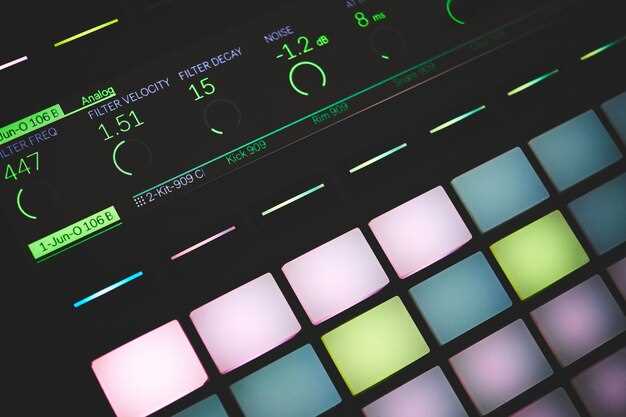
Перетащите нужные инструменты прямо на панель, чтобы быстро к ним обращаться во время редактирования. Например, для цветокоррекции добавьте панели ‘Цвета’ и ‘Гистограмма’, а для монтажных работ – ‘Рамки’ и ‘Разрезы’.
Используйте функцию сохранения настроек панели, чтобы быстро переключаться между различными конфигурациями для различных этапов проекта. Создайте отдельные пресеты для цветокоррекции, монтажа и рендеринга, чтобы не тратить время на настройку вручную.
Дублируйте рабочие области для конкретных задач. Например, создайте «Монтажную» и «Цветовую» панель, и сразу переключайтесь между ними по необходимости. Это поможет удерживать фокус и ускорит работу.
Используйте горячие клавиши для быстрого доступа к выбранным панелям и инструментам. Такой подход позволяет снизить отвлечения и сосредоточиться на контенте.
Аккуратно организуйте панели по бокам экрана, оставляя основное пространство для просмотра и предпросмотра. Не забывайте закрывать ненужные вкладки и панели, чтобы не загромождать рабочее пространство.
Настраивайте масштаб и положение панелей вручную или с помощью фиксации, чтобы при переключении сценариев все оставалось на своих местах. В итоге рабочее пространство станет более логичным и удобным для конкретных задач.
Поддержка различных форматов видео и работы с медиа

Фуза Промо 2 без проблем обрабатывает видео в популярных форматах, таких как MP4, MOV, AVI, и MKV, что позволяет импортировать файлы с разных устройств без конвертации. При использовании одинаковых или стандартных кодеков, монтаж происходит плавно и без задержек.
Рекомендуется сохранять исходные кодеки при экспорте, чтобы сохранить качество и совместимость. Встроенные средства для работы с метаданными позволяют быстро организовать медиа, добавляя теги и описания прямо в проект.
При необходимости объединения разнородных файлов лучше использовать функции автоматической синхронизации и задачи пакетной обработки. Это существенно ускоряет работу, особенно при работе с большим объемом материала.
Для расширения возможностей поддерживаются сторонние плагины, позволяющие работать с RAW-форматами, аудио- и субтитрами, а также с не стандартными кодеками. Важно помнить, что встроенная поддержка OpenFF, HEVC и ProRes обеспечивает совместимость с профессиональными медиа-библиотеками.
Панель хорошо работает с файлами различных разрешений и скоростей передачи данных, что обеспечивает стабильную работу даже при монтаже 4K и выше. Опции для двухкамерной работы и мультикамеры позволяют синхронизировать различные источники мультимедийных материалов без лишних усилий.
Интеграция с другими программами и плагинами
Фуджи Про 2 отлично работает с популярными решениями для монтажа и редактирования видео, такими как Adobe Premiere Pro и DaVinci Resolve, обеспечивая плавный экспорт проектов в форматы, поддерживаемые этими программами. Для оптимальной совместимости рекомендуется использовать стандартные форматы файлов, такие как XML или AAF, что существенно ускоряет процесс переноса проектов между приложениями.
Плагинные системы позволяют расширить функциональность Фуджи Про 2: например, интеграция с Adobe After Effects через специфические плагины дает возможность добавлять визуальные эффекты и анимации без потери качества. Для этого скачайте соответствующие плагины с официальных ресурсов и следуйте инструкциям по установке, чтобы обеспечить стабильную работу и быстрый обмен данными.
При работе с сторонним программным обеспечением обратите внимание на совместимость форматов экспорта и импорта данных. Используйте промежуточные файлы в формате XML, что позволяет сохранять структуру монтажей и корректно переносить редактируемые элементы. Это особенно важно для крупных проектов и командной работы, где скорости обмена и точность передачи данных играют ключевую роль.
Также стоит рассматривать возможность подключения к облачным сервисам и системам совместной работы: интеграция с Google Drive или Dropbox позволяет обмениваться файлами и проектами быстро и без лишних сложностей. Настройте автоматическую синхронизацию, чтобы каждая смена в одном приложении автоматически появлялась в другом, сокращая время на ручной перенос данных.
Наконец, не забудьте проверить наличие обновлений, которые часто содержат улучшения совместимости с новыми версиями программных решений и плагинов. Обновляйте как Фуджи Про 2, так и сторонние плагины регулярно, чтобы сохранить возможность использования всех современных функций без сбоев и ошибок. Это обеспечит стабильную работу системы и разнообразие рабочих инструментов.
Практическое использование Fuji Pro 2 для монтажа и редактирования видео
Фокусируйтесь на быстром переключении между инструментами с помощью горячих клавиш, чтобы ускорить рабочий процесс. Например, используйте клавиши для быстрого доступа к кадрированию, цветокоррекции и аудиомонтажу, что позволяет не тратить время на поиски нужных функций.
Используйте предварительные настройки шаблонов, созданные под разные типы проектов. Это позволяет сразу начать редактирование без необходимости настраивать параметры вручную каждый раз, что особенно полезно при работе с одинаковыми форматами видео или стилями монтажа.
Для цветокоррекции подключайте встроенные LUT-таблицы и настраивайте их по мере необходимости. Прямой просмотр изменений на временной шкале помогает добиться точных результатов, сохраняя качество изображения.
Объединяйте несколько дорожек видео и аудио, чтобы создавать сложные монтажные схемы. Используйте автоматически размывающиеся переходы между сценами, чтобы сделать смену кадров более плавной и профессиональной.
Экспортируйте финальный проект в разных форматах, настроенных под нужды платформы или клиента. Например, для YouTube выбирайте кодек H.264 с разрешением Full HD, а для архивирования – более высокого качества с минимальным компрессированием.
Работайте с несколькими проектами одновременно, создавая отдельные рабочие пространства, чтобы переключаться между разными задачами не теряя время. Встроенные инструменты для организации помогают быстро находить нужные файлы и пресеты.
Создание и управление проектами: этапы и инструменты
Создайте новый проект, задав параметры исходных видео и аудио файлов, а затем организуйте материалы по папкам для быстрого доступа. Используйте импорт из различных источников: камеры, диски или облачные хранилища, чтобы не столкнуться с задержками при работе. После загрузки приступайте к разметке временной шкалы, группируя клипы по сценам или сегментам, для удобства монтажа.
Обеспечьте точную синхронизацию звука и изображения, применяя аудио- или видеоконтроллеры для автоматической подгонки. В процессе работы активно используйте инструменты нарезки и соединения для быстрой обработки материала. В панели управления проекта отслеживайте прогресс, меняя порядок сцен или управляя уровнями громкости.
Для защиты ключевых моментов применяйте маркировку (метки времени и комментарии), что помогает ориентироваться при долгой монтажной сессии. Используйте предварительные просмотры и рендеринг для оценки финальной картины на ранних этапах, мгновенно внося изменения. Храните версии проекта, делая резервные копии, чтобы легко возвращаться к предыдущим вариантам без потери качества.
Интегрируйте плагины и сторонние инструменты, расширяющие возможности обработки и коррекции материалов. Работайте поэтапно: сначала собирайте базовую структуру, затем добавляйте эффекты, переходы и титры, следя за последовательным развитием идеи. Все эти шаги помогают держать проект под контролем и избегать путаницы в финальной сборке.
Работа с цветокоррекцией и эффекторами
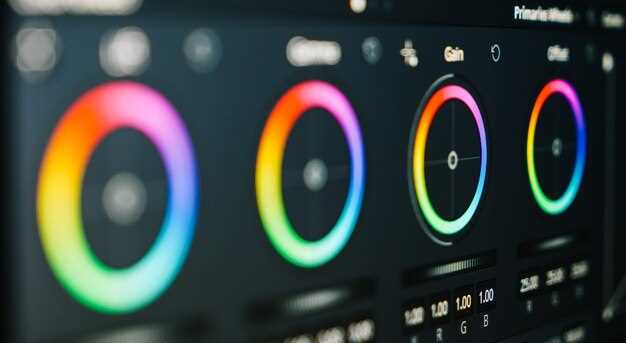
Для начала настройте базовую цветовую балансировку, регулируя параметры чистых теней, средних тонов и светлых участков. Используйте инструмент *Баланс белого*, чтобы устранить нежелательные оттенки и сделать изображение нейтральным. После этого переходите к тоновой кривой, чтобы придать видео дополнительную глубину. Обратите внимание на более точечные корректировки, например, изменение яркости и контрастности отдельных участков.
Когда дело доходит до цветовых эффектов, экспериментируйте с пресетами и настройками, чтобы добиться нужного настроения. Основывайте выбор на конечной задумке: теплые оттенки создают ощущение уюта, холодные – перспективы и отдаленности. Используйте инструмент *цветовой градиент*, чтобы мягко переходить между оттенками, избегая резких переходов. Не бойтесь комбинировать накладываемые эффекты для получения сложной цветовой палитры.
Добавьте эффекты, чтобы подчеркнуть определенные элементы сцены: например, использование *размытия* для фона или *цветовой оттенок* для выделения ключевых объектов. Важно сохранять баланс, чтобы эффекты не отвлекали и не перекрывали основное содержание. Используйте *маски* для ограничения действия эффектов, оставляя важные детали четкими и насыщенными. Также применяйте *шумы* или *зернистость* для придания видео стилистического характера и текстурности.
Комбинируйте эти инструменты, постоянно просматривая результат, чтобы избежать перенасыщенности. Правильный подбор настроек помогает добиться желаемого визуального стиля, усиливая эмоциональную составляющую видео. Не забывайте о сохранении оригинальных настроек – это позволит вернуться к базовой версии и экспериментировать дальше.
Добавление звуковых дорожек и их монтаж
Начинайте с импорта аудиофайлов, перетащив их в панель проекта или используя функцию импорта. После этого разместите звуковые дорожки на временной оси, точно сопоставляя их с видеофайлами или необходимыми моментами сцены. Используйте инструменты для обрезки и подрезки, чтобы удалить ненужные участки или выделить важные фрагменты.
Для аккуратного соединения нескольких звуковых дорожек применяйте перекрытия и плавные переходы. В панели монтажных инструментов найдите функцию «фейдер» или «затухание», чтобы сгладить переходы между фрагментами звука, избегая резких изменений громкости.
Балансировка громкости играет важную роль: вручную регулируйте уровень каждой дорожки, учитывая, чтобы разные источники не мешали друг другу. Для этого используйте соответствующие регуляторы или автоматические функции балансировки внутри программы.
Если необходимо синхронизировать аудио с видео, активируйте функцию монтажа по кадрам и просмотрите отслеживание звуковых пиков. Это поможет точно совпадить моменты, например, слова или звуки шумов с визуальными событиями.
Добавляйте эффекты и фильтры к звуковым дорожкам для повышения их качества или достижения нужного звучания. Используйте встроенные настройки для подавления шума, эквалайзеры или реверберацию, чтобы обеспечить чистоту и пространство в аудио.
Экспортируйте проект с учетом выбранных звуковых дорожек, проверяя предварительный просмотр. Внимательно слушайте финальную версию, чтобы убедиться, что звуки расположены правильно и качество устраивает вас полностью.
Экспорт готового видео: параметры и рекомендации
Выбирайте кодек H.264 для сбалансированного качества и небольшого размера файла. Настройте битрейт на уровне 10-20 Мбит/с для Full HD-кастов или увеличьте при необходимости достижения высокого качества.
Разрешение сохраняйте исходным размером проекта, чтобы избежать потери детализации. Для 4K-видео рекомендуется использовать 3840×2160, для Full HD – 1920×1080.
Частота кадров должна совпадать с исходным материалом или проектными настройками: 24, 25 или 30 кадров в секунду. Изменение частоты без необходимости может вызвать артефакты или смещение времени.
Параметр профиля – выбирайте High для получения лучшего качества. В настройках уровня указывайте уровень, соответствующий разрешению и частоте кадров, например, 4.2 для 4K при 30 fps.
Для сохранения спокойствия файла отключайте звук или используйте отдельное экспортирование аудио. Для видео используйте настройку VBR (переменный битрейт), чтобы сбалансировать качество и размер. В настройках bitrate ограничьте максимальное значение, избегая слишком больших файлов.
Если планируете публикацию на платформе с ограничением по длине и размеру файла, уменьшите битрейт и разрешение, сохранив приемлемое качество. Перед финальным экспортом просмотрите проект в режиме предпросмотра, чтобы убедиться в отсутствии багов или артефактов.
Используйте встроенный менеджер предустановленных настроек для ускорения процесса экспорта. Не забудьте проверить путь сохранения файла и убедиться, что место на диске достаточно для итогового видео.
Советы по ускорению рабочего процесса с помощью горячих клавиш и шаблонов
Настройте горячие клавиши для Frequently Used функций, например, для обрезки, переходов и экспорта, чтобы минимизировать время на навигацию по меню. Переназначьте нужные команды под свои привычки, чтобы взаимодействие с интерфейсом стало быстрее и интуитивнее.
Создайте шаблоны проектов для типовых задач, таких как монтаж коротких роликов или цветокоррекция. Используйте одинаковую структуру таймлинии, предустановленные наборы эффектов и рабочие пространства, чтобы сократить подготовительный этап для каждого проекта.
Используйте горячие клавиши для переключения между инструментами, например, G для выбора, V для перемещения или C для резки. Запомнив комбинации, вы сократите время на выполнение повторяющихся задач и ускорите монтажный процесс.
Настройте шаблоны экспортных настроек, чтобы один клик запускать рендеринг с нужными параметрами без лишних кликов. Это особенно удобно при работе с большим количеством похожих финальных файлов.
Комбинируйте горячие клавиши с пользовательскими скриптами или макросами для автоматизации рутинных задач. Например, создание последовательности команд для автоматической очистки таймлинии или применения стандартных фильтров повысит скорость работы.
Поддерживайте порядок в настройках и шаблонах. Обновляйте их под актуальные задачи, чтобы не тратить время на поиск нужных инструментов или повторное их создание. Четкая структура ускорит адаптацию к новым проектам и сделает работу плавной.