 Автор:
 Если вы хотите мгновенно окунуться в игровой процесс, Nvidia Shield станет отличным выбором. Этот планшет и медиаприставка сочетают в себе мощность и простоту использования, позволяя запускать самые требовательные игры без задержек и лишних хлопот.
Благодаря интеграции с библиотеками GeForce NOW и хорошей оптимизации, вы можете подключиться к облачным играм или играть локально на высоких настройках. Быстрый Wi-Fi и встроенная поддержка Bluetooth обеспечивают стабильное соединение и возможность выбора управляемых устройств, что особенно важно для комфортной игры.
Процесс настройки занимает считаные минуты, а интерфейс стремительно подбирается под ваши привычки. Это действительно устройство, на котором хочется проводить свободное время, и для этого есть все условия: мощный процессор, качественный дисплей и богатая экосистема приложений, которые делают игровой опыт простым и приятным.
Настройка и подключение Nvidia Shield для игр
Подключите устройство к телевизору через HDMI, чтобы обеспечить быстрое отображение изображения и минимальную задержку. Включите Shield, затем перейдите в меню настроек и выберите раздел «Устройства».
Поддержка Wi-Fi и Ethernet зависит от предпочтений: для стабильной связи предпочтительнее использовать кабельный интернет, особенно при игре в онлайн-игры или стриминг высокого качества. В настройках сети выберите необходимый тип соединения и подключитесь к роутеру.
Для обновления системы перейдите в раздел «Обновления» и скачайте последнюю версию прошивки. Это обеспечит оптимальную работу и совместимость с новой игрой или приложением.
Настройте аккаунт Google в разделе «Аккаунты», чтобы иметь доступ к Play Market, где можно установить желаемые игры и приложения. Для удобства можно включить автоматическую установку обновлений игр.
Загрузите и активируйте NVIDIA Games, чтобы иметь быстрый доступ к библиотеке игр. В настройках приложения можно выбрать автоматическую синхронизацию прогресса и настроить уведомления о скидках и новинках.
Включите функцию «Режим Game» – это снижает задержку и повышает качество звука, позволяя наслаждаться играми без задержек. В настройках звука отключите все фоновое оборудование, чтобы избежать конфликтов и снизить нагрузку на систему.
Подключите геймпад или другие контроллеры через Bluetooth или USB, следуя инструкциям конкретной модели. Проверьте совместимость контроллеров с Shield, чтобы обеспечить корректную работу без задержек или сбросов.
После выполнения этих шагов откройте любимую игру, настроите параметры графики и управления, и можете погружаться в игровой процесс без лишних задержек и проблем с подключением.
Подключение к телевизору и настройка HDMI
Подключите Nvidia Shield к телевизору с помощью кабеля HDMI, вставляя его в порт на устройстве и соответствующий порт на телевизоре. Обратите внимание, что современные телевизоры имеют несколько HDMI-портов, поэтому выбирайте тот, который совпадает с указанием на экране устройства при первом запуске.
После подключения включите телевизор и выберите вход (HDMI), соответствующий подключенному порту. Обычно для этого используют кнопку Source или Input на пульте дистанционного управления. В меню выберите правильный вход и убедитесь, что изображение и звук отображаются корректно.
Настройка разрешения происходит автоматически, однако при необходимости можно выполнить ручной подбор через настройки Nvidia Shield. Перейдите в раздел ‘Настройки’ > ‘Дисплей’ > ‘Разрешение экрана’ и выберите оптимальный режим, подходящий под модель вашего телевизора. Если изображение размыто или искажено, попробуйте снизить или повысить частоту обновления или разрешение экрана.
| Пошаговая инструкция подключения: |
| 1. Подсоедините кабель HDMI к Nvidia Shield и выбранному HDMI-порту на телевизоре. |
| 2. Включите телевизор и переключите вход на соответствующий HDMI-порт. |
| 3. В настройках Nvidia Shield проверьте разрешение и соединение. |
| 5. При необходимости подкорректируйте параметры изображения для получения оптимального качества. |
Создание аккаунта Nvidia и установка приложений
Заведите аккаунт Nvidia через официальный сайт или приложение Nvidia GeForce Experience. Регистрация занимает несколько минут: введите электронную почту, придумайте пароль и подтвердите учетную запись по ссылке из письма.
После регистрации войдите в свой аккаунт на устройстве Nvidia Shield через настройки — аккаунты или непосредственно в приложениях.
На начальном экране устройства откройте Google Play Market или Nvidia Store. Для загрузки нужных приложений выполните несколько простых шагов:
- Найдите поле поиска и введите название нужного приложения или игры.
- Выберите подходящий вариант в списке результатов.
- Нажмите кнопку ‘Установить’ и дождитесь завершения загрузки.
Для установки популярных сервисов как GeForce NOW, Netflix или YouTube перейдите в соответствующие разделы магазинов. После загрузки приложения его можно открыть прямо с главного экрана или раздела приложений.
Если вы хотите добавить аккаунт внутри приложения, следуйте инструкциям в самом приложении – обычно потребуется войти в учетную запись, связать её с Nvidia аккаунтом и подтвердить разрешения.
Настройка Wi-Fi и подключение к интернету
Чтобы подключить Nvidia Shield к Wi-Fi, зайдите в настройки и выберите раздел ‘Сеть и интернет’.
Активируйте Wi-Fi и выберите свою сеть из списка доступных. Введите пароль и подтвердите соединение.
При необходимости обновите список сетей, отключая и снова включая Wi-Fi, чтобы устройство обнаружило новые точки доступа.
Для стабильного соединения убедитесь, что мощность сигнала достаточная и расстояние до маршрутизатора небольшое. Положение Shield на уровне глаз или чуть выше помогает улучшить качество сигнала.
Если возникают проблемы с подключением, попробуйте перезагрузить маршрутизатор и устройство. В настройках Wi-Fi проверьте наличие обновлений программного обеспечения и установите их, если доступны.
В случае, если сеть защищена скрытым SSID или использует особые протоколы шифрования, вручную введите параметры в соответствующем разделе настроек.
Через меню ‘Настройки’ -> ‘Сеть’ можно также проверить активное соединение, скорость передачи данных и качество сигнала.
Обновление прошивки и встроенного ПО
Обновляйте прошивку через настройки устройства, чтобы получить последние исправления и оптимизации. Для этого зайдите в раздел ‘Настройки’ > ‘Система’ > ‘Обновление системы’ и проверьте наличие новых версий. Убедитесь, что устройство подключено к стабильной сети Wi-Fi и аккумулятор заряжен минимум на 50% перед началом процесса.
Перед установкой обновлений рекомендуется создать резервную копию данных через встроенные настройки или сторонние приложения. Это поможет избежать потери важных файлов или настроек в случае сбоя в процессе обновления.
Если обновление происходит по воздуху, устройство автоматически скачает и установит файлы, после чего потребуется перезагрузка. В случае ручной загрузки файла обновления, скачайте его с официального сайта Nvidia, перенесите на устройство через USB или карту памяти, а затем выполните установку в разделе ‘Обновление системы’.
После завершения процесса перезагрузки проверьте актуальную версию прошивки в разделе ‘Информация о системе’. Новые версии часто улучшают работу платформы, исправляют ошибки и добавляют поддержку новых функций, что позволяет играть максимально удобно и без задержек.
Рекомендуется регулярно проверять наличие обновлений и устанавливать их сразу после появления, чтобы обеспечить максимально плавный игровой опыт и безопасность на платформе Nvidia Shield.
Настройка геймпадов и вспомогательных устройств

Подключите геймпад через USB или Bluetooth, затем откройте приложение Nvidia Shield. Выберите раздел «Настройки» и перейдите в «Устройства».
Для беспроводных геймпадов активируйте режим сопряжения и выберите устройство из списка доступных. После успешного соединения система автоматически распознает ваше устройство.
Настройте клавиши – можно переназначить их в разделе «Настройки геймпада». Это особенно удобно, если хотите адаптировать управление под свои предпочтения и ускорить реакции во время игры.
Для использования вспомогательных устройств, таких как джойстики или специальные игровые клавиатуры, подключите их через соответствующие порты или Bluetooth. В настройках системы появится возможность их калибровки и назначения функций.
Обратите внимание, что обновление прошивки геймпада может улучшить совместимость и увеличить стабильность соединения. Выполняйте эти процедуры через приложение Nvidia Shield или на сайте производителя устройства.
Для более точной настройки заряда или чувствительности сенсорных элементов используйте встроенные опции в разделе «Настройки геймпада». Это поможет подобрать наиболее комфортные параметры для длительных игровых сессий.
Наконец, проверьте совместимость устройств с конкретными играми, особенно если используете редкие или нестандартные модели. В большинстве случаев подключение и базовая настройка занимают не более нескольких минут, обеспечивая максимально удобное управление для интенсивных игровых раундов.
Использование Nvidia Shield для игровых сессий
Подключите геймпад к Nvidia Shield через Bluetooth или USB для максимально комфортной игры. Убедитесь, что устройства синхронизированы, и активируйте его в настройках, чтобы уменьшить задержки и повысить точность управления.
Настройте режим игры в меню ShadowPlay или встроенный игровой интерфейс, чтобы получать быстрый доступ к записям, скриншотам и настройкам качества графики. Это ускорит подготовку к сессии и поможет сосредоточиться на играбельном процессе.
Используйте функцию потоковой передачи для подключения к другим устройствам с Nvidia GameStream. Так вы сможете играть на телевизоре, ноутбуке или другом совместимом мониторе, сохраняя при этом высокое качество изображения и низкую задержку.
Перед началом убедитесь, что интернет-соединение стабильно и быстро. Для онлайн-игр рекомендуется подключение по Ethernet или минимальная скорость 30 Мбит/с, чтобы избежать прерываний и лагов.
Настройте параметры качества видеопотока в приложении Nvidia Shield, подключенном к ПК или серверу. Меньшее качество потребует меньшей пропускной способности, что снизит задержки и снизит нагрузку на сеть.
При использовании встроенного браузера или приложений для игр выбирайте оптимальные настройки для снижения задержек и ускорения отклика. Включите режим низкой задержки, если он есть, чтобы минимизировать эффект рассинхронизации между вводом и отображением.
Обеспечьте комфортную игровую обстановку: регулировка освещения, удобное кресло и правильное положение устройства позволят дольше удерживать концентрацию и снизить усталость.
Отслеживайте отзывы по играм и обновлениям системы, чтобы своевременно устранять проблемы и использовать новые возможности Nvidia Shield для улучшения игровых сессий.
Оптимизация настроек графики и производительности
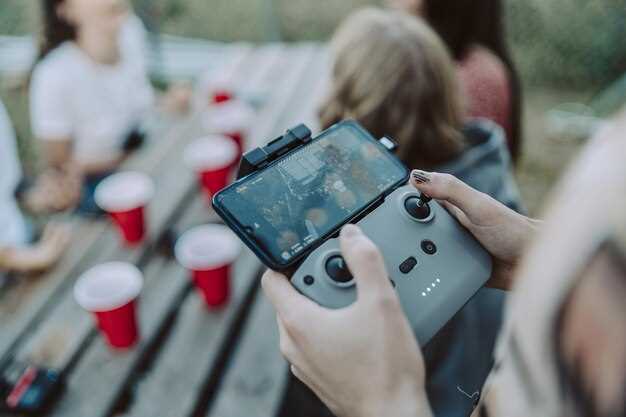
Настройте разрешение экрана на уровне, соответствующем возможностям вашего телевизора или монитора, чтобы снизить нагрузку на графический процессор и обеспечить плавный геймплей. Уменьшение разрешения до 1080p или ниже поможет добиться более высокой частоты кадров, особенно в играх с интенсивной графикой.
Включите режим V-Sync только в случаях, когда возникает разрыв изображения. Иначе отключайте его для минимизации задержки и повышения скорости реакции.
Используйте настройки качества текстур и теней на средних или низких уровнях, чтобы балансировать качество изображения и частоту кадров. Тени и текстуры потребляют значительный объем ресурсов, поэтому их снижение зачастую дает заметный прирост производительности.
Проверьте использование аппаратных ресурсов в настройках Nvidia Shield и отключайте функции, которые не критичны для комфортной игры. Например, уменьшение уровня антиалиасинга освободит вычислительные мощности без существенной потери визуального качества.
Настраивайте параметры яркости и контрастности через меню системы, чтобы снизить нагрузку на дисплей и улучшить восприятие по всей игровой сессии. Исключение ярко освещенных сцен тоже помогает снизить нагрузку на видеоядра.
Включайте режим игр в настройках системы, если такой есть, чтобы приоритетно выделить ресурсы для игровых процессов. Это уменьшит задержки и повысит стабильность работы приложения.
Следите за обновлениями прошивки Nvidia Shield, так как в новых версиях часто появляются улучшения производительности и оптимизации графики. Регулярное обновление системы помогает держать устройство на вершине возможностей.
Запуск и установка игр из Google Play и GeForce Now
Пользователи, выбирающие GeForce Now, должны скачать официальное приложение сервиса. Войдите в аккаунт Nvidia или создайте новый, если его ещё нет. В разделе «Игры» выберите понравившуюся или добавьте новую игру, воспользовавшись поиском. После запуска игра запускается через облачный сервис, предоставляя быстрый доступ без долгой загрузки.
Для оптимальной работы обеих платформ убедитесь, что устройство подключено к стабильному интернету с минимальной задержкой и высокой пропускной способностью. Это поможет избежать задержек и обеспечить плавный геймплей независимо от выбранного метода запуска.
Обновляйте приложения Google Play и GeForce Now регулярно, чтобы получать последние версии, исправляющие ошибки и расширяющие функционал. Убедитесь, что в настройках устройства активны разрешения для автоматического обновления и правильное подключение к сети Wi-Fi или сотовой связи.
Доступ к облачному геймингу и потоковым сервисам
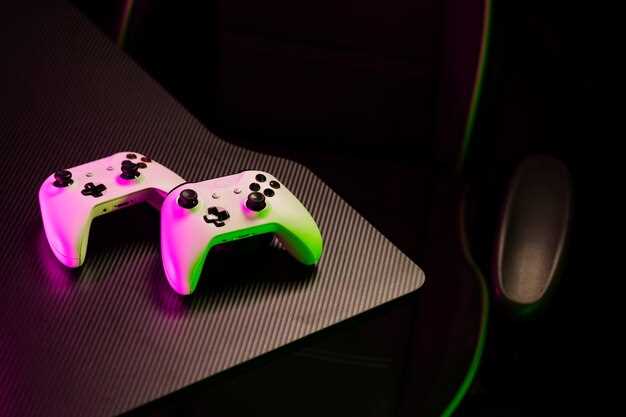
Подключите Nvidia Shield к популярным облачным платформам, таким как Xbox Cloud Gaming, GeForce NOW и Google Stadia, чтобы играть в требовательные игры без необходимости мощного ПК или консоли. Используйте встроенную поддержку этих сервисов и просто авторизуйтесь через аккаунты, чтобы мгновенно запускать игры, не загружая их на устройство.
Оптимальный опыт достигается с быстрым интернетом – рекомендуется подключение по проводной сети или Wi-Fi с скоростью не ниже 50 Мбит/с. Это уменьшит задержки и снизит риск прерываний во время игрового процесса. Для более стабильной передачи данных используйте сети с минимальным уровнем загруженности и избегайте одновременного насыщения сети.
Интерфейс Nvidia Shield позволяет удобно управлять подписками и играть через отдельные приложения. На панели быстрого доступа закрепите ярлыки к облачным сервисам и потоковым приложениям, что ускорит запуск игр и фильмов. Некоторые сервисы, такие как GeForce NOW, позволяют запускать игры с высокой графикой прямо на Shield, что превращает устройство в портативную игровую станцию.
Регулярно проверяйте обновления приложений и прошивки, чтобы получить доступ к новым функциям и улучшениям потоковой передачи. В некоторых случаях подключение к VPN может повысить стабильность соединения или обеспечить доступ к расширенному каталогу игр, особенно в регионах с ограниченными серверами.
Используйте возможности Shield для одновременного просмотра потоковых сериалов и игр с облака, не переключая устройства. Такой подход помогает максимально рационально использовать платформу и получать удовольствие от развлечений без лишних хлопот и задержек.
Использование функции многозадачности для переключения игр
Чтобы быстро менять игры на Nvidia Shield, воспользуйтесь функцией многозадачности. Для этого нажмите кнопку «Домой» на пульте, удерживая ее в течение секунды, чтобы открыть меню недавних приложений. В списке отображаются запущенные игры и приложения. Выберите нужную игру, чтобы мгновенно перейти к ней.
Обратите внимание, что при использовании этой функции активируются разделы памяти, что помогает сохранять состояние игры или переключаться между ними без полного закрытия. Перед запуском следующего проекта убедитесь, что он полностью загружен и готов к быстрому переключению. Это значительно сокращает время ожидания и позволяет одновременно держать в памяти несколько игр.
Если хотите более плавный переход, отключите автоматическую очистку памяти в настройках системы. Это снизит вероятность перезагрузки игры при переключении, особенно при большом объеме запущенных приложений. В результате вы получите комфортную работу с несколькими проектами, избегая тормозов и задержек.
Использование функции многозадачности особенно удобно во время коротких перерывов или при планировании игровой сессии. Просто выбирайте игры из списка и возвращайтесь к ним без лишних хлопот, экономя время и усилия.
Советы по геймингу: как добиться минимальной задержки и лагов
Используйте проводное подключение к интернету, чтобы избавиться от задержек, связанных с Wi-Fi. Это стабилизирует передачу данных и снижает пинг, делая игровые сессии более плавными.
Настройте качество видео и графики в игре на минимальные параметры. Уменьшение разрешения и отключение ненужных эффектов снизит нагрузку на устройство и снизит риск лагов.
Обновите драйверы видеокарты и прошивку Nvidia Shield до последних версий. Производители часто исправляют баги и улучшают производительность в обновлениях.
Используйте внутренний режим игры и отключите фоновые приложения. Это освободит ресурсы устройства и снизит вероятность задержек во время активных игровых моментов.
| Настройки | Что делать |
|---|---|
| Интернет-соединение | Подключайтесь через кабель, отключите девайсы, создающие помехи |
| Графика | Уменьшите разрешение, отключите тени и эффекты |
| Обновление ПО | Проверьте и установите последние версии драйверов и прошивок |
| Ресурсы системы | Закройте лишние приложения, освободите оперативную память |


