 Автор:
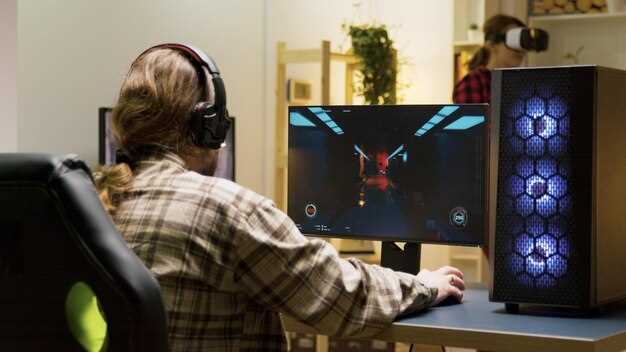
 Если вам нужен видеокарта, которая легко справляется с современными играми в высоких и ультра настройках, GeForce RTX 2070 Super Gaming станет отличным выбором. Это устройство основано на архитектуре Turing и поддерживает технологию трассировки лучей, что обеспечивает реалистичное освещение и тени в играх. Благодаря 8 ГБ GDDR6 видеопамяти и увеличенному числу CUDA-ядер, оно демонстрирует стабильную работу даже при высокой нагрузке.
Важная особенность – наличие системы охлаждения, которая позволяет поддерживать оптимальную температуру во время долгих игровых сессий. Удобная платформа для разгона и мультимедийных задач делает портативность этого решения удобной для геймеров, желающих максимальной производительности без лишних компромиссов. Оцените скорость обработки графики и наличие улучшенных технологических возможностей, таких как NVIDIA DLSS и Reflex, чтобы снизить задержки и повысить качество визуализации.
Отдавайте предпочтение RTX 2070 Super Gaming, если важна стабильность, качество графики и возможность играть в любые современные игры на высоких настройках. Такой выбор обеспечит удовольствие от игровых процессов и сохранит актуальность на долгое время, не требуя немедленных апгрейдов. Настоящий баланс между ценой и производительностью делает эту видеокарту отличным вложением для требовательных геймеров.
Технические характеристики и особенности конструкции

GeForce RTX 2070 Super Gaming оснащена графическим процессором TU104, выполненным по 12-нанометровой технологии, что обеспечивает высокую производительность при низком энергопотреблении. Отдельный чип содержит 2560 ядер CUDA, что позволяет обрабатывать сложные графические нагрузки и поддерживать современные игровые техники, такие как трассировка лучей иDLSS.
Объем видеопамяти составляет 8 Гб GDDR6, работающих на эффективной тактовой частоте до 14 Гбит/с, обеспечивая быстрый обмен данными и плавное отображение даже при максимальных настройках графики. Шина памяти имеет ширину 256 бит, что способствует низким задержкам и высокой пропускной способности.
Энергопитание реализуется через один 8-контактный разъем PCIe, при этом энергопотребление не превышает 215 Вт, поэтому рекомендуется использовать блок питания мощностью не менее 550 Вт. Встроенная система охлаждения включает три кулера с вентиляторами с широким диаметром, улучшающими теплоотвод, и радиатор с тепловыми трубками, эффективное отвлечение тепла от ядер графического процессора.
Конструкция видеокарты предусматривает улучшенную систему вентиляции и наличие трех DisplayPort 1.4a и одного HDMI 2.0b для подключения нескольких дисплеев. Использование металлических элементов в корпусе и усиленной платы помогает снизить вибрацию и повысить долговечность устройства.
Все эти компоненты формируют надежную и сбалансированную архитектуру, которая позволяет картинке оставаться четкой и плавной даже при самых demanding игровых сценах. Такой подход обеспечивает стабильную работу и долгий срок службы, что особенно важно для геймеров, стремящихся к максимальной производительности без компромиссов.
Графический процессор TU104: мощность и ядра CUDA
Обратите внимание на значение количества ядров CUDA – их 2560 штук обеспечивают высокий уровень параллельной обработки данных. Для геймеров и тех, кто занимается 3D-рендерингом, это означает значительно более быструю обработку графики и меньшую задержку при выполнении сложных задач.
Важным фактором является тактовая частота – базовая достигает 1650 МГц, а благодаря технологии Boost она поднимается до 1860 МГц. Это позволяет добиться стабильной высокой скорости работы даже при нагрузке на графику в требовательных играх или графических приложениях.
Энергопотребление графического процессора составляет 215 Вт, что требует качественной системы охлаждения и аккуратного подбора блока питания. При этом его архитектура Turing включает спецпроцессорные блоки для трассировки лучей и искусственного интеллекта, что помогает добиваться реалистичной графики и высокой производительности.
| Параметр | Значение |
|---|---|
| Число ядер CUDA | 2560 |
| Базовая тактовая частота | 1650 МГц |
| Турбо-частота | 1860 МГц |
| Тепловой пакет (TDP) | 215 Вт |
| Архитектура | Turing |
Объем видеопамяти и ширина шины: как это влияет на производительность
Выбирайте видеокарту с минимум 8 ГБ видеопамяти для стабильной работы современных игр на высоких настройках и разрешениях. Более объемная память позволяет обрабатывать большие текстуры и избегать засечек в тяжелых сценах.
Ширина шины влияет на скорость обмена данными между видеопамятью и графическим процессором. Чем шире шина, например, 256 бит вместо 192 бит, тем быстрее карта передает данные, что особенно заметно в требовательных играх и приложениях.
При использовании высоких разрешений, таких как 1440p и 4K, объем видеопамяти становится важнее. В этих случаях минимум 8 ГБ позволяют системе держать все графические ресурсы под контролем без потери производительности.
Расширение шины помогает снизить задержки при рендеринге сложных сцен, улучшая плавность и отклик. Однако баланс между объемом памяти и шириной шины важен: слишком большой объем без соответствующей шины не даст ожидаемого прироста скорости.
Если планируете играть в ресурсоемкие проекты или использовать видеокарту для профессиональных задач, обратите внимание на комбинацию объема и шины. Для игр в 1080p достаточно 8 ГБ и шины 256 бит, а для 4K – лучше выбирать модели с 8-11 ГБ и шиной не менее 256 бит, чтобы обеспечить комфортное фреймрейт и качество графики.
Охлаждение и дизайн системы охлаждения TurboFan
Используйте GPU с системой TurboFan для обеспечения стабильной работы на высоких частотах. Металлические вентиляторы вращаются быстрее при необходимости, эффективно отводя тепло.
Обратите внимание на расположение вентиляторов: расположение в решётке способствует равномерному распределению воздушного потока. Это уменьшает риск накопления горячего воздуха внутри корпуса и способствует снижению температуры.
Четыре тепловых радиатора на компонентных цепях обеспечивают дополнительно охлаждение элементов питания. Благодаря этому система остается холодной даже при интенсивной нагрузке, что продлевает срок службы карты.
Рассмотрите возможность автоматического регулировки вращения вентиляторов, которая активируется при достижении заданной температуры. Это позволяет сохранять низкий шум при низкой нагрузке и повышать охлаждение при пиковых режимах.
Структура торцевых элементов вентилятора минимизирует зазоры, предотвращая попадание пыли и пыльцы внутрь системы. Такой дизайн сохраняет эффективность охлаждения на протяжении долгого времени.
В целом, конструкция TurboFan сочетает оптимальную эффективность и минимальный уровень шума. Этот баланс позволяет добиться комфортных условий игры без компромиссов по графике или тепловым режимам.
Поддержка технологий DLSS и RTX: что это значит для гейминга
Используйте технологию DLSS для повышения частоты кадров без потери качества графики, что особенно заметно в играх с динамичной сценой и высокими разрешениями. Она использует искусственный интеллект для рендеринга изображений, создавая изображение с меньшей нагрузкой на графический процессор. Это позволяет играть на высоких настройках с плавностью и без задержек.
RTX-эффекты, такие как трассировка лучей, дают возможность реализовать реалистичное освещение, тени и отражения. В играх с поддержкой этой технологии качество изображения заметно улучшается – свет и тени выглядят натуральнее, а окружение становится объемнее и глубже воспринимается. Благодаря этому наблюдается реальное погружение в игровой мир.
Объединение технологий DLSS и RTX позволяет добиться оптимального баланса между графической точностью и производительностью. Игрокам рекомендуется активировать обе функции, чтобы максимально раскрыть потенциал видеокарты. Это даст возможность играть на ультра-настройках с незначительным снижением скачков кадров и обеспечить комфортную игру при больших разрешениях.
Обратите внимание, что не все игры поддерживают эти технологии. Иногда важно проверять совместимость перед покупкой или настройкой. Для игр с поддержкой DLSS и RTX их использование может радикально изменить впечатление от процесса, делая его более ярким и реалистичным, а также позволяя насладиться графикой на новом уровне без необходимости постоянно обновлять весь компьютер.
Практическое использование и настройка для максимальной графики

Для достижения наилучших результатов по показателю графики активируйте технологию NVIDIA DLSS в играх, поддерживающих её. Это повысит качество изображения без сильной потери производительности, позволяя наслаждаться деталями в высоком разрешении.
Установите разрешение экрана в 1440p или 4K, чтобы раскрыть потенциал RTX 2070 Super. Используйте настройку V-Sync или G-Sync для устранения разрывов изображения, сохраняя плавность при высокой частоте кадров.
Настройте параметры качества текстур, сглаживания и теней в зависимости от конкретных требований игр. Например, выключите сглаживание MSAA в пользу более современных методов, таких как TAA, чтобы снизить нагрузку, сохраняя при этом качество изображения.
Включите качество лучей (Ray Tracing), если поддержка есть, и регулируйте уровень его детализации. Для сохранения баланса между графикой и FPS уменьшайте качество рендеринга тени и отражений в сценах с высокой сложностью.
Обновляйте драйвер видеокарты через GeForce Experience или официальный сайт NVIDIA. Последние версии обычно улучшают совместимость и при этом повышают стабильность работы GPU.
Если замечаете снижение производительности, проверьте использование VRAM через встроенные средства Windows или сторонние утилиты, например MSI Afterburner. Для комфортной игры избирайте использование не более 75% VRAM для избежания замедлений.
Настраивайте профиль GeForce Experience для оптимальных графических параметров конкретных игр. Можно задать профиль автоматически или вручную под свои предпочтения, сохранив выбранные настройки для быстрого переключения.
В некоторых случаях помогает отключение антивирусных программ или запуск игр без фонових процессов для минимизации потребления ресурсов системы, что дает дополнительный запас мощности видеокарте.
Настройка драйверов и оптимизация графических параметров
Обновите драйвер видеокарты до последней версии через официальный сайт NVIDIA или GeForce Experience. Правильная версия драйвера обеспечивает совместимость и максимальную производительность.
В панели управления NVIDIA перейдите в раздел «Настройки 3D». Установите режим управления изображением на «Предпочитаемый максимально возможный» и включите вертикальную синхронизацию только при необходимости, чтобы снизить лаги или разрывы кадра.
- Настройте параметр «Обработка изображений» – отключите или установите на минимальные значения такие опции, как «Антиальясинг», «Анизотропная фильтрация» и «Анизотропная фильтрация текстур». Это позволит повысить FPS без заметных потерь качества.
- Используйте режим «Эксперт» или «Клиентские настройки» для точной настройки графики. Уменьшите детализацию теней, отключите встроенные фильтры и снизьте уровень сглаживания для большего FPS.
Для оптимизации работы с драйверами отключите функции энергосбережения и режима автоматической регулировки частоты видеокарты. В разделе «Энергосбережение» установите параметры на «Максимальная производительность». Это поможет видеокарте работать на полную мощность во время игр.
Проведите тесты с помощью встроенных средств NVIDIA – например, с помощью профиля «Производительность» или утилит для замера FPS. Подбирайте настройки так, чтобы получить баланс между визуальным качеством и плавностью геймплея.
Настройка разрешения и частоты обновления монитора
Выберите разрешение 1920×1080 или выше для комфортной игры при сохранении плавности. Установите частоту обновления монитора в настройках Windows или через панель NVIDIA на уровень 144 Гц или выше, если ваш дисплей поддерживает такие параметры. Этот шаг обеспечит более четкое изображение и уменьшит размытие при быстрой сцене.
Для достижения оптимальной производительности и качества графики отключите автоматическую настройку масштабирования в панели NVIDIA, чтобы игровой процесс не искажал изображение. В настройках драйвера задайте фиксированное разрешение без масштабирования или с сохранением соотношения сторон, чтобы изображение выглядело правильно.
Используйте профиль G-SYNC, если монитор его поддерживает, чтобы устранить разрывы кадра и обеспечить более гладкий игровой опыт при высокой частоте обновления. Для этого включите G-SYNC в настройках драйвера NVIDIA и убедитесь, что выбран совместимый режим в настройках дисплея Windows.
Проверьте, что выбранное разрешение и частота обновления действительно соответствуют спецификациям вашего монитора. Используйте встроенные тесты или программы сторонних разработчиков, чтобы убедиться в правильности настройка и отсутствии артефактов или проблем с отображением.
Использование режимов NVIDIA G-SYNC и VRR для плавности игры
Активируйте G-SYNC, чтобы устранить разрывы изображения и добиться максимально плавной картинки. Для этого подключите монитор с поддержкой G-SYNC и в настройках NVIDIA включите соответствующую функцию. Воспользуйтесь программой NVIDIA Control Panel и убедитесь, что выбрано автоматическое включение G-SYNC при определенных условиях.
Для более широкой совместимости включите VRR (Variable Refresh Rate) через настройки монитора и видеокарты, особенно если используете дисплеи без поддержки G-SYNC. В настройках Windows перейдите в раздел ‘Дополнительные параметры дисплея’ и активируйте опцию VRR, что позволит синхронизировать частоту кадров видеоустройства и монитора динамически.
Настроить параметры можно через панель NVIDIA, где рекомендуется установить значение ‘Adaptive’ для режима режима G-SYNC или VRR. Это обеспечивает постоянную подстройку частоты обновления, что исключает прерывания и долгие паузы, особенно в динамичных сценах.
| Опция | Рекомендуемые настройки |
|---|---|
| G-SYNC | Включить в NVIDIA Control Panel, выбрать поддерживаемый монитор, активировать ‘Enable G-SYNC, G-SYNC Compatible’ |
| VRR | Включить в настройках Windows и мониторе, проверить поддержку в драйверах видеокарты |
| Настройки графики | Выставить частоту обновления дисплея, соответствующую максимальной без разрывов |
Тестовые результаты: FPS и качество изображения в популярных играх
Для игр в разрешении 1080p RTX 2070 Super обеспечивает стабильные показатели FPS, достигая casto 100-130 при настройках высоких и ультра. В таких играх, как Battlefield V и Assassin’s Creed Valhalla, можно ожидать более 80 кадров в секунду с активированными технологиями DLSS и высоким уровнем детализации.
В проектах с тяжелой графикой, например, Cyberpunk 2077, средний FPS держится около 70 при максимальных настройках с трассировкой лучей. В этом случае использование DLSS 2.0 помогает поднять показатель до 90-100 кадров, сохраняя качество изображения на высоком уровне.
При игре в Fortnite и Apex Legends показатели FPS превышают 140, что создает комфортные условия для быстрого реагирования и плавной игровой динамики. В них плавность обеспечивается стабильными высокими значениями и минимальными просадками.
Качество изображения остается четким и насыщенным благодаря хорошей мембране видеопамяти и поддержку технологий DLSS и реального трассирования. В таких задачах, как симуляторы и шутеры, детали вдалеке хорошо прорисованы, а тени выглядят реалистично. Настройки позволяют оптимизировать баланс между высокой частотой кадров и визуальной детальностью.
Общая рекомендация – при использовании RTX 2070 Super сохранять настройки на уровне высоких или ультра для большинства современных игр, активировать DLSS для повышения FPS без потери качества, а в менее требовательных проектах выставлять максимальные параметры для максимально детализированного изображения. Эти результаты подтверждают, что видеокарта отлично подходит для комфортного гейминга на высоких настройках в популярных и новых играх.