 Автор:
 Не допускайте превышения температуры 75°C. Эта отметка считается верхней границей для стабильной работы GTX 950. В случае, если видеокарта нагревается выше, начинаются сбои и снижение производительности. Поэтому важно регулярно контролировать показатели через специальные программы, такие как MSI Afterburner или HWMonitor.
Для эффективного снижения температуры рекомендуется обеспечить хорошую вентиляцию корпуса, установить дополнительные вентиляторы или заменить стандартные на более мощные. Размещение карты в более прохладных участках корпуса и очистка радиаторов от пыли помогают повысить эффективность охлаждения. Также стоит обратить внимание на термопасту: при её износе или неправильном нанесении температура увеличивается, что негативно сказывается на работе GPU.
Помните, что при длительном нагреве выше 75°C видеокарта может начать снижение заводских частот для защиты компонентов. Правильное охлаждение не только увеличит срок службы карты, но и обеспечит стабильную работу в играх и при выполнении ресурсоемких задач.
Максимальная температура GTX 950: реальные показатели и причины нагрева
Реальный показатель максимальной температуры для GTX 950 обычно составляет 80-85°C при интенсивной нагрузке. Такие значения не вызывают автоматического отключения, но продолжающийся нагрев выше 85°C рискован и сокращает срок службы видеокарты.
Глубокий анализ показывает, что температура зависит от нескольких факторов. Во-первых, уровень воздействия окружающей среды: в жаркую погоду или в плохо вентилируемых корпусах температура болонит быстрее. Во-вторых, состояние системы охлаждения: пыль, засоренные радиаторы, изношенные термопасты увеличивают температуру.
Основные причины повышения температуры – неправильная настройка вентилятора, устаревшие драйверы или дефекты в системе охлаждения. Недостаточный поток воздуха внутри корпуса или неправильное расположение кабелей также способствуют нагреву GPU.
Чтобы снизить температуру, рекомендуется регулярно чистить кулеры и радиаторы, следить за уровнем термопасты, улучшать вентиляцию корпуса и обновлять драйверы видеокарты. Использование программ для контроля скорости вентиляторов и мониторинга температуры поможет выявить возможные проблемы еще на ранних стадиях.
Стандартные показатели температуры при нагрузке
Для GTX 950 при выполнении интенсивных задач, таких как игры или рендеринг, температура графического процессора обычно колеблется в диапазоне 60-75°C. Процессор достигает этого уровня в среднем за 15-20 минут активной работы без дополнительного охлаждения.
Если температура превышает 75°C, стоит проверить систему охлаждения, очистить радиатор и вентиляторы от пыли и удостовериться, что корпус хорошо проветривается. В большинстве случаев такие меры помогают снизить температуру на 5-10°C.
Значения ниже 60°C считаются хорошими показателями для работы графической карты при нагрузке, они свидетельствуют о правильной вентиляции и достаточном охлаждении. Рекомендуется регулярно следить за температурой, особенно в жаркую погоду, чтобы избежать возможных перегревов и снижения производительности.
Обратите внимание, что температуры выше 80°C считаются критическими, и для предотвращения возможных повреждений или сокращения срока службы рекомендуется принять дополнительные меры по охлаждению. Это могут быть установка более мощных вентиляторов, улучшение теплоотвода или использование термопасты высокого качества.
Факторы, влияющие на повышение температуры видеокарты

Обратите внимание на качество системы охлаждения корпуса: слишком маленькое пространство или плохо продуваемое место создают препятствия для воздуха, что приводит к повышению температуры видеокарты. Убедитесь, что вентиляция организована правильно и есть достаточный поток воздуха.
Выбирайте качественный термопасту и регулярно проводите ее замену, особенно если видеокарта работает в интенсивных условиях. Хорошая термопаста снижает тепловую сопротивляемость между GPU и радиатором, позволяя эффективнее рассеивать тепло.
Настройки графических карт напрямую влияют на температурный режим. Разгон видеокарты увеличивает её тепловыделение, поэтому снизьте тактовую частоту, если температура поднимается выше рекомендуемых значений.
Качество вентилятора также важно: изношенные или неправильно настроенные вентиляторы не обеспечивают достаточную циркуляцию воздуха. Проверьте их работу и замените неисправные модели на более эффективные.
Обратите внимание на пыль внутри корпуса и на радиаторах. Засоренная пылью система охлаждения теряет эффективность, что способствует росту температуры. Регулярная очистка позволяет поддерживать оптимальные показатели теплоотдачи.
Загрязнённые или неработающие вентиляторы видеокарты увеличивают риск перегрева. Проверьте их работу, при необходимости замените или устраните препятствия, мешающие их функционированию.
Температура окружающей среды также влияет на показатели охлаждения. Использование устройства в менее жарких условиях помогает поддерживать меньшие температуры даже при высокой нагрузке.
Различия в температурных режимах в зависимости от версии модели
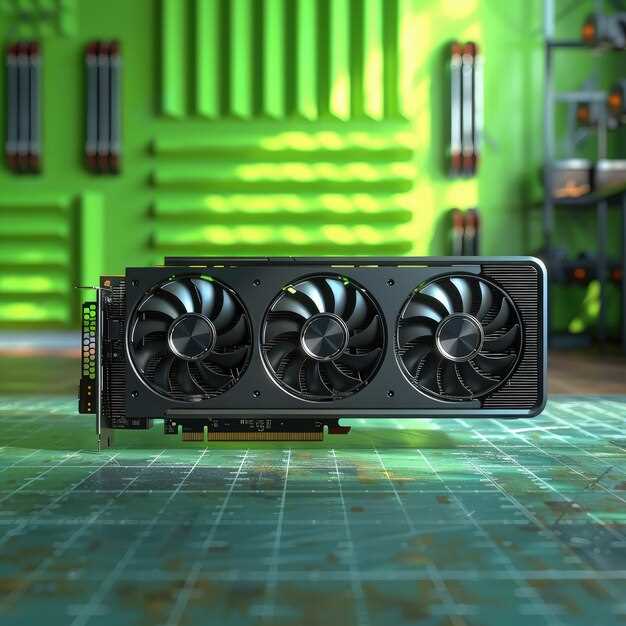
Версия с расширенной системой охлаждения, включающая двойной вентилятор и улучшенные радиаторы, способна удерживать температуру в пределах 65–70°C даже при длительных игровых сессиях. Такая модификация заметно сокращает риск перегрева и увеличивает стабильность работы видеокарты.
Важно учитывать, что заводская настройка профилей тоже вносит вклад. Модели с заводским разгонным профилем могут показывать температуры выше стандартных значений, достигая 82°C, что требует более эффективных методов охлаждения. В то время как версии с более низкими тактовыми частотами работают стабильнее и ‘горят’ реже.
| Модель | Стандартная температура (°C) | Максимальная при нагрузке (°C) | Особенности системы охлаждения |
|---|---|---|---|
| Стоковая GTX 950 | 60–65 | 75–80 | Один вентилятор, стандартный радиатор |
| Версия с улучшенным охлаждением | 55–60 | 65–70 | Двойной вентилятор, более крупный радиатор |
| Разгоненная модель | 65–68 | 80–82 | Разгонный профиль, стандартное охлаждение |
Определите подходящую модель исходя из требований к температуре и возможностям охлаждения. Установка дополнительных вентиляторов или замена радиаторов поможет добиться более низких показателей и повысить стабильность работы видеокарты.
Как определить превышение максимально допустимых значений
Проверьте значения температур, отображаемые через программное обеспечение для мониторинга видеокарты, например, MSI Afterburner или HWMonitor. Если температура графического процессора стабильно превышает 85°C при нагрузке, это указывает на потенциальное превышение безопасных параметров.
Обратите внимание на частоту работы видеочипа и памяти. Значения выше штатных лимитов могут свидетельствовать о переразогреве или неправильной работе системы охлаждения. В большинстве случаев, безопасный диапазон частот для GTX 950 – не выше рекомендуемых от производителя.
Следите за температурой в стресс-тестах, таких как FurMark или 3DMark. Если при длительной нагрузке температура выходит за рамки температуры, указанные в спецификациях (обычно около 85°C), это говорит о необходимости вмешательства в охлаждение или настройки системы.
Регулярно проверяйте наличие трещот, шумов или вибрации кулеров. Усиленное вращение вентиляторов и необычные звуки могут сигнализировать о необходимости очистки или замены системы охлаждения.
Используйте встроенные средства BIOS или утилиты GPU для отслеживания критических уровней температуры. При фиксировании значений свыше 90°C поднимается риск повреждения компонентов, и стоит принять меры, например, по улучшению теплоотвода или снижению нагрузки.
Советы по понижению температуры GTX 950: оптимизация охлаждения и дополнительное оборудование
Установите дополнительные вентиляторы в корпус, ориентированные на видеокарту. Это увеличит поток воздуха и снизит температуру GPU под нагрузкой.
Проверьте термопасту на видеокарте. Замена старой или недостаточно нанесли термопасты улучшит теплоотвод и снизит тепловыделение.
Перенастройте кривую вентиляторов через утилиты, например MSI Afterburner. Увеличение скорости вращения вентиляторов при определенной температуре значительно снизит нагрев.
Убедитесь, что внутри корпуса нет пыли. Регулярная очистка вентиляционных решеток и радиаторов обеспечивает максимальную эффективность охлаждения.
Используйте дополнительные системы охлаждения, такие как водяное охлаждение или вентиляторы-охладители. Они позволяют значительно снизить температуру GPU при длительных нагрузках.
| Тип охлаждения | Преимущества | Рекомендации |
|---|---|---|
| Дополнительные вентиляторы | Повышение воздушного потока, снижение температуры | Разместите их так, чтобы воздух дул прямо на видеокарту |
| Термопаста | Лучший теплообмен между GPU и радиатором | Выберите качественную термопасту и наносите тонким слоем |
| Водяное охлаждение | Максимальное снижение температуры, тихая работа | Установка требует аккуратности и знаний, стоит рассматривать как длительную инвестицию |
| Корпус с хорошей вентиляцией | Обеспечивает постоянное обновление воздуха внутри | Обеспечить регулярную чистку и правильный монтаж вентиляторов |
Настройки BIOS и программное регулирование вентиляторов
Войдите в BIOS вашего компьютера и активируйте функцию автоматического управления вентиляторами. Для этого найдите раздел Hardware Monitoring или PC Health, где обычно отображаются параметры температуры и скорости вентиляторов.
Настройте профиль Smart Fan или Fan Control, чтобы вентиляторы автоматически адаптировались к температурному режиму GPU. Обычно такое управление позволяет задать пороги и приоритеты, при которых вентилятор увеличит скорость.
Если BIOS поддерживает ручную настройку, установите минимальную скорость вентилятора в 30-40% и постепенно увеличивайте до 80-100% при росте температуры. Это помогает снизить шум при низких температурах и обеспечить охлаждение при нагреве GPU.
Для программного регулирования используйте специализированные приложения, например, MSI Afterburner или EVGA Precision X1. Они позволяют точно управлять скоростью вентиляторов, задавать кривые, привязанные к температурам, и сохранять профили для разных сценариев нагрузки.
В настройках таких программ установите плавную кривую, чтобы скорость увеличивалась постепенно, избегая резких скачков. Это уменьшит шум и положительно скажется на долговечности вентиляторов.
Периодически проверяйте работу системы, отслеживая температуру и шум. Настраивайте параметры по мере необходимости, чтобы добиться оптимального баланса между охлаждением и уровнем звука.
Использование дополнительных винтовентиляторов и радиаторов
Добавление внешних вентиляторов к системе охлаждения помогает снизить температуру GPU в условиях высокой нагрузки. Установите один или два вентилятора в боковую или переднюю часть корпуса так, чтобы воздух эффективно обдувал графическую карту. Перед монтажом убедитесь, что вентиляторы совместимы с выбранным корпусом и имеют возможность регулировки скорости для оптимизации уровня шума и охлаждения.
Радиаторы для видеокарт полностью или частично накрывают GPU и умеют значительно снизить температуру при правильной циркуляции воздуха. Используйте радиаторы с хорошей теплопроводностью и дисплеем, подающие холодный воздух непосредственно к видеокарте. Монтаж радиатора следует осуществлять аккуратно, избегая повреждений и незащищенных участков.
Рассмотрите установку дополнительных радиаторов, если в корпусе есть свободное пространство. Для этого подойдут модели с большой площадью теплоотвода и несколькими вентиляционными отверстиями. Регулярная чистка радиаторов и вентиляторов избавит от пыли, которая уменьшает эффективность охлаждения и способствует повышению температуры оборудования.
Рекомендуется настроить скорость вентиляторов через программное обеспечение или BIOS, чтобы добиться оптимального баланса между охлаждением и уровнем шума. Для интенсивных игр или работы с графикой в 4K рекомендуется поддерживать температуру GPU ниже 70°C, и дополнительные радиаторы в этом помогают значительно.
Чистка системы охлаждения и замена термопасты
Перед началом работы аккуратно отключите видеокарту и снимите ее из слота. Очистите радиатор и вентилятор от пыли, используя мягкую кисть или сжатый воздух. Обратите внимание на наличие пыли в вентиляционных отверстиях и радиаторных ребрах, это ухудшает теплоотдачу.
Для снятия старой термопасты подготовьте изопропиловый спирт и безворсовую ткань или ватные палочки. Смочите ткань или ватную палочку в спирте и аккуратно удалите остатки старого вещества с поверхности ядра графического процессора и радиатора. Подготовка поверхности должна быть максимально чистой и гладкой, чтобы обеспечить хорошее термопроведение.
Выберите качественную термопасту, которая подходит для графических карт, например, с высокой теплопроводностью. Нанесите ее тонким равномерным слоем на ядро процессора, избегая образования пузырьков или излишков, которые могут ухудшить теплоотдачу. Обычно достаточно маленькой капли или тонкой полоски диаметром около 3–5 мм.
После нанесения установите радиатор на место и закрепите его согласно инструкции производителя. Не забудьте проверить надежность креплений и отсутствие повреждений. После сборки подключите систему к питанию и запустите видеокарту, убедившись, что вентиляторы стабильно вращаются и температура не превышает рекомендуемые значения.
Периодическая чистка системы охлаждения и своевременная замена термопасты помогают снизить температуру видеокарты и сохранить ее работоспособность. Рекомендуется проводить эти процедуры каждые 1–2 года или при заметном росте температуры во время работы под нагрузкой.
Общие рекомендации по обустройству корпуса для улучшения вентиляции
Увеличьте количество вентиляционных отверстий на передней и верхней панелях корпуса. Это обеспечит приток свежего воздуха и создание циркуляции внутри системы.
Установите дополнительные вентиляторы: один для подачи холодного воздуха спереди или снизу, другой – для вытяжки горячего воздуха сверху или сзади. Расположение вентиляторов напрямую влияет на эффективность охлаждения.
Следите за балансом воздушных потоков: количество входных и выходных вентиляторов должно быть сбалансированным, чтобы не создавать избыточное давление или застоя.
Выбирайте модели вентиляторов с высоким КПД и низким уровнем шума. Значение скорости 1200-2000 об/мин обеспечивает хорошую вентиляцию без лишнего шума.
Минимизируйте наличие пылевых фильтров на входных вентиляторах, регулярно очищайте их для предотвращения снижения эффективности охлаждения из-за накопившейся пыли.
Рассмотрите возможность использования топ-лагов или жидкостных систем охлаждения для компонентов, выделяющих больше тепла, чтобы снизить общую температуру корпуса.
Оптимизируйте расположение компонентов внутри корпуса: не создавайте препятствий для воздушных потоков и не допускайте скопления горячего воздуха возле важных элементов.
Периодически проверяйте температурные показатели с помощью программных средств и при необходимости корректируйте режим работы вентиляторов или уровень охлаждения внутри корпуса.