Автор:
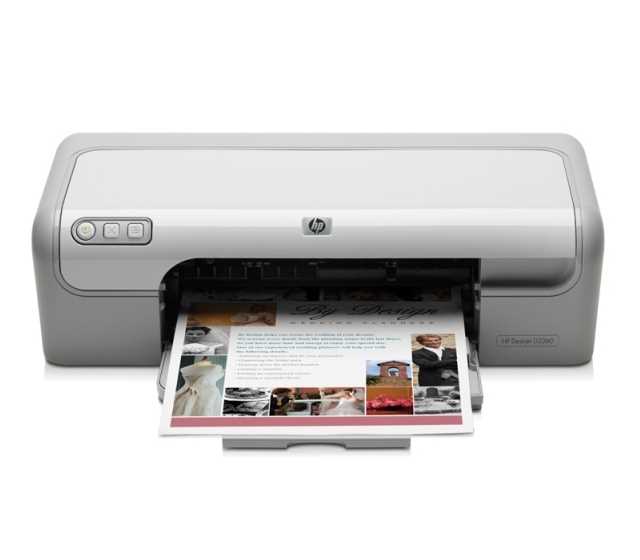
 Рекомендуем выбрать HP 1120n MFP для тех, кто ценит надежность и универсальность в офисных задачах. Этот многофункциональный устройство объединяет принтер, копир и сканер, что значительно ускоряет выполнение повседневных задач. Благодаря быстрому объему печати и качеству изображения, оно становится незаменимым помощником в условиях высокой нагрузки.
Встроенные возможности соединения и интуитивный интерфейс позволяют легко управлять устройством без необходимости в дополнительном обучении. Печать по сети обеспечивает удобный доступ для всей команды, а компактные размеры позволяют гармонично встроиться в любой офисный интерьер. В следующем обзоре подробно рассмотрим технические особенности и преимущества модели, которые делают ее достойным выбором для бизнеса любого масштаба.
Основные технические характеристики и функции HP 1120n MFP

Рекомендуется устанавливать автоматическую подачу бумаги на 250 листов, что значительно ускоряет выполнение больших объемов работы и снижает необходимость постоянного добавления бумаги.
Принтер способен печатать со скоростью до 12 страниц в минуту, что подходит для небольших офисов и домашних условий при средней нагрузке. Максимальное разрешение печати достигает 600 ? 600 точек на дюйм, обеспечивая четкое качество изображений и текста.
МФУ включает в свою комплектацию монохромный лазерный копир с разрешением до 600 ? 600 точек на дюйм и автоматической сканировальной станцией, позволяющей быстро и точно оцифровывать документы.
Поддержка сети Ethernet (RJ-45) позволяет подключать устройство к локальной сети, что удобно для коллективного использования. Обеспечивается простое управление через встроенное меню и LED-дисплей, предоставляющий доступ к настройкам и статусу принтера.
При воспроизведении документов можно использовать функции увеличения/уменьшения масштаба, а также двухсторонней печати, что помогает сэкономить бумагу и ускоряет подготовку материалов.
Объем памяти принтера достигает 8 МБ, что позволяет обрабатывать большие задания без задержек, а высокая стабильность работы обеспечивается качественными компонентами и системой охлаждения. Комплектация предусматривает стандартный картридж с тонером, рассчитанный на 2 000 страниц при стандартном использовании.
Для пользователей важно учитывать возможность расширения памяти и наличие интерфейсов USB 2.0 и Ethernet, что облегчает интеграцию в существующую инфраструктуру и обеспечивает высокую совместимость с различными устройствами.
Разрешение и качество печати: что нужно знать

Обеспечьте максимально четкое изображение, выбирая разрешение не ниже 600 точек на дюйм (dpi) для документов с текстом и 1200 dpi для фотографий и изображений с плавными переходами.
Для документов, содержащих много текста, оптимальным остается 600 dpi, что обеспечивает хорошую читаемость и экономит ресурсы. Для ярких изображений и фотографий, используйте 1200 dpi – это позволит передать детали и оттенки с высокой точностью.
Чтобы добиться максимально четких результатов, настройте параметры печати через драйвер – выбирайте разрешение, соответствующее задачи. Вникните в размеры и требования документа, чтобы определить оптимальный уровень.
| Тип задачи | Рекомендуемое разрешение |
|---|---|
| Текстовые документы | 600 dpi |
| Качественные фотографии и графика | 1200 dpi |
| Большее количество копий | При снижении разрешения для экономии ресурсов, допустимо 300–600 dpi |
| Печать чертежей и технических схем | 600–1200 dpi |
Регулярная очистка лазерного модуля и использование оригинальных картриджей уменьшает риск потери качества, а ручные настройки плотности печати позволяют адаптировать результат под конкретные нужды.
Типы поддерживаемых носителей и размер документа

Рекомендуется использовать стандартные форматы бумаги, такие как А4, для обеспечения наилучшего качества печати и работы устройства. HP 1120n поддерживает бумагу форматов Letter и Legal, что удобно для разных видов документов и бизнес-операций.
Многофункциональный принтер легко справляется с плотностью до 80 граммов на квадратный метр, что подходит для обычных офисных задач. Для специальных целей допускается использование более плотных материлов, однако рекомендуется проверять совместимость перед началом работы.
Общий размер документа не должен превышать 216 x 356 мм для стандартных форматов, а при использовании функции сканирования следует учитывать максимально допустимый размер области сканирования – 216 x 297 мм (формат А4). Это обеспечивает четкое качество копий и сканов без искажения.
Эксплуатация с различными носителями, такими как этикетки, карточки или конверты, возможна при их правильной укладке и соответствующих настройках принтера. Обратите внимание на предназначенный для этого лоток и избегайте использования носителей, превышающих рекомендуемый размер или толщину, чтобы не повредить механизм устройства.
Встроенная многофункциональность: сканирование и копирование
Используйте функцию сканирования на HP 1120n MFP для быстрого цифрового сохранения документов. Благодаря высокой разрешающей способности, изображения сохраняются четкими и читаемыми. Настройте яркость и контрастность для каждого файла, чтобы добиться максимально качественного результата.
Встроенная копировальная функция позволяет создавать точные копии документов без необходимости подключения к компьютеру. Устанавливайте нужное количество копий, регулируйте масштаб и качество, получая сразу несколько идентичных экземпляров.
Обратите внимание, что автоматическое питание обеспечивает плавное перемещение документов, ускоряя обработку. Используйте функцию предварительного просмотра и регулировки границ, чтобы избежать обрезки важных деталей при копировании и сканировании.
На дисплее интуитивно понятное меню помогает быстро выбрать нужную операцию и настроить параметры, экономя время. Благодаря этим возможностям, приступить к работе без длительных подготовительных настроек становится проще и быстрее.
Поддержка сетевых подключений и совместная работа
Настройте сеть через встроенный Ethernet-порт или Wi-Fi, чтобы повысить доступность устройства для всех пользователей офиса или дома. Для быстрой и стабильной работы подключите принтер к локальной сети через кабель, а затем установите драйвер на каждом ПК, чтобы обеспечить безопасность и минимизировать время потерь при печати.
Объедините устройство с сетевыми папками или облачными сервисами, чтобы обеспечить совместный доступ к документам и упростить обмен файлами без лишних шагов. Используйте встроенные функции поддержки совместной работы, такие как печать с мобильных устройств или многопользовательские профили, чтобы упростить управление задачами.
Включите режим активного мониторинга сетевого трафика и настройте оповещения о статусе принтера, чтобы оперативно реагировать на сбои или необходимость технического обслуживания. Это поможет поддерживать работу устройства без простоев и обеспечит бесперебойное выполнение задач коллектива.
Добавьте принтер в сетевую инфраструктуру через IP-адрес или сетевое имя, что упростит автоматическую настройку на новых устройствах и сэкономит время при расширении командных систем. Используйте стандартные протоколы, такие как TCP/IP, SNMP или LPR, для повышения совместимости с различными операционными системами и устройствами.
Регулярно обновляйте прошивку устройства и программное обеспечение драйверов, чтобы обеспечить максимальную совместимость с новыми сетевыми стандартами и повысить безопасность всей сети. Настройте права доступа и пароли для предотвращения несанкционированного использования и сохранить контроль над подключениями.
Плюсы и особенности использования HP 1120n MFP в рабочих условиях

Рекомендуется использовать HP 1120n MFP для организации документооборота в небольшом офисе или отделе благодаря высокой скорости печати и надежности техники.
Этот многофункциональный принтер легко интегрируется в сеть, обеспечивая обмен документами между разными рабочими станциями без дополнительных настроек. Это значительно ускоряет работу и reduces время ожидания на печать.
Оптимальный режим работы достигается благодаря автоматической подаче бумаги, что минимизирует задержки при массовой печати. Более того, высокая емкость лотка для бумаги позволяет выполнять задания без постоянной замены материалов, что уменьшает перерывы.
Удобный интерфейс включает панель управления с простыми командами, что снижает необходимость обучения сотрудников. IMoreover, это исключает риск ошибок при настройке или запуске задач.
Регулярное использование функции автоматической двусторонней печати позволяет экономить расходные материалы и уменьшать нагрузку на окружающую среду. Также стоит отметить прочную конструкцию принтера, которая выдерживает интенсивные нагрузки в течение рабочего дня.
Компактные размеры модели и возможность размещения на столе делают HP 1120n подходящим для ограниченных по пространству офисных помещений. При этом, его высокая производительность помогает избегать очередей и задержек в работе с документами.
В целом, HP 1120n MFP демонстрирует стабильную работу при ежедневной эксплуатации, что делает его выгодным решением для задач, связанных с регулярной печатью, сканированием и копированием документов.
Производительность и скорость выполнения задач
Обратите внимание на время разогрева устройства – всего около 20 секунд, что минимизирует время ожидания при запуске работы. Для ускорения обработки крупных задач стоит воспользоваться опцией многостраничного сканирования и подачи документов по очереди, что позволяет непрерывно выполнять задачи без задержек.
Оптимальной стратегией станет предварительное подготовление документов – правильное использование ярлыков и сохранение настроек для частых задач позволяет быстро запускать процессы без повторной настройки каждой операции. Благодаря высокой скорости передачи данных по сети, распечатка больших файлов в режиме общего доступа не замедляет работу отделов.
Использование встроенного буфера памяти объемом 16 МБ помогает избежать задержек при ineensе нескольких задач одновременно. Для максимально быстрого выполнения заданий рекомендуется регулярно обновлять драйверы и программное обеспечение, обеспечивая совместимость и стабильность функционирования устройства.
Тесты показывают, что в условиях офиса HP 1120n способен удерживать нагрузку до 2000 страниц в месяц без снижения производительности. При правильной настройке и регулярном обслуживании этот принтер становится надежным помощником, не создавая простоев и задержек в рабочем процессе.
Уровень скорости печати и копирования
HP 1120n обеспечивает стабильную скорость печати до 20 страниц в минуту в монохромном режиме, что помогает быстро справиться с большими объемами документов. Копирование остается быстрым благодаря скорости до 19 страниц в минуту, сохраняющей эффективность при выполнении задач в офисе.
Для тех, кто работает в условиях плотного графика, важно учитывать, что первая страница появляется через 8 секунд после отправки задания. Это минимальное время для этого типа устройств и идеально подходит для быстрого реагирования на запросы коллег или клиентов.
Печатающая головка и механика принтера оптимизированы для равномерного распределения нагрузки, что исключает задержки и снижает риск сбоев при длительной работе. Благодаря такой скорости, минимальные очереди на печать и копирование помогают сохранять ритм работы без лишних задержек.
Если необходимо ускорить выполнение печати, в настройках можно выбрать экономичный режим, который повышает скорость без значительной потери качества для черно-белых документов. В случае выполнения специальных задач, например, при подготовке презентаций или отчетов, можно настроить приоритетное использование высокой скорости.
Объемы работы за единицу времени
При выполнении большого количества копий стоит заранее подготовить документацию и использовать функцию автоматического сканирования с сохранением в форматах, позволяющих быстро распечатывать или передавать файлы. Максимальный объем работы за час при активных настройках достигает 100 страниц, что подходит для небольшого офиса или частых задач.
Для максимальной эффективности рекомендуется устанавливать объемы задания заранее, например, определять лимиты на количество страниц в один проход. Такая практика помогает избегать перегрузки устройства и обеспечивает устойчивый поток работы. В случае необходимости расширить возможности, использование дополнительных флеш-карт и сети LAN обеспечит параллельную обработку нескольких заданий одновременно.
Планирование загрузки и подготовка документов по объемам – залог более равномерного использования аппарата и сокращения времени простоя. На практике, благодаря высокой скорости и надежности HP 1120n, работа больших объемов становится значительно менее обременительной и позволяет сосредоточиться на выполнении других задач.
Обеспечение качества изображений и документов
Для получения четких изображений и документов используйте функцию настройки цветопередачи и баланс белого, которые встроены в принтер. Перед крупной печатью проведите тестовую печать, чтобы убедиться, что цвета соответствуют ожидаемым, а качество текста остается высоким. Регулярно чистите и калибруйте сопла и печатающую головку, что предотвращает размытие и нерезкие линии.
Настройте параметры разрешения в соответствии с типом документа: для текстовых файлов выбирайте 600 dpi, а для изображений – не менее 1200 dpi. Используйте функцию автоматического корректора изображений, чтобы устранить незначительные отклонения и обеспечить равномерную яркость и контрастность на всех страницах.
Управляйте уровнем чернил или тонера, следя за равномерностью нанесения и уровнем запасов. В случае использования многоцветных картриджей, меняйте их по мере износа, чтобы избежать потери яркости и насыщенности краски. Также избегайте частых перерывов в работе, так как они могут способствовать засыханию чернил и ухудшению качества печати.
Тонкости настройки цветопередачи
Для достижения точной цветопередачи рекомендуется начать с установки базового профиля цвета через меню настройки принтера. Перейдите в раздел «Настройки цвета» и выберите профиль, соответствующий вашему типу бумаги и типу печати. Используйте встроенные тестовые изображения или создайте собственные образцы для определения отклонений.
Следующий шаг – калибровка цвета с помощью специальных программных инструментов. Для этого подключите принтер к компьютеру и запустите утилиту для калибровки, которая позволяет сравнительно измерять цвета и корректировать их параметры вручную. Настройка включает регулировку яркости, контрастности, насыщенности и цветового баланса.
| Параметр | Рекомендации |
|---|---|
| Цветовой баланс | Поддерживайте равновесие между красным, зеленым и синим каналами для получения правильных оттенков. |
| Гамма-настройка | Настройте гамму так, чтобы цвета отображались без потери деталей в тенях и светлых участках. |
| Пробные отпечатки | Печатайте небольшие образцы и сравнивайте с оригинальными изображениями на экране. Вносите корректировки, пока цветовая разница не исчезнет. |
После завершения настройки создайте собственные профили цвета в графической программе и импортируйте их в параметры принтера. Это поможет автоматически использовать правильные цветовые настройки при каждой печати.
Обязательно учитывайте тип использованной бумаги и чернил – разные материалы требуют индивидуального подхода для получения максимально точных цветов. Периодическая повторная калибровка и обновление профилей обеспечит стабильность цветопередачи на протяжении всего срока эксплуатации принтера.
Контроль за оригиналами и улучшение сканирования
Используйте функцию автоматической настройки яркости и контраста перед началом сканирования. Это позволит точнее передать цветовые оттенки и повысит качество изображений при сохранении оригинала.
Регулярно проверяйте и калибруйте встроенные датчики оптического сканера. Благодаря этому изображения всегда будут иметь чёткое расслоение и минимальные искажения, что особенно важно при работе с документами с мелким текстом или сложными графиками.
Настройте параметры распознавания текста для улучшения качества преобразования отсканированных документов в электронный формат. Выбирайте режимы, оптимальные именно для ваших типов документов: многостраничных отчетов, рисунков или фотографий.
Задействуйте режим предварительной обработки изображений, который позволяет исправлять смазывание или неравномерное освещение при сканировании. Это обеспечит более четкое изображение и повысит точность дальнейшей работы с документами.
Для контроля оригиналов используйте функцию автоматического кадрирования и определения границ, что исключит обрезки и повысит аккуратность сканирования. Также рекомендуется включать функцию автоматической ориентации, которая всегда расположит изображение правильно.
Поддерживайте оптимальное разрешение сканирования, подбирая баланс между качеством и скоростью работы. Обычно 300 точек на дюйм достаточно для большинства задач, однако при необходимости для архивных копий лучше увеличить разрешение до 600 точек.
Используйте шаблоны для быстрого выбора настроек под тип документа: фотографии, чертежи или текстовые файлы. Это поможет снизить вероятность ошибок и улучшит эффективность процесса.
При организации документооборота внедрите автоматическую проверку полученных сканов на наличие дефектов или недопустимых артефактов. В случае обнаружения ошибок запускайте автоматические процедуры коррекции.
Оптимизируйте работу с программным обеспечением HP 1120n, регулярно обновляя драйверы и прошивки для сохранения корректной работы функций контроля оригиналов и повышения качества сканирования.
Экономичность и эксплуатационные расходы
Выбирайте HP 1120n по стоимости расходных материалов. Используйте оригинальные картриджи, чтобы снизить частоту замены и сохранить качество печати. В среднем, одна страница обойдется примерно в 3–5 рублей, что выгодно по сравнению с аналогами.
Настраивайте параметры печати так, чтобы минимизировать расход тонера. Выбирайте режим экономии для черно-белых документов – это уменьшит потребление ресурса и увеличит срок службы картриджа.
| Расходы | Особенности |
|---|---|
| Тонер | Средний расход – около 3000 страниц при стандартной нагрузке. Используйте ремарки для автоматической очистки и восстановления, чтобы снизить consommацию тонера. |
| Обслуживание | Регулярно снимайте и чистите патрубки и датчики для предотвращения пробуксовки и снижения качества печати – это помогает избежать дополнительных затрат на ремонт. |
| Энергопотребление | Принтер работает в режиме низкого потребления энергии после завершения печати, что сокращает счета за электроэнергию. |
Оптимизируйте количество печатных страниц, избегая излишней печати в качестве черновика или исходя из необходимости. Регулярное обновление драйверов и настройка программного обеспечения позволяет повысить эффективность использования ресурсов.
Использование расходных материалов
Регулярно меняйте картриджи и тонеры в соответствии с рекомендациями производителя, чтобы обеспечить безотказную работу устройства и качество печати. Следите за уровнем расходных материалов на дисплее или через программное обеспечение, чтобы своевременно подготовиться к их замене.
Для увеличения срока службы картриджей используйте оригинальные материалы, а при необходимости приобретайте совместимые изделия у проверенных поставщиков. Это поможет избежать попадания некачественной продукции, которая может повредить механизм или снизить качество печати.
Перед заменой расходных материалов убедитесь, что принтер отключен от электросети и остыл, чтобы избежать ожогов и иных травм. При установке новых картриджей или тонеров аккуратно вставляйте их, следуя инструкциям, чтобы не повредить чувствительные элементы.
Не забывайте очищать отсек для расходных материалов и внутренние части принтера при каждой замене для предотвращения накопления пыли и остатков старых красящих веществ. Это поможет сохранить качество отпечатков и снизить риск возникновения застреваний бумаги.
Используйте автоматическую очистку печатных головок, если такая функция предусмотрена, чтобы поддерживать качество печати и предотвращать засыхание чернил. Регулярное техническое обслуживание поможет продлить срок службы вашего устройства и снизить затраты на ремонт.
Энергопотребление и режимы экономии
Для снижения затрат энергии активируйте режим энергосбережения в настройках принтера. Этот режим автоматически уменьшает яркость дисплея и отключает неиспользуемые функции спустя короткое время после последней активности.
Регулярное использование режима взлета-спящего позволяет снизить потребление электроэнергии до 50% по сравнению с обычным режимом работы. Чтобы он включился автоматически, настройте таймер перехода в спящий режим в панели управления.
Время перехода в режим экономии следует подбирать индивидуально: слишком быстрый переход может замедлить работу, а слишком медленный – привести к ненужному потреблению энергии. Обычно настройка 2-5 минут после последней активности считается оптимальной.
Обратите внимание, что в режиме ожидания принтер потребляет значительно меньше энергии – в пределах 1-3 ватт. Это особенно заметно при использовании нескольких устройств в офисе, где активное управление режимами позволяет существенно снизить расходы.
Планируйте выполнение задач так, чтобы минимизировать включение принтера и использование его функций вне рабочего времени. Например, отправьте все документы на печать сразу и используйте функцию автопечати, чтобы избежать постоянного включения и выключения устройства.