 Автор:
 Если вам нужен надежный и компактный многофункциональный принтер для дома или небольшого офиса, Samsung SCX 3405W предлагает отличное сочетание стоимости и функциональности. Этот принтер быстро справляется с печатью документов, а также обладает возможностью сканирования и копирования, что делает его универсальным помощником в работе с бумагой.
Основные технические параметры включают в себя поддержку форматов до A4, возможность печати чернилами лазерного типа и экономичное потребление ресурса. Высокое качество печати достигается за счет встроенного движка, а компактные размеры позволяют разместить устройство даже в небольшом офисе или домашнем рабочем уголке.
Основные технические характеристики и функциональные возможности Samsung SCX 3405W

Быстрая печать достигает скорости 18 страниц в минуту, что позволяет быстро справляться с ежедневными задачами в небольшом офисе или дома.
Разрешение печати составляет 600 x 600 точек на дюйм, обеспечивая четкое изображение и читаемый текст на всех документах.
Модель обладает функцией копирования с разрешением до 600 x 600 точек на дюйм, что делает копии точными и детализированными. Скорость копирования достигает 18 копий в минуту.
Многофункциональность реализована за счет встроенного лазерного принтера, цветного и монохромного копира, а также возможности сканирования документов.
Интерфейс подключения включает Wi-Fi и USB 2.0, что обеспечивает удобство подключения к различным устройствам и работу в беспроводном режиме.
Поддержка форматов включает стандартные бумажные размеры до A4, а также возможность печати на пластиковых и специальных носителях для различных целей.
Ёмкость лотка для бумаги составляет до 150 листов, что минимизирует необходимость частой подзагрузки. Встроенная автоматическая двусторонняя печать уменьшает расход бумаги и ускоряет процесс.
Дополнительные функции включают автоматическую подачу документов и поддержку мобильных устройств через мобильное приложение Samsung Mobile Print или Google Cloud Print.
Максимальное разрешение печати и плотность цветов
Samsung SCX 3405W обеспечивает разрешение печати до 600 ? 600 точек на дюйм, что позволяет получать четкую и детализированную картинку даже при печати мелких шрифтов и тонких линий. Чтобы добиться наилучших результатов, рекомендуется использовать исходные файлы с высоким разрешением, поскольку это влияет на конечное качество изображений и текстов.
Что касается плотности цветов, принтер работает с черным тонером и способен создавать насыщенные оттенки черного благодаря высокой точности нанесения тонера. Обычно оттенки серого создаются путём комбинирования тонких слоёв тонера, что дает ощущение глубины и четкости. Для большинства стандартных задач этого достаточно, при этом баланс между скоростью печати и качеством остается на оптимальном уровне.
Оптимальное качество достигается при использовании оригинальных расходных материалов и правильной настройки драйверов устройства. Для черно-белых документов важно поддерживать уровень плотности тонера на среднем или высоком уровне, чтобы избежать блеклости или недосвеченности изображений. Настройки качества печати внутри драйвера позволяют выбрать между разными режимами, что помогает подобрать оптимальный баланс между скоростью и детализацией.
Планируя крупные или важные проекты, стоит учитывать возможность тестовой печати и регулировки плотности через меню принтера. Это позволит добиться максимально насыщенных и четких изображений без потери скорости работы устройства.
Поддерживаемые типы и форматы документов для печати

Samsung SCX 3405W отлично справляется с печатью различных типов файлов. Он поддерживает основные форматы документов, такие как PDF, что удобно для печати электронных книг, отчетов и презентаций. Также устройство работает с файлами в форматах DOC, DOCX и XLSX, что подходит для печати документов из офисных программ.
Для печати изображений задействуйте форматы JPG, JPEG, PNG и BMP. Они обеспечивают высокое качество и быстрое отображение при печати больших фотографий или графических элементов. А для черно-белых текстовых документов устройство использует стандартные форматы TXT и RTF, что позволяет быстро получать чистый и четкий результат.
Если необходимо распечатать сложные макеты или графические материалы, убедитесь, что файлы сохранены в совместимых форматах. При использовании PDF форматируйте документы так, чтобы шрифты и изображения были встроены, что исключит искажения на выходе. В целом, к выбору файлов для печати лучше подходить с учетом формата и качества исходных данных, чтобы добиться максимально четкого результата.
Тип соединения: Wi-Fi и USB – что выбрать
Выбирайте Wi-Fi, если планируете использовать принтер в нескольких комнатах или в офисе с многочисленными устройствами. Такой способ обеспечивает беспроводное подключение, освобождая место и устраняя необходимость прокладывать кабели. Он особенно удобен для домашних пользователей, которые хотят быстро и без лишних проводов распечатывать документы со смартфонов, планшетов или ноутбуков.
USB-соединение подойдет, если требуется более стабильная и быстрая связь, особенно при использовании одного компьютера с принтером. Этот канал обеспечивает низкую задержку и надежное соединение, что важно для интенсивных задач или в случае, когда важно полностью исключить возможные сбои сети. Плюсом является простота настройки: достаточно подключить кабель – и принтер готов к работе.
Обратите внимание, что при выборе Wi-Fi потребуется настроить сеть и подключение через маршрутизатор, что может занять некоторое время и потребовать знания сетевых настроек. В случае с USB подключением настройка происходит быстро – достаточно подключить кабель, и устройство определяется как локальное устройство.
Если планируете часто использовать принтер из разных устройств и хотите минимизировать кабели, отдавайте предпочтение Wi-Fi. Для работы в узком кругу и при необходимости высокой скорости выбирайте USB. Внутренне стоит продумать, как и где разместите принтер, чтобы обеспечить комфортную работу в выбранной конфигурации.
Объем и тип поддерживаемой бумаги

Максимальный объем подачи бумаги для Samsung SCX 3405W составляет 150 листов, что подходит для небольших офисных задач и домашнего использования. Лоток автоматически загружает стандартные листы формата A4, а также поддерживает форматы Letter и B5. Обратите внимание, что можно использовать плотность бумаги до 28-32 г/м? для стандартных задач и до 220 г/м? для этикеток или картонных вставок, что расширяет возможности принтера.
Для оптимальной работы избегайте использования бумаги с грубой или поврежденной поверхностью, так как это может привести к застреванию и снижению качества печати. В случае печати на тонкой или прозрачной бумаге убедитесь, что тип бумаги выбран правильно в настройках принтера, наличие зажима лотка и правильная загрузка листов помогут избежать ошибок и увеличить срок службы устройства.
Рекомендуется использовать качественную бумагу от проверенных производителей, чтобы обеспечить стабильную работу и избежать проблем с засорением механизма. Прямое использование неподходящего типа или много плотной бумаги может снизить производительность и увеличить износ деталей принтера. Соблюдение этих рекомендаций позволит добиться чистых, четких отпечатков и продлить срок службы устройства.
Режимы копирования и сканирования
Для получения качественных копий документа выбирайте режим ‘Копирование документов’, который позволяет настроить яркость, контрастность и масштаб вручную или автоматически. Встроенная функция автоматической обрезки помогает удалить ненужные поля, что ускоряет подготовку к печати.
При сканировании документов используйте ‘Режим сканирования’, доступный через панель управления или программное обеспечение. Вы можете выбрать разрешение до 1200 dpi для получения детальной копии или низкое разрешение для быстрой обработки. Настраивайте цветовой профиль в зависимости от задач: цветное сканирование подходит для фотографий, монохромное – для текстовых документов.
- Для сохранения документов в различных форматах используйте функцию ‘Сохранить как’ – доступны PDF, JPEG, TIFF и PNG. При необходимости объединяйте несколько страниц в один файл, активируя опцию ‘Многостраничное сканирование’.
- Используйте предустановленные режимы сканирования для ускорения процесса: ‘Документ’, ‘Фотография’, ‘Пиктограмма’. В каждом режиме автоматически настраиваются параметры для оптимального результата.
- Настраивайте автоматический запуск сканирования при вставке документа в автоподачу. Это повышает скорость обработки и исключает необходимость ручных действий.
Важной функцией является предварительный просмотр сканов, который помогает скорректировать расположение и параметры перед сохранением. Также возможность автоматической коррекции изображений обеспечивает чёткое и яркое отображение документов без дополнительных настроек.
Практичные преимущества использования Samsung SCX 3405W в домашних и офисных условиях
Это устройство особенно удобно для дома, потому что быстро печатает документы и позволяет получать их без лишних задержек. Компактный размер занимает минимум места, что важно в ограниченных пространствах, таких как рабочие уголки или небольшие комнаты.
Беспроводное подключение облегчает работу без кабелей, позволяя печатать прямо со смартфонов, планшетов или ноутбуков. Это экономит время и упрощает совместную работу, например, при подготовке учебных материалов или домашних проектов.
Высокий уровень качества печати и односторонний режим обеспечивают четкое изображение текста и изображений, что особенно ценно при подготовке профессиональных презентаций или домашних отчетов.
Низкий уровень энергопотребления помогает держать затраты на электроэнергию под контролем и способствует более бережному использованию ресурсов. Функция автоматической выключки позволяет дополнительно экономить энергию, когда принтер не используется.
Модуль автоматической подачи документов ускоряет процесс сканирования и копирования, что особенно удобно в офисных условиях с большим объемом работы. Надежный механизм обеспечивает стабильную работу без частых поломок, что сокращает расходы на обслуживание.
Интуитивно понятное управление и легкая замена расходных материалов позволяют быстро настраивать устройство и производить техобслуживание без обращения к специалистам. Всё это способствует снижению времени простоя и повышению производительности в любое время.
Экономия бумаги и расходных материалов за счет автоматической двусторонней печати
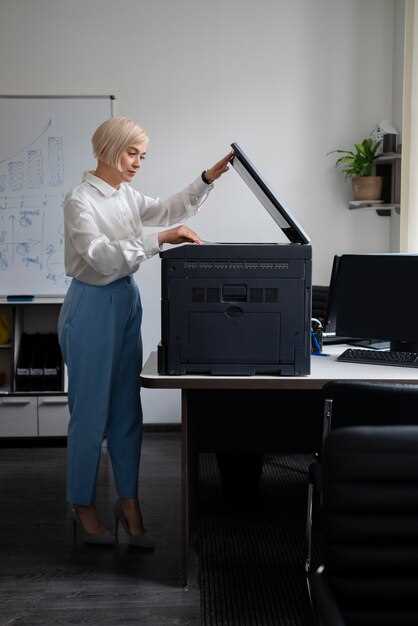
Включите автоматическую двустороннюю печать на Samsung SCX 3405W, чтобы существенно снизить расход бумаги. Эта функция позволяет печатать на обеих сторонах листа без дополнительного вмешательства, что уменьшает объем используемого материала примерно вдвое. Например, при печати отчётов или материалов для учебы можете выбрать режим ‘двусторонняя печать’ и сократить количество использованных листов на 50%.
Для оптимизации расхода тонера активируйте режим черновой или экономичной печати, который используют меньшую дозу тонера без потери читаемости текста. Это особенно выгодно при подготовке черновиков или внутренних документов, где качество изображения не критично.
| Режим | Экономия бумаги | Экономия расходных материалов | Применение |
|---|---|---|---|
| Автоматическая двусторонняя печать | До 50% | — | Отчёты, рабочие документы |
| Черновая или экономичная печать | — | До 30-40% | Черновики, внутренние материалы |
Настройка автоматической двусторонней печати не занимает много времени и доступна в разделе настроек драйвера. Регулярное использование данной функции способствует уменьшению расходования бумаги и тонера, что помогает снизить общие затраты на обслуживание устройства без риска ухудшения качества документов, особенно при использовании в офисе или дома.
Управление устройством через мобильные устройства и облачные сервисы
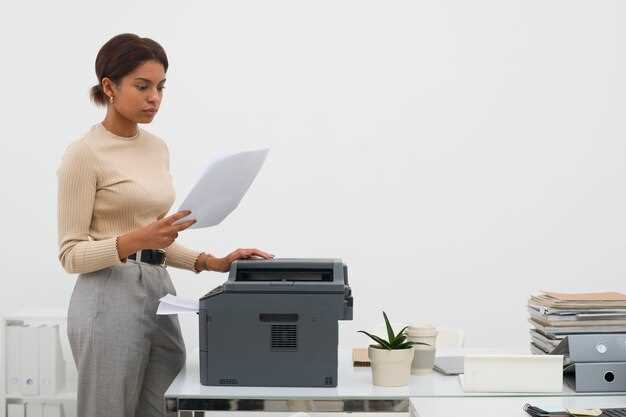
Для быстрого доступа к функциям принтера используйте мобильные приложения, совместимые с Samsung SCX 3405W. Установите их на смартфон или планшет, чтобы управлять печатью, сканированием и настройками без необходимости подключения к ПК.
Настройте беспроводное соединение по Wi-Fi, следуя инструкциям в приложениях. Это позволит отправлять документы на печать прямо с мобильных устройств, находясь в любой точке сети.
Поддержка облачных сервисов, таких как Google Drive, Dropbox или OneDrive, расширяет возможности. Вы сможете сохранять сканированные файлы или документы для последующего быстрого доступа без передачи их через ПК.
Используйте функцию мобильной печати через протокол Wi-Fi Direct или AirPrint, чтобы отправлять задания напрямую, минуя сеть Wi-Fi. Это удобно при отсутствии доступа к сети или при необходимости быстрого выполнения задачи.
Настройка облачной печати через специализированные облачные платформы обеспечивает автоматическую синхронизацию с сервисами. В результате, отправка документов для печати занимает всего несколько нажатий, а управление становится максимально удобным.
Отзывы пользователей о стабильности работы и качестве печати
Что касается качества печати, большинство отмечает четкие изображения и насыщенные цвета при использовании оригинальных картриджей. Документы с текстом получаются очень аккуратными, размытость исключена даже при высоких скоростях. Печать черно-белых документов характеризуется высокой контрастностью и ровным фоном, что подходит для деловых целей.
Пользователи советуют регулярно чистить внутренние элементы и следить за наличием чернил или тонера. Благодаря этим простым мерам достигается безупречное качество изображений и предотвращается образование полос или пятен. В случае неполадок люди рекомендуют перезагружать устройство, что зачастую помогает восстановить стабильную работу.
Также большинство клиентских отзывов позитивны в отношении беспрепятственной работы Wi-Fi-модуля. Многие отмечают, что подключение к сети происходит быстро и соединение остается надежным даже при использовании нескольких устройств одновременно. Это обеспечивает комфортную работу без постоянных отключений и повторных подключений.