 Автор:
 Это устройство не просто печатает большие изображения, оно превращает каждую задачу в возможность создавать качественные вывески, карты и чертежи с минимальными затратами времени. Принтер HP DesignJet T1100ps оснащен высокоскоростной системой подачи чернил и мощной печатной головкой, что обеспечивает плавное и точное воспроизведение деталей даже при объемной печати.
Благодаря поддержке форматов до A0 и скорости печати до 20 страниц в минуту, модель идеально подходит для интенсивных рабочих процессов и проектов с жесткими требованиями к качеству. Интуитивный интерфейс и расширенные функции подключения позволяют легко интегрировать устройство в существующую инфраструктуру, сокращая время на подготовительные операции.
Технические характеристики и возможности печати
Рекомендуется использовать HP DesignJet T1100ps для высокоточной печати масштабных чертежей и графиков. Он поддерживает разрешение до 1200 точек на дюйм, что обеспечивает четкость и детализацию изображений.
Максимальный формат печати – А0+ (1067 мм). При этом скорость печати достигает до 1,5 квадратных метра в час, что ускоряет рабочий процесс при больших объемах заказов.
Наличие двух встроенных роликовых механизмов позволяет одновременно загружать несколько листов разного типа и формата, повышая эффективность работы без необходимости постоянной замены бумаги.
Цветовая гамма включает восемь цветовых картриджей, среди которых яркие оттенки голубого, пурпурного и черного. Это обеспечивает исключительную точность цветопередачи, особенно при печати технических иллюстраций и презентаций.
Область печати охватывает до 1067 мм, что подходит для широкого спектра профессиональных задач. Используйте возможности автоматической подачи и равномерного нагрева для получения ровных и безупречных изображений.
Контроль качества осуществляется с помощью встроенных датчиков и автоматической калибровки, что сводит к минимуму необходимость ручных настроек и исключает ошибки. Встроенная сеть подключения позволяет управлять принтером с нескольких устройств и операционных систем, что упрощает интеграцию в офисную инфраструктуру.
Поддержка различных типов материалов: от обычной офисной бумаги до специальных пленок и чертежных листов, расширяет диапазон решений, которые можно реализовать на этом оборудовании. В результате, широкий функционал оправдает ожидания даже самых требовательных пользователей.
Максимальный формат печати и разрешение
Максимальное разрешение при печати составляет 1200 точек на дюйм (dpi), что обеспечивает высокую детализацию и четкость изображений даже при крупном формате.
Для получения идеально проработанных чертежей, графиков или художественных работ рекомендуем использовать разрешение 600 dpi – это стандартный режим, который сочетает качество и скорость.
При необходимости максимально высокого качества для финальных вариантов, переключайтесь на 1200 dpi, учитывая, что скорость печати в этом режиме допускает некоторое снижение по сравнению с более низкими разрешениями.
Чтобы оптимально использовать потенциал принтера, выбирайте параметры форматирования и разрешения согласно типу проекта: крупные планы и техническая документация требуют высокого разрешения, а для предварительных эскизов подойдет более низкое.
Обратите внимание, что площадь печати напрямую связана с разрешением: чем больше размер, тем важнее точно настроить параметры для достижения четких линий и насыщенности деталей без искажения.
Типы поддерживаемых материалов и размеры рулонов
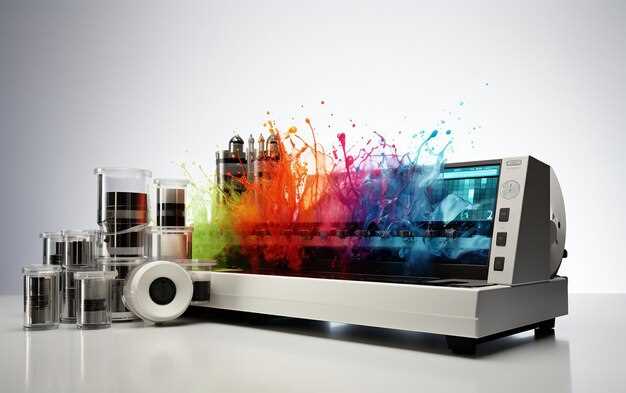
Выбирая материалы для печати на HP DesignJet T1100ps, ориентируйтесь на профессиональные полотна, такие как полотна для фоторамки, виниловые пленки и целлюлозные бумаги. Эти материалы обеспечивают хорошую адгезию краски и долговечность изображений.
Минимальная ширина рулона составляет 610 мм, а максимальная – 1118 мм, что позволяет работать с крупными форматами и разнообразными проектами. Наиболее часто используют рулоны шириной 610 мм и 914 мм, так как они оптимальны для большинства задач.
Толщина материалов варьируется от 90 до 450 микрон, что дает возможность выбрать тонкие бумаги для чертежей и плотные виниловые пленки для графического дизайна или рекламы. Рекомендуется использовать материалы, совместимые с выбранной краской системы, чтобы избежать проблем с высыханием и прилипанием.
Поддержка рулонов с различными типами поверхности – глянцевая, матовая, сатиновая – позволяет достичь нужной текстуры изображения и повысить качество конечной продукции. Убедитесь, что используемый материал входит в список совместимых с принтером, чтобы избежать повреждений механизмов или ухудшения качества.
Скорость печати и её влияние на рабочий процесс
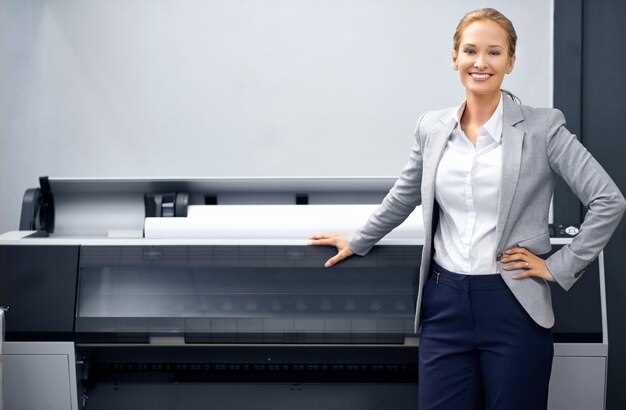
Чтобы распечатать крупный проект за короткое время, настройте принтер на максимальную скорость и используйте его на полную мощность. При штучной печати крупных форматов он показывает показатель до 30 страниц в минуту, что позволяет значительно сокращать ожидание. Это важно при срочной передаче документов или презентаций клиентам, где каждый минутный простоя стоит дорого.
Следите за характеристиками, рекомендуемыми для выбранных задач. Например, при высокой скорости перебоев с качеством избегайте, так как это может снизить точность цветопередачи и четкость линий. Для работы с критическими проектами выбирайте режим «Безопасная скорость», что позволит сохранить баланс между скоростью и качеством.
Учтите, что увеличение скорости печати может влиять на расход расходных материалов. Чем быстрее вы печатаете, тем больше износ чернил или тонера, что требует регулярного контроля уровня расходников. Регулярное обслуживание и использование оригинальных материалов позволяют обеспечить стабильную работу на максимальной скорости без потери качества.
| Параметр | Значение |
|---|---|
| Максимальная скорость печати | до 30 страниц в минуту |
| Рекомендуемый режим для срочной печати | «Максимальная скорость» |
| Режим для критичных к качеству задач | «Безопасная скорость» или ручные настройки |
| Влияние на расход материалов | Увеличение скорости – рост износа чернил и тонера |
| Рекомендуемый интервал обслуживания | Каждые 1000 страниц |
Понимание влияния скорости на рабочий процесс помогает легче планировать объемы печати. Быстрый принтер позволяет быстро реагировать на внезапные заказы, сокращая время простоя и повышая общую эффективность. В то же время, балансировка скорости с качеством и расходами обеспечивает стабильную работу на долгосрочной основе.
Поддерживаемые технологии цветопередачи и качество изображений

Принтер HP DesignJet T1100ps использует спектрофотометрическую технологию для точного измерения цвета, что обеспечивает стабильную передачу оттенков при каждом печатном этапе. Встроенные цветовые профили позволяют добиться согласованности цветов на разных материалах и поверхностях, что важно при создании профессиональных заготовок и презентационных материалов.
Для повышения качества изображений рекомендуется использовать цветовые профили, разработанные специально под тип бумаги и предполагаемый спектр цветов. Это позволяет точно воспроизводить сложные градиенты и насыщенные цвета, избегая смещения оттенков и потерю детализации в теневых и светлых участках.
Технология плотной подачи чернил обеспечивает равномерное покрытие для получения насыщенных и ярких изображений без полос и размытости. В сочетании с высокоточными головками печати достигается разрешение до 2400 точек на дюйм, что идеально подходит для крупных форматов с высоким уровнем детализации.
Для профессиональных задач рекомендуется использовать чернила с расширенной цветовой гаммой, включающей дополнительные оттенки, такие как голубой, пурпурный и серый. Эти цвета улучшают градации и позволяют воспроизвести более широкий диапазон тонов, что особенно важно при печати фотографий и архитектурных чертежей.
Практическое использование и эксплуатационные особенности
Для оптимальной работы HP DesignJet T1100ps подключайте его к сети с помощью стабильного Ethernet-кабеля, что обеспечит быстрый обмен данными и предотвращает перебои в процессах печати. Перед началом работы проверьте наличие и качество плоттерных чернил и бумаги, чтобы избежать задержек из-за недостатка материалов или их несовместимости.
Используйте интегрированные функции автоматической калибровки и регулярной очистки сопел, что способствует поддержанию высокого качества изображений и минимизирует простои. В случае, если возникает заливка или засорение печатающей головки, применяйте встроенные средства диагностики и обслуживания – это ускорит ремонт и снизит необходимость обращения в сервис.
Обратите особое внимание на правильную настройку разрешения и масштабирования при использовании профессиональных программ для проектирования – так вы достигнете максимально точной цветопередачи и четкости изображений. При экспорте чертежей и графики в различные форматы проверяйте параметры дозированности и качества изображений, чтобы избегать потерь деталей.
Эксплуатацию аппарата целесообразно организовать в хорошо проветриваемом помещении с температурным режимом в пределах 20-25°C и влажностью 40-60%, что способствует стабильной работе печатающей головки и долговечности картриджей. Регулярное удаление пыли и пылевых частиц с поверхности и внутри устройства предупреждает накопление грязи, которая может привести к сбоям или ухудшению качества печати.
Используйте встроенные функции энергосбережения и автоматического выключения после неактивности, что снизит расход электроэнергии и продлит срок службы компонентов. Перед началом крупномасштабных проектов рекомендуется выполнить тестовую печать на выбранной бумаге, чтобы оценить точность цвета и исправить возможные отклонения.
Принцип подключения и интеграция с рабочей средой
Интеграцию с рабочей средой облегчают поддерживаемые протоколы – Bonjour, LPD, SMB и HP Jetdirect. Настроить их можно через встроенный веб-интерфейс, где доступны параметры сервиса, порты и разрешения доступа. В случае использования Хранилища документов или совместных платформ, таких как Google Cloud или корпоративные системы, следует подключиться через совместимые драйверы и программное обеспечение HP или сторонних разработчиков.
Установка драйверов – следующий важный шаг. Загрузите последние версии с официального сайта HP, выбирая драйверы для операционной системы компьютера или рабочей станции. Остановите внимание на драйверах, поддерживающих универсальные протоколы, чтобы облегчить работу с любыми приложениями. После установки драйвера выбирайте нужный принтер из списка устройств, проводите тестовую печать и проверяйте качество соединения.
Для автоматизации работы рекомендуется настроить задания в менеджере печати. Создавайте шаблоны для повторных задач типа чертежей или карт, используя программное обеспечение HP или встроенные функции Windows. Интеграция с системами автоматизации проектирования (например, AutoCAD, Revit) достигается через подключение соответствующих плагинов и настройку путей обмена файлами. Windows и macOS позволяют автоматизировать отправку файлов через командные скрипты или сторонние утилиты, минимизируя ручной контроль.
Особое внимание уделяйте настройке уровней прав доступа: ограничьте возможность изменения настроек для порта и конфигурации, чтобы избежать случайных сбоев и обеспечить стабильную работу оборудования в коллективе. Регулярное обновление прошивки и драйверов помогает избежать ошибок совместимости и поддерживать высокое качество интеграции с рабочей средой.
Интерфейсы управления и мониторинг состояния принтера

Используйте встроенный веб-интерфейс для быстрого доступа к настройкам и статусу устройства. Он позволяет управлять задачами печати, отслеживать уровень чернил и диагностировать возможные сбои в режиме реального времени, что избавит от необходимости подключаться к отдельным компьютерам.
Панель управления на самом устройстве обеспечивает интуитивное взаимодействие с основными функциями. Тапки позволяют запускать, останавливать или отменять задания, а также просматривать текущий статус принтера и ошибки. Экран дает быстрый доступ к меню настроек без дополнительного ПО.
Поддержка удаленного мониторинга через мобильные приложения или сторонние системы автоматизации помогает контролировать работу принтера вне офиса. Это особенно полезно для команд, работающих с большим объёмом печати, позволяя своевременно реагировать на возникающие проблемы.
Аналитика и отчеты о производительности структуры из ресурсов принтера помогают выявлять узкие места и оптимизировать рабочий процесс. Какие бы задачи ни ставились, подробная информация о статусе и использовании оборудования всегда под рукой способствует бесперебойной работе.
Обслуживание и замена расходных материалов
Регулярную замену расходных материалов выполняйте сразу при появлении уведомлений на дисплее принтера. Используйте только совместимые картриджи и бумагу, рекомендованную производителем, чтобы избежать остановок в работе и сохранить качество печати.
Перед заменой картриджей отключите устройство от электропитания и дайте ему остыть, чтобы избежать ожогов. Удалите старый картридж, аккуратно опираясь на фиксаторы, и вставьте новый, убедившись в правильном положении. Проверьте, чтобы не оставить грязь или отпечатки на новых элементах и избегайте касания контактных частей.
Обратите внимание на состояние сопел и печатной головки. В случае появления полос, пятен или отсутствия краски выполните автоматическую чистку через меню принтера. Это поможет восстановления качества без необходимости замены расходных материалов.
Запасные части храните в сухом, защищённом от прямых солнечных лучей месте. Перед установкой убедитесь, что они не просрочены и соответствуют техническим требованиям устройства. При необходимости используйте специальные инструменты для аккуратной замены, избегая повреждений внутренней механики.
Периодически проверяйте уровень краски и расходных материалов через меню принтера. Это позволит заблаговременно планировать замену и избегать простоя, связанного с нехваткой бумаги или чернил. Не экономьте на качестве расходных материалов, так как это влияет на долговечность устройства и качество ваших печатных материалов.
Реальные кейсы использования в архитектуре, дизайне и строительстве

В строительных компаниях применяют такие принтеры для изготовления точных копий глобальных плане- и чертежных документов. Это особенно актуально при подготовке строительных площадок, когда необходимы множественные копии проекта. Высокая скорость и качество печати сокращают сроки подготовки и снижают издержки.
Обратитесь к возможности печати технических карт и спецификаций, чтобы обеспечить точность и полноту данных, особенно при больших объемах работы. В результате, команда быстрее принимает решения и избегает ошибок, связанных с неточностями в документации.
Использование в создании и распространении презентационных материалов и архитектурных портфолио помогает демонстрировать идеи с высокой четкостью. Это способствует укреплению доверия клиентов и партнеров, а также повышает профессиональный уровень работы студии или агентства.