 Автор:
 Если ищете надежное решение для офисных задач, модель i Sensys MF6180DW предлагает баланс между скоростью, качеством печати и удобством использования. Этот многофункциональный принтер сочетает в себе функции печати, сканирования и копирования, что делает его универсальным помощником для небольшого и среднего бизнеса.
Технические параметры модели впечатляют: скорость печати достигает 20 страниц в минуту, а разрешение – до 1200 dpi, что обеспечивает четкую и профессиональную визуализацию документов. Поддержка сетевых подключений через Wi-Fi и Ethernet позволяет легко интегрировать устройство в офисную сеть, устраняя необходимость в проводах и расширяя возможности совместной работы.
Преимущества использования MF6180DW заключаются в высокой скорости работы, низком уровне шумов и невысокой стоимости обслуживания. Высокотехнологичная автоматическая двусторонняя печать сокращает расход бумаги, а встроенные функции сканирования и копирования ускоряют выполнение нескольких задач без привлечения дополнительных устройств.
Отзыва пользователей подтверждают, что эта модель оснащена расширенными настройками безопасности, а также простым интерфейсом, который подходит как для опытных администраторов, так и для новичков. Многие отмечают стабильную работу и экономичный расход тонера, что особенно ценно при ежедневной нагрузке в офисе. Модель MF6180DW продолжает зарекомендовать себя как удобное и надежное решение для тех, кто ценит полезный функционал и эффективность.
Технические параметры и функциональные особенности
Рекомендуется обращать внимание на разрешение печати, которое у MF6180dw достигает 1200 х 1200 DPI, обеспечивая четкое изображение и качество текста для деловых документов. Максимальная скорость печати составляет 20 страниц в минуту, что подходит для небольших офисных команд, нуждающихся в быстрой обработке задач. Встроенный сканер поддерживает разрешение до 1200 DPI, что позволяет получать высококачественные электронные копии оригинальных документов.
Объем встроенной памяти равен 256 МБ, что обеспечивает стабильное функционирование при одновременной работе с документами. Встроенная технология двусторонней печати помогает экономить расходные материалы и уменьшает затраты времени на обработку больших объемов файлов. Модель оснащена интерфейсами USB 2.0, Ethernet и Wi-Fi, что облегчает подключение к разным устройствам и сетям без дополнительных проводов.
Чернильный картридж стандартного типа рассчитан на печать порядка 1 000 страниц по стандарту ISO/IEC, что позволяет реже менять расходные материалы. Кроме того, плотность бумаги рекомендуется в пределах от 60 до 105 г/м?, что подходит для обычных офисных задач и обеспечивает стабильную работу устройства.
Разрешение сканирования и качество копий
Для получения четких и деталейных копий используйте разрешение сканирования не ниже 300 точек на дюйм (dpi). Это обеспечивает хорошую балансировку между качеством изображений и скоростью обработки. При необходимости повышения точности, например, для архивных документов, рекомендуется использовать 600 dpi или выше.
Настройки разрешения напрямую влияют на качество воспроизведения изображений и текста. Чем выше значение dpi, тем отчетливее будут копии и сканы, что особенно важно при работе с мелкими шрифтами или сложными графическими элементами.
Обратите внимание на параметры спектра тонкости при копировании. В i Sensys MF6180dw вы можете настроить качество копий через меню, выбирая режимы, которые позволяют оптимизировать баланс между качеством и скоростью. Рекомендуется использовать максимально возможное разрешение для важных документов или изображений, чтобы избежать потери деталей.
При сканировании документов с мелким шрифтом или графикой стоит использовать функцию повышения резкости, которая помогает сделать изображение более четким без увеличения разрешения. Также полезно предварительно очистить сканируемую поверхность от пыли и пятен, чтобы не ухудшать итоговое качество.
Типы подключений и совместимость с устройствами
Модуль USB обеспечивает быструю и стабильную связь с компьютерами и ноутбуками, что удобно для офисных задач и домашних настроек. Перед подключением убедитесь, что у вашего ПК есть свободный USB-порт версии 2.0 или выше, чтобы избежать задержек при передаче данных.
Поддержка Wi-Fi в устройстве позволяет беспроводным способом подключаться к различным гаджетам, включая ноутбуки, смартфоны и планшеты. Для работы по сети потребуется настроить устройство в вашей локальной сети и установить драйверы для корректной работы с мобильными и настольными платформами.
Поддержка сетевого Ethernet-подключения обеспечивает стабильную работу принтера при использовании в офисе или домашней сети с проводным подключением. Используйте LAN-кабель категории Cat5e или выше для оптимальной скорости передачи данных и надежности соединения.
Поддержка стандарта AirPrint и Google Cloud Print расширяет совместимость с мобильными устройствами – смарт-устройствами Apple и Android. Для этого достаточно подключить их к одной Wi-Fi сети и выбрать принтер на устройстве для печати без установки дополнительных драйверов.
Обратите внимание на необходимость обновления встроенного программного обеспечения принтера для совместимости с новейшими операционными системами и мобильными приложениями, что позволит использовать все возможности устройства без ограничений. Такой подход минимизирует проблемы с подключением и обновлениями.
Объем буфера памяти и скорость печати
Объем буфера памяти у МФУ Canon i-Sensys MF6180dw составляет 256 МБ, что обеспечивает стабильную обработку больших очередей заданий без задержек. Такой объем позволяет устройству одновременно хранить несколько документов и уменьшает время ожидания при печати крупных проектов.
Скорость печати достигает 18 страниц в минуту для монохромных документов, что подходит для средних офисных задач. Обработка страниц происходит быстро благодаря оптимизированной передаче данных из буфера напрямую в механизм печати. В результате вы получаете минимальные задержки при выполнении рутинных операций.
Ключевое преимущество – возможность быстро обслуживать несколько клиентов или проекты благодаря достаточному размеру памяти и скоростной обработке данных. Рекомендуется следить за состоянием буфера при активной печати больших объемов, так как его недостаток может привести к замедлению работы или сбоям в очереди. При необходимости можно отключить функции автоматической очистки буфера и обеспечить постоянный поток заданий.
Дополнительные функции: автоматическая двусторонняя печать и сеть
Автоматическая двусторонняя печать позволяет значительно снизить расход бумаги и ускорить процесс выполнения заданий, особенно при больших объемах документов. Просто выберите соответствующую опцию в настройках, и устройство будет самостоятельно печатать на обеих сторонах листа, избавляя от необходимости переворачивать страницы вручную.
Поддержка сети обеспечивает возможность работы с принтером нескольким пользователям в офисе или доме. Настройка через Ethernet или Wi-Fi позволяет подключить устройство к локальной сети и делиться им без лишних проводов и сложных настроек.
Рекомендуется использовать проводное соединение для стабильности и скорости передачи данных, особенно в условиях большого объема печати. В случае необходимости мобильной работы и удаленного доступа лучше выбрать Wi-Fi с поддержкой сетевых протоколов или встроенный беспроводной модуль.
Для полноценной интеграции в сеть желательно установить последние драйверы и программное обеспечение, а также настроить разрешения доступа для разных пользователей. Это обеспечит контроль и безопасность при совместном использовании устройства.
Практические преимущества, отмеченные пользователями
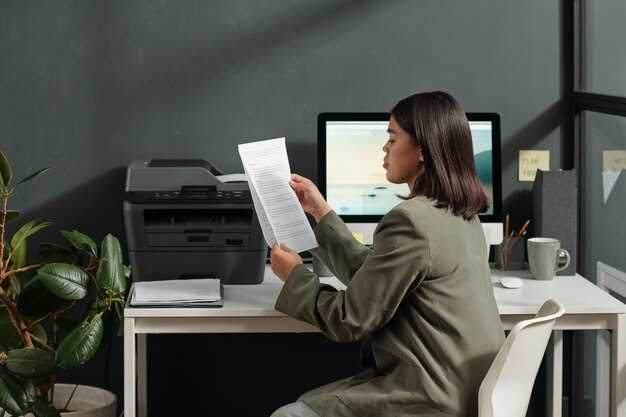
При работе с i sensys mf6180dw пользователи ценят быстрый печатный процесс, особенно при большом объеме документов. Это позволяет сокращать время выполнения задач и повышает общую продуктивность в офисе.
Качество печати получает высокие оценки за четкие изображения и аккуратный текст без размытости. Это особенно важно для отчетов, презентаций и других материалов, требующих профессионального вида.
Благодаря автоматической двусторонней печати снижается расход бумаги, что помогает экономить ресурсы и уменьшает влияние на окружающую среду.
Функция автоматической подачи документов позволяет быстро и удобно сканировать или копировать многостраничные файлы без постоянного вмешательства, что особенно удобно при обработке больших объемов документов.
Пользователи отмечают, что встроенный Wi-Fi обеспечивает возможность печати с любых устройств без лишних проводов, что упрощает рабочие процессы и освобождает рабочее пространство.
Интуитивно понятное управление и быстрый старт позволяют начать работу сразу после включения, не тратя время на настройки. Это особенно актуально для новых сотрудников или при частых сменах пользователей.
Надежность устройства проявляется в редких поломках и длительном сроке службы, что подтверждают отзывы тех, кто использует модель долгие годы без необходимости капитального ремонта.
Компактные размеры позволяют разместить аппарат даже в небольшом офисе, не занимая много места, что делает его универсальным решением для различных рабочих условий.
Экономия затрат на расходные материалы и энергопотребление
Используйте режим экономии тонера и энергопотребления, который встроен в принтер. Он снизит расход чернил и уменьшит потребление электричества без потери качества печати.
Регулярно выполняйте чистку и калибровку устройства. Это поможет поддерживать оптимальные настройки и снизить количество необходимости замены расходных материалов. Выбирайте оригинальные картриджи и компоненты с высоким ресурсом, поскольку они могут быть более выгодными за счет меньшей частоты замены.
- Обратите внимание на режим дуплексной печати, который позволяет автоматически печатать на обеих сторонах листа. Это уменьшит расход бумаги и снизит издержки на материалы.
- Настройте качество печати в зависимости от задачи. Для черновых документов используйте дешёвые режимы, а для финальных – более высокое качество, чтобы реже приходилось перезапечатывать.
Обучите сотрудников правильной эксплуатации принтера – неправильная настройка или излишний запуск устройства ведут к увеличению расходных материалов. Следите за обновлениями прошивки, так как они могут содержать улучшенные алгоритмы экономии энергии и тонера.
Рационально комбинируйте использование функции спящего режима, который автоматически переводит устройство в энергосберегающий режим, снижая энергопотребление в периоды неактивности. Настраивайте таймеры выключения, чтобы принтер не работал без необходимости.
Удобство эксплуатации и сервисное обслуживание
Регулярная замена расходных материалов занимает не более нескольких минут благодаря удобным съемным лоткам и простоте доступа к картриджам. Для быстрой очистки и обслуживания достаточно открыть переднюю панель, а съемные модули позволяют заменить узлы без специальных инструментов.
Интуитивно понятное меню на панели управления облегчает настройку и диагностику устройства. Встроенная самотестирующая система помогает определить и устранить небольшие неполадки самостоятельно, что сокращает время обращения в сервис и снижает расходы на ремонт.
Обновление прошивки происходит через простую веб-алю или с помощью USB-накопителя, без необходимости обращения к специалистам. Регулярное автоматическое уведомление о необходимости технического обслуживания позволяет своевременно проводить профилактические работы, повышая надежность принтера.
Для проведения чистки или заправки узлов используется компактный набор инструментов, входящий в комплект. Благодаря распределенной системе доступа к ключевым компонентам, обслуживание не требует наличия особых навыков или опыта, что делает эксплуатацию максимально комфортной.
Интуитивно понятный интерфейс и настройка сети
Для быстрого подключения к сети начните с открытия домашнего экрана на панели управления принтера. В разделе ‘Настройки’ выберите пункт ‘Сетевые настройки’, после чего устройство автоматически предложит найти доступные сети Wi-Fi. Выберите свою сеть из списка, введите пароль и подтвердите соединение – процесс займет всего несколько минут.
Если предпочтительнее использовать проводное соединение, подключите Ethernet-кабель к порту на задней панели принтера и к роутеру. После этого устройство автоматически определит соединение, и настройка будет завершена без дополнительных действий.
В случае необходимости ручной настройки IP-адреса или других сетевых параметров, перейдите в раздел ‘Настройки сети’ и выберите опцию ‘Ручная настройка’. Здесь вводите IP-адрес, маску подсети, шлюз и DNS-сервера по справочным данным или рекомендациям вашего сетевого администратора.
| Шаг | Действие | Совет |
|---|---|---|
| 1 | Открыть меню ‘Настройки’ | Используйте панель управления или веб-интерфейс, если он доступен. |
| 2 | Выбрать ‘Сетевые параметры’ | Обратите внимание на возможность автоматического или ручного режима. |
| 3 | Подключить к сети Wi-Fi или Ethernet | Для Wi-Fi выберите вашу сеть и введите пароль; для Ethernet – подключите кабель. |
| 4 | Провести тест соединения | Убедитесь, что принтер успешно подключен и получает IP-адрес. |
| 5 | Сохранить настройки | Обязательно подтвердите все изменения для завершения настройки. |
Надежность и долговечность устройства
Для обеспечения долгой службы устройства рекомендуется регулярно проводить профилактическое обслуживание, включая чистку роликов и замену расходных материалов по мере их износа. Устройство MF6180DW спроектировано с использованием прочных компонентов, что позволяет выдерживать многократные циклы печати без снижения качества. Внутренние узлы, такие как печатающая головка и моторы, имеют усиленную конструкцию, что предотвращает быстрый износ при интенсивной эксплуатации.
При правильной эксплуатации диагностировать признаки возможных поломок можно по наличию шума, ухудшению качества печати или замедлению работы. Замена расходных материалов на оригинальные запчасти и использование рекомендованных режимов работы помогает уменьшить шанс возникновения поломок. Кроме того, рекомендуем соблюдать рекомендации по использованию устройства в условиях температурных и влажностных диапазонов, указанных в руководстве пользователя.
Чтобы повысить уровень надежности, можно установить систему защиты от перегрева и коротких замыканий, которая предусмотрена в конструкции MF6180DW. Это снижает риск выхода из строя вследствие перегрузки или неправильного подключения. Важным аспектом является качественное подключение и использование сети электропитания с заземлением, что снижает риск возникновения искрения или повреждения внутренних узлов устройства.
| Меры по продлению службы | Описание |
|---|---|
| Регулярная чистка | Удаление пыли и остатков тонера из внутренних узлов, что предотвращает застревание бумаги и снижение качества печати. |
| Использование оригинальных расходных материалов | Гарантирует стабильную работу и защищает внутренние компоненты от быстрого износа. |
| Контроль условий эксплуатации | Работа в температурных рамках 15-35°C и влажности 20-80%, предотвращающая деформацию деталей и повышенную нагару. |
| Периодическая диагностика | Обратите внимание на сообщения в панели и своевременно устраняйте неполадки, чтобы избежать серьезных поломок. |
| Обновление прошивки и программного обеспечения | Обеспечивает совместимость с текущими стандартами и исправление возможных ошибок, связанных с управлением устройством. |