Автор:
 Если вам нужен надежный сканер для высокого качества изображений и документов, HP ScanJet 5470c успешно сочетает скоростную работу и точность передачи деталей. Его дизайн основан на принципе удобства использования, что делает его отличным выбором для офисных задач и профессиональных целей.
Модель обладает высокой разрешающей способностью – до 600 dpi, что позволяет получать четкие сканы даже самого сложного материала. Благодаря формату A3, этот сканер легко справляется с крупными документами, художественными работами или чертежами, избегая необходимости их распечатывать или делить на части.
Функциональность HP ScanJet 5470c включает встроенную технологию автоматического исправления изображений и распознавания текста, что ускоряет обработку отсканированных файлов. И при этом устройство прекрасно показало себя в работе с крупными объемами документов – быстрая скорость сканирования и качественная передача деталей позволяют экономить время.
Характеристики сканера HP ScanJet 5470c и их влияние на качество работы
Обратите внимание на разрешение сканера, которое составляет 600 точек на дюйм (dpi). Это обеспечивает четкое и детализированное изображение, что особенно важно при оцифровке фотографий и документов с мелким текстом. Чем выше разрешение, тем меньше потери при увеличении изображений или при печати копий.
Цветовая глубина устройства достигает 48 бит, что позволяет передать миллионные оттенки и сохранять их точность при сканировании цветных изображений. Это особенно ценно при работе с графикой, фото и материалами, требующими высокодетализированной цветопередачи.
Скорость обработки страниц у HP ScanJet 5470c составляет до 12 страниц в минуту для черно-белых документов и около 8 для цветных. Такой показатель минимизирует время ожидания в рабочих процессах, повышая эффективность работы в условиях большой загрузки.
Использование встроенного оптического сенсора и автоматической подачи листов (ADF) обеспечивает стабильность сканирования и ускоряет процесс обработки множества документов. Это снижает риск ошибок, связанных с человеческим фактором, и помогает добиться однородных результатов.
Объем оперативной памяти устройства в 32 Мб позволяет иногда сохранять незначительные параметры для улучшения качества сканирования, что положительно сказывается на стабильности процессов и уменьшает необходимость повторных операций.
Хорошая конструктивная устойчивость и возможность регулировки положения документов создают комфортные условия для работы, снизив риск искажения изображения и повреждения оригиналов.
Обратите внимание на совместимость с различными операционными системами и наличие программного обеспечения, что дает возможность максимально эффективно использовать все технические характеристики сканера для достижения высокого качества результата.
Разрешение и качество сканирования: что важно знать?
Для получения четких изображений выбирайте максимально возможное разрешение. HP ScanJet 5470c обеспечивает сканирование с разрешением до 1200 точек на дюйм (dpi), что подходит для разборчивого воспроизведения фото, документации и графики.
Обратите внимание на реальные параметры: более высокое разрешение увеличивает детализацию, но также увеличивает размеры файла и время обработки. Для большинств задач 300–600 dpi хватает для качественного цифрового копирования и хранения документов, а для профессиональных фото или графики предпочтительнее 1200 dpi.
| Разрешение (dpi) | Назначение |
|---|---|
| 300–600 dpi | Офисные документы, сканы текста, домашние фото |
| 900–1200 dpi | Профессиональное восстановление изображений, художественные работы |
Качество сканирования зависит не только от разрешения. Обратите внимание на систему цветопередачи: HP ScanJet 5470c использует 48-битный режим, что обеспечивает точную передачу оттенков. Это важно для сохранения нюансов в фотографиях и графиках.
Обратите внимание на повышенную адаптивность модели в настройках яркости, контрастности и цветового баланса. Регулировки позволяют добиться наиболее точной и насыщенной передачи деталей, а также устранить возможные дефекты исходных материалов.
При выборе режима сканирования старайтесь балансировать между разрешением, скоростью и размером файла. В большинстве случаев, для домашней работы, 300-600 dpi – именно то, что нужно, а профессионалам рекомендуются более высокие значения с учетом требований к детализации.
Скорость сканирования: за какое время можно обработать крупный объем документов?
Для обработки 1000 страниц единичным сканом HP ScanJet 5470c потребуется примерно 40-45 минут, при условии, что скорость сканирования составляет около 4-5 страниц в минуту. Рекомендуется предварительно провести тестирование, чтобы скорректировать параметры в соответствии с плотностью страниц и их размером.
Обеспечьте равномерное питание документа через автоматический подающий лоток; он позволяет загружать большой объем без перебоев. Время на перезагрузку и переключение партий зависит от объема и может добавлять дополнительные 5-10 минут.
| Объем документов | Время на сканирование | Рекомендуемый подход |
|---|---|---|
| 100 страниц | 8-12 минут | Используйте высокие разрешения, чтобы избежать последующей доработки |
| 500 страниц | 40-45 минут | Разделите на партии по 100 страниц для равномерной загрузки и контроля |
| 1000 страниц | 80-100 минут | Разгружайте устройство по мере заполнения, делайте паузы для охлаждения |
Факторы, влияющие на скорость: качество исходных документов, выбранные параметры цветности и разрешения, а также степень плотности страниц. Используйте режим черно-белого сканирования для ускорения процесса, если цвет не важен.
Использование автоматической обработки,?? OCR, может занять дополнительно 10-15 минут, но значительно ускоряет последующую работу с рассортированными файлами.
Поддерживаемые форматы файлов и их диапазон
Обратите внимание, что сканер HP ScanJet 5470c стандартно поддерживает сохранение изображений в форматах TIFF и PDF. Эти форматы подходят для хранения высококачественных копий документов и изображений, что позволяет сохранять данные в максимально четком виде без потери качества.
Для обработки изображений мелких деталей и текстов рекомендуется использовать TIFF, так как этот формат поддерживает без потерь качество при многократных сохранениях. PNG подходит для сканирования графики и диаграмм, где важна прозрачность и высокая четкость линий.
PDF-файлы позволяют не только сохранять изображения, но и объединять несколько страниц в один документ, что удобно при оцифровке больших объемов информации. Размер файла зависит от выбранного разрешения сканирования и настроек качества.
| Формат файла | Описание | Рекомендуемые случаи использования |
|---|---|---|
| TIFF | Поддержка без потерь, высокая четкость, подходит для архивов | Сканирование документов, архивирование, профессиональная фотография |
| Объединение страниц, сохранение текста и изображений | Цифровые копии документов, отчеты, презентации | |
| PNG | Поддержка прозрачности, без потерь, хороша для графики | Детализированные изображения с линиями и графикой |
| JPEG | Сжатие с потерями, меньший размер файлы, менее подходит для профессиональных целей | Фотографии, черновые сканы |
Интерфейсы подключения: как подключить устройство к современным ПК?
Для подключения HP ScanJet 5470c используют интерфейсы USB и, при необходимости, параллельный порт. Современные ПК чаще всего оснащены портами USB Type-A или USB Type-C, поэтому потребуется соответствующий кабель или адаптер. При подключении через USB убедитесь, что драйверы автоматически установлены или установите их вручную с диска или официального сайта HP.
Если ваш ПК не имеет параллельного порта, используйте USB-адаптер, который преобразует связку в USB-интерфейс. Такой переходник подключите к USB-порту компьютера и к сканеру. В случае USB-интерфейса подключение занимает всего пару минут: пластик, кабель, драйверы. Не забудьте проверить наличие нужного драйвера для вашей модели на сайте производителя или в комплекте с устройством.
Еще одна важная рекомендация – убедиться в использовании качественных кабелей, чтобы избежать ошибок передачи данных и обеспечить стабильную работу устройства. Особенно актуально при работе с большими файлами или высоким расходом сканирования.
После подключения рекомендуется открыть системные настройки или диспетчер устройств, чтобы убедиться в правильном обнаружении устройства. В случае с новым ПК или ОС с обновленными системными компонентами может потребоваться установка драйверов и программ для управления сканером.
Совместимость с операционными системами: какие ограничения возможны?
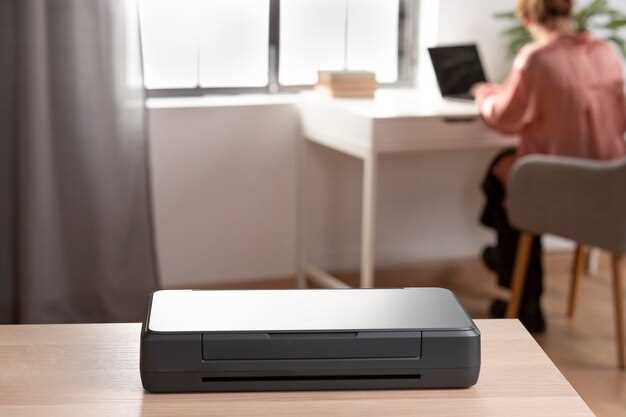
Перед подключением HP ScanJet 5470c важно проверить поддержку используемой операционной системы. Этот сканер изначально создавался для работы с Windows, поэтому основные драйверы доступны для Windows XP, Vista и Windows 7. Пользователи Windows 8, 8.1 и Windows 10 могут столкнуться с необходимостью использования совместимых драйверов или обходных решений.
Для сторонних ОС, таких как Linux или macOS, ситуация усложняется. Поддержка стандартных драйверов отсутствует, что требует поиска альтернативных решений, таких как использование драйверов из сообществ или установка через виртуальную машину Windows. В случае с Linux, иногда удается настроить работу устройства через систему SANE, однако стабильность и качество передачи данных могут варьироваться.
Обратите внимание, что при обновлении операционной системы до новых версий возможна несовместимость с текущими драйверами, и потребуется их повторная адаптация или поиск новых версий. Также стоит учитывать, что официальная поддержка 32-битных драйверов прекращена для новых ОС, что создает дополнительные сложности при попытках использования сканера на современных системах.
Если планируется использование HP ScanJet 5470c в среде с различными ОС, рекомендуется заранее проверить наличие актуальных драйверов и возможностей обходных решений. В некоторых случаях помогает подключение устройства через совместимый интерфейс или использование старых ПК для работы со сканером.
Плюсы и минусы HP ScanJet 5470c для профессионального применения
Начнем с преимуществ: данный сканер обладает высокой скоростью обработки документов, что ускоряет рабочие процессы в условиях интенсивной загрузки. Его надежная конструкция позволяет длительно использовать устройство без серьёзных поломок, а качество сканирования обеспечивается разрешением 1200 dpi, что подходит для хранения архивов и подготовки профессиональных документов.
Еще одним плюсом является наличие автоматической подачи документов, что существенно ускоряет большие объемы работы. Устройство хорошо справляется с разными форматами, включая форматы A4 и Legal, а его интерфейс USB 2.0 обеспечивает быстрый обмен данными с компьютером.
Однако у модели есть и свои минусы. Размер и вес устройства делают его менее удобным для мобильных или временных рабочих мест: это стационарное решение, требующее просторного места для установки. Необходимость периодической очистки и обслуживания лотка может затруднять работу при интенсивной эксплуатации.
Особенно стоит учитывать, что отклики пользователей отмечают не очень удобное управление меню, а иногда возникают сложности с совместимостью с новыми операционными системами без дополнительного программного обеспечения. Для некоторых задач стандартное качество сканирования может не обеспечить нужную детализацию, что важно при оцифровке сложных документов или изображений высокого разрешения.
Подытоживая, HP ScanJet 5470c отлично подойдет для тех, кому нужны надежность и высокая производительность при обработке больших объемов стандартных документов, но его размеры и возможные сложности с совместимостью могут стать препятствием для интенсивного использования в мобильных условиях или на малых рабочих местах.
Преимущества в использовании для офисных задач
Рекомендуется использовать HP ScanJet 5470c для выполнения большого объема бумажных документов: он быстро сканирует и обрабатывает файлы, что ускоряет рабочие процессы. Благодаря высокой разрешающей способности изображений, можно создавать четкие копии даже мелких деталей, что важно для юридических и финансовых документов.
Автоматическая подача документов позволяет одновременно сканировать серию страниц, освобождая время для выполнения других задач. Это особенно полезно при подготовке отчетов или архивировании большого количества бумаги, снижая нагрузку на сотрудников.
Интеграция с корпоративными системами и различными программами для работы с документами обеспечивает бесперебойную работу и уменьшает количество ошибок. Поддержка форматов PDF и TIFF позволяет легко сохранять и обмениваться файлами без потери качества.
Благодаря ровной и стабильной подаче бумаги, исключается риск зажимов или смещения страниц, что повышает качество итогового скана. Поддержка различных размеров и типов бумаги расширяет возможности использования устройства: от малых форматов до больших документов и чертежей.
Компактные габариты и простота настройки позволяют быстро внедрить устройство в любой офисной среде, не занимая много места и не требуя сложных настроек. Это помогает оптимизировать пространство и минимизировать время на подготовку к работе.
Недостатки, которые могут ограничить его работу в некоторых условиях

Обратите внимание, что сканер HP ScanJet 5470c чувствителен к пыли и загрязнениям на стекле, что может приводить к искажениям изображений. Регулярная очистка поверхности поможет сохранить качество сканов, однако при недостаточной гигиене даже аккуратное использование не гарантирует идеальных результатов.
Сохраняющаяся скорость работы может снижаться при сканировании больших объемов документов или изображений высокого разрешения, особенно если подключение осуществляется через USB 2.0. В условиях интенсивного использования более быстрый интерфейс или модель с более мощной обработкой данных предпочтительны.
Поддержка только стандартных форматов файлов (в основном TIFF и JPEG) может стать ограничением для пользователей, работающих с редкими или специализированными форматами. Для таких задач потребуется дополнительное программное обеспечение или более универсальные устройства.
Отсутствие автоматической подачи документов (ADF) означает, что сканировать многостраничные документы придется вручную, что увеличивает время работы и требует больше усилий со стороны оператора. Это неудобство особенно заметно при сканировании больших пакетов документов.
Работа в условиях низкой освещенности или при высокой влажности может негативно сказаться на качестве изображений, так как устройство не оборудовано специальными датчиками или средствами компенсации таких факторов. Придется дополнительно обеспечивать оптимальные условия для работы сканера.
Надежность и долговечность устройства

Один из ключевых аспектов долговечности HP ScanJet 5470c – прочная конструкция корпуса, которая защищает внутренние компоненты от повреждений и пыли. Регулярное использование специально предназначенных для этого чистящих средств помогает сохранять внутренние механизмы в рабочем состоянии и предотвращает накопление грязи, что снижает риск поломок.
Ремонтопригодность и наличие запасных частей – важный фактор для длительной эксплуатации. HP обеспечивает доступность оригинальных запчастей и инструкций по замене основных узлов, что позволяет значительно увеличить срок службы сканера. Замена роликов, лент подачи бумаги и валов осуществляется без необходимости обращения в сервис, если соблюдать рекомендации по обслуживанию.
Степень износа механических узлов легко отслеживается по характерным признакам: повышенному шуму, заеданиям или ухудшению качества сканирования. В таких случаях своевременная профилактика и своевременная замена изношенных деталей способствует устранению возможных сбоев и поддержанию стабильной работы устройства.
Преимущества металлизированных элементов и усиленных пластиковых деталей позволяют снизить риск появления трещин или других физических повреждений даже при интенсивной эксплуатации. Удачное инженерное решение – использование долговечных компонентов, выдерживающих нагрузку и температурные режимы, характерные для ежедневной работы.
Для повышения надежности рекомендуется регулярно проводить профилактическое обслуживание, включая очистку роликов и контактов. Соблюдение этих простых правил продлевает срок эксплуатации и помогает убедиться, что сканер остается исправным на протяжении многих лет даже при постоянных нагрузках.
Удобство работы с программным обеспечением и настройками
Обратите внимание на интуитивно понятный интерфейс драйверов и утилит HP ScanJet 5470c. Вы быстро определите подключение и сможете выбрать нужные параметры без поиска в сложных меню. Для оптимизации работы рекомендуется сразу установить последние версии драйверов с официального сайта, что обеспечит стабильность и совместимость.
Настройка сканирования занимает минимум времени благодаря предустановленным профилям. Можно легко переключаться между ними, выбирая качество и формат сохранения, что ускоряет работу при многократных задачах.
Используйте встроенные настройки автоматического обнаружения типа документа. Это позволяет автоматически подбирать оптимальные параметры для фотографий, документов или тонких материалов. Так вы исключаете необходимость постоянных ручных корректировок.
Панель управления программным обеспечением предоставляет быстрый доступ к ключевым функциям без сложных последовательных команд. Настройка яркости, контрастности или разрешения происходит буквально в несколько кликов, что делает процесс простым и приятным.
Если возникает необходимость в более точных настройках, воспользуйтесь расширенными возможностями, доступными через полные версии программного обеспечения. Там легко задавать параметры для цветовой коррекции, мокрого или сухого сканирования, а также автоматического кадрирования.
Периодическая проверка обновлений программных компонентов позволяет избегать ошибок в работе и получать новые функции. Настройки уведомлений помогут не пропустить важные обновления, что гарантирует стабильное использование устройства в течение долгого времени.
Практические советы по эксплуатации и обслуживанию HP ScanJet 5470c
Регулярно очищайте стекло сканера при помощи мягкой безворсовой ткани и изопропилового спирта, чтобы избежать появления пятен и пыли, которые могут снизить качество сканирования.
Избегайте использования абразивных чистящих средств – они могут поцарапать поверхность и ухудшить результаты сканирования. Для чистки достаточно мягкой ткани и специального раствора, предназначенного для оптических поверхностей.
Планируйте профилактическую проверку и очистку роликов подачи бумаги каждые 1–2 месяца. Их загрязнение вызывает застревание бумаги и некорректную работу сканера.
Используйте только совместимую бумагу, избегая очень тонких или слишком плотных листов. Перед сканированием убедитесь, что листы правильно выровнены и не загнуты, чтобы избежать заеданий и повреждений механизма.
Настраивайте параметры сканирования в соответствии с типом документа – для черно-белых документов выбирайте более низкое разрешение, чтобы увеличить скорость работы и снизить нагрузку на устройство.
Обеспечьте стабильное электропитание, подключая сканер к качественной розетке и избегая использования длинных или недостаточно заземленных кабелей.
Обновляйте драйвер и программное обеспечение через официальный сайт HP. Это поможет исправить возможные ошибки и повысить совместимость с новыми операционными системами.
При длительном бездействии отключайте устройство от сети, чтобы избежать просачивания электропитания и снизить риск выхода из строя из-за перепадов напряжения.
Для качественного сканирования проверяйте качество входного изображения с помощью предварительного просмотра. Это позволит определить необходимость регулировки яркости, контрастности или цветового баланса перед финальной обработкой.
Если устройство начало работать со сбоями или заметно ухудшилось качество сканирования, выполните тестовое сканирование с контрольным изображением, чтобы определить наличие зала или пыли и вовремя выполнить чистку оптических элементов.
Методы продления срока службы сканера
Регулярно очищайте внутренние и внешние компоненты устройства мягкой тканью и специальными очистителями, предназначенными для электроники. Это поможет предотвратить накопление пыли и грязи, которые могут вызвать fouling и износ деталей.
Используйте стабилизированные условия хранения: избегайте воздействия прямых солнечных лучей, высокой влажности и пыли. Температура помещения должна находиться в диапазоне от 10 до 30 градусов Цельсия, а уровень влажности – не выше 70%. Это снизит риск появления коррозии и ускоренного износа деталей.
Обеспечьте правильную работу системы питания. Используйте только оригинальные блоки питания и избегайте дерганий кабеля или перепадов напряжения, что может привести к повреждению электроники и элементов питания.
Настраивайте программное обеспечение для автоматической проверки и калибровки сканера. Регулярные обновления драйверов и прошивки позволяют устранить текущие ошибки и повысить общую стабильность работы техники.
Выполняйте аккуратную транспортировку устройства без ударов и тряски. Перед перемещением отключайте устройство от сети, аккуратно укладывайте его в защитный чехол или коробку, чтобы избежать механических повреждений, особенно чувствительных кибернетических компонентов.
Практикуйте своевременную замену изношенных или поврежденных частей. Например, если заметили снижение качества сканирования или появление линий и пятен, замените или отремонтируйте соответствующие элементы без задержек.
Обратите внимание на температуру и влажность помещения, избегайте применения агрессивных химикатов при чистке, и не используйте устройство в условиях с пылью или пыльными волокнами. Эти мелочи помогут сохранить техническое состояние и продлить его работу.
Обзор типичных поломок и способы их устранения

Проблема с застреванием бумаги – одна из наиболее распространенных у HP ScanJet 5470c. Чтобы устранить её, отключите принтер, откройте крышку и аккуратно удалите застрявшие листы, избегая повреждения механизмов. Проверьте наличие посторонних предметов внутри аппарата и очистите ролики от пыли и грязи с помощью мягкой ткани и спирта.
Если изображение выходит размытым или с полосами, осмотрите печатные головки и каретку. Очистите их с помощью специальных средств или встроенных функций принтера – многие модели предоставляют автоматическую очистку через меню настроек. Если проблема сохраняется, проверьте уровень чернил или тонера и замените картриджи при необходимости.
В случае сбоев в передаче данных или ошибок подключения, убедитесь, что кабели исправны и плотно соединены. Перезагрузите устройство и компьютер, а также обновите драйверы с официального сайта HP. Иногда помогает полный сброс настроек через меню принтера, что устраняет временные сбои программного характера.
Отказ в распознавании документов или слабое качество сканирования связан с загрязнением стекла или седл. Очистите поверхность стекла мягкой тканью с изопропиловым спиртом, избегая царапин. Проверьте, что исходные файлы правильно загружены и не содержат ошибок, и при необходимости сбросьте настройки до заводских и повторно настройте параметры сканирования.
Если возникают шумы во время работы или принтер не реагирует на команды, проверьте состояние двигателей и ремней. Нежелательные звуки могут указывать на заедание механизма или износ роликов. В таких случаях потребуется частичный или полный разбор блока, очистка и смазка движущихся элементов. В случае сложных неисправностей лучше обратиться к специалистам.
Рекомендации по уходу за устройством
Регулярно очищайте стекло сканера мягкой мягкой тканью, чтобы избегать накопления пыли и отпечатков пальцев, которые могут влиять на качество сканирования. Используйте для этого только сухую или слегка влажную ткань без абразивных средств.
Обратите внимание на чистоту внутри корпуса. Протирайте ролики и направляющие мягкой щеткой или сухой тканью, чтобы удалить скопившуюся пыль и шерсть, которая может привести к застреванию бумаги или неправильной подаче.
Проводите периодическую проверку кабелей и разъемов – это помогает избежать ошибок подключения и проблем с питанием. При необходимости аккуратно замените поврежденные или изношенные кабели.
Храните устройство в сухом месте, защищенном от прямых солнечных лучей и пыли. Перед отключением обязательно отключайте его от электросети, чтобы избежать сбоя в настройках и сохранить долговечность компонентов.
Обновляйте драйверы и программное обеспечение согласно инструкциям производителя. Свежие версии программ помогут устранить возможные ошибки и улучшить работу сканера.
Не забывайте о регулярной проверке и чистке фильтров или систем охлаждения, если они есть. Это помогает предотвратить перегрев и сохранить стабильную работу устройства.
Как выбрать дополнительные аксессуары и расходные материалы

Проверяйте совместимость расходных материалов с моделью HP ScanJet 5470c. Обратите внимание на тип сканирующего элемента и используйте оригинальные чернила и резервуары, чтобы избежать поломок и сохранить качество работы устройства.
Рассмотрите приобретение дополнительных кабелей и адаптеров, если планируете подключать сканер к разным системам или расширить рабочее место. Оригинальные кабели обеспечивают стабильное соединение и минимальный риск сбоев.
Для регулярного обслуживания выбирайте средства для очистки стекла и внутри устройства. Используйте специализированные салфетки и чистящие растворы, чтобы предотвратить появление пятен и сохранить качество сканирования.
Закажите запасные части, такие как шлейфы или ролики, если заметите износ. Замена этих компонентов поможет избежать поломок и продлит срок службы вашего сканера.
Обращайте внимание на упаковку и срок годности расходных материалов. Вещество, размещенное в оригинальной упаковке, сохраняет свои свойства дольше, обеспечивая стабильное качество при использовании.