Автор:
 Для тех, кто ищет стабильную и производительную основу для своего ПК, Gigabyte GA-Z77X станет отличным выбором. Эта модель сочетает в себе высокую надежность и широкие возможности для разгона, что делает ее привлекательной для энтузиастов и профессионалов.
Основные преимущества включают поддержку процессоров Intel на платформе LGA 1155, что обеспечивает совместимость с широким диапазоном чипов, а также наличие четырех слотов для оперативной памяти DDR3. Такой набор позволяет собирать системы с высокой производительностью и большим объемом RAM, необходимым для тяжелых задач.
Хорошая поддержка интерфейсов – еще один залог стабильной работы. На плате расположены порты USB 3.0, SATA III и PCI Express 3.0, что обеспечивает скорость передачи данных и лёгкую установку различных компонентов. Встроенные особенности охлаждения и надежные элементы питания позволяют избежать перегрева и сбоев под нагрузкой.
Основные характеристики и возможности Gigabyte GA-Z77X
Gigabyte GA-Z77X оборудована двумя слотами PCIe x16, поддерживающими работу видеокарт в режиме AMD CrossFire и NVIDIA SLI. Это обеспечивает высокую пропускную способность для современных графических решений, позволяя собрать мощную игровую или рабочую станцию.
На плате размещены четыре слота DDR3, поддерживающие память с частотой до 2400 МГц и объемом до 32 ГБ. Такая конфигурация позволяет добиться высокой производительности при выполнении ресурсоемких задач и работы с большими объемами данных.
Наличие моста Intel Z77 обеспечивает интеграцию быстрого USB 3.0 и SATA 6 Гбит/с, что дает возможность быстро обмениваться файлами и подключать современные устройства хранения информации.
GA-Z77X оборудована несколькими портами USB 2.0 и USB 3.0, а также присутствует разъем DisplayPort и HDMI для подключения внешних дисплеев высокой четкости. Встроенный сетевой контроллер Gigabit Ethernet обеспечивает стабильное подключение к сети без задержек.
Поддержка технологий для оверклокинга, таких как цифровая регуляция питания и дополнительные варианты настройки BIOS, позволяют настроить систему под максимальную производительность без риска для стабильности.
Для расширения возможностей предусмотрены слоты PCI и PCIe для дополнительного оборудования, а также разъемы для подключения вентиляторов, что помогает поддерживать оптимальные температурные режимы внутри корпуса.
Обратим внимание на прочную конструкцию и использование качественных компонентов, что повышает надежность работы материнской платы и снижает вероятность поломок при длительной эксплуатации.
Поддержка процессоров Intel второй и третьей генерации
Для работы с процессорами Intel второй и третьей генерации необходимо выбрать подходящую ревизию BIOS. Firmware платы GB-Z77X обеспечивает совместимость практически со всеми моделями этого сегмента, что делает ее универсальной платформой для обновления и апгрейда.
Основной момент – убедиться, что в BIOS активированы соответствующие настройки для работы с множеством ядер и встроенной графикой, что особенно актуально для процессоров Intel Ivy Bridge и Sandy Bridge. Обновление BIOS до последней версии повышает стабильность и совместимость системы с выбранным процессором.
Поддержка процессоров второй и третьей генерации предполагает использование сокета LGA 1155. В случае с GA-Z77X важным фактором является правильное расположение и подключение питания для обеспечения стабильной работы высокопроизводительных CPU. Это поможет избежать проблем с энергопитанием и поддержит загруженность процессора на максимум без сбоев.
Выбор памяти также связан с поддержкой типичных для этих поколений модулей DDR3, которые требуют определенных настроек, таких как тайминги и тактовая частота. В BIOS платы можно вручную настроить параметры для оптимизации производительности и стабильности системы.
Количество и типы слотов для оперативной памяти
На материнской плате Gigabyte GA-Z77X установлено 4 DIMM-слота, что позволяет расширять объем оперативной памяти до 32 ГБ, по 8 ГБ на каждый слот.
Все слоты поддерживают DDR3, обеспечивая высокую совместимость с разнообразными модулями. Максимальная частота памяти достигает 1600 МГц при стандартных настройках, но при использовании разгонных профилей есть возможность достигнуть более высоких показателей.
Рекомендуется устанавливать модули парами в слоты с одинаковым цветом (обычно это два слева и два справа), чтобы активировать двухканальный режим. Такой подход повышает пропускную способность и улучшает общую производительность ПК.
Обратите внимание, что перед добавлением или заменой модулей важно проверять их совместимость с материнской платой и блоком питания. Не забывайте регулярно обновлять BIOS для поддержки новых модулей и улучшения стабильности системы.
Поддержка многохдовых конфигураций и разгон
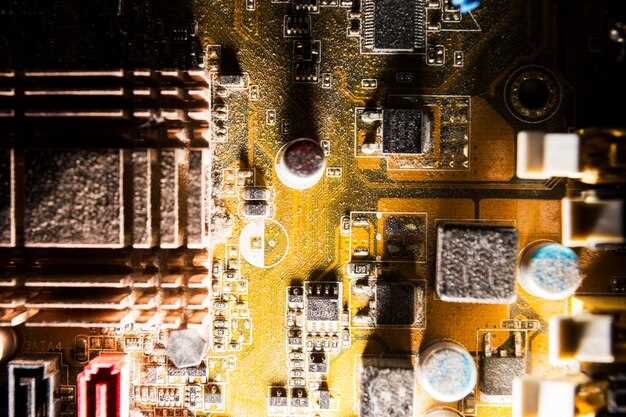
GA-Z77X» позволяет успешно разогнать процессоры семейства Ivy Bridge и Sandy Bridge на LGA 1155, обеспечивая стабильную работу даже при повышенных частотах. Для этого снимите ограничения в BIOS, активируя режим ‘EnhancedTurbo’ и поднимая напряжение CPU в пределах допустимых значений. Важно следить за температуры и использовать хорошую систему охлаждения, чтобы избежать перегрева при разгонных нагрузках.
Поддержка нескольких видеокарт реализована через слоты PCIe 3.0, что обеспечивает высокую пропускную способность для многоэтажных графических решений. Для максимальной производительности рекомендуется устанавливать GPU в первых слотах, закрепленных на материнской плате, чтобы минимизировать задержки и увеличить частоту передачи данных.
Работа с многоядерными конфигурациями требует правильной настройки BIOS, включая выбор режимов работы памяти. Используйте режим XMP для автоматической разгонной настройки памяти DDR3 до частот 2133 МГц и выше – это увеличит общую скорость системы при сохранении стабильности.
Важно помнить, что любые попытки разгона требуют точного определения пределов вашей системы. Постепенно повышайте тактовую частоту и напряжение, фиксируя стабильный режим работы в стресс-тестах, таких как Prime95 или AIDA64. Так вы найдете оптимальный баланс между производительностью и надежностью.
На материнской плате GB-Z77X располагается богатый набор интерфейсов для подключения периферийных устройств. Спереди у корпуса находится один порт USB 3.0 и стандартный аудиорозъем, что позволяет быстро подключить флешки, внешние жесткие диски или наушники. На задней панели размещены два порта USB 3.0, шесть USB 2.0, а также HDMI, DisplayPort и DVI-D для видеовыхода. Это обеспечивает поддержку современных мониторов и систем видеоввода высокого разрешения.
Для расширения возможностей используются четыре слота PCI Express x16 и два PCI Express x1. PCI Express x16 слоты позволяют установить видеокарты для интенсивных графических задач или игр, а наличие двух слотов PCI Express x1 дает возможность добавления сетевых карт, звуковых карт и других устройств. Внутренние разъемы включают шесть SATA 3.0 (6 Гбит/с) для быстрого подключения SSD и HDD, а также несколько разъемов USB 2.0 и 3.0 для реализации расширений внутри корпуса.
Для подключения оптических дисководов предусмотрен один разъем для SATA-интерфейса. Поддержка RAID массивов реализована через контроллеры на борту, что позволяет объединять диски в различные конфигурации. Также важно отметить наличие разъемов для подключения вентиляторов и системы охлаждения, чтобы обеспечить стабильную работу компонентов под нагрузкой.
Встроенные средства охлаждения и теплоотводы
На материнской плате GA-Z77X присутствует несколько систем для эффективного отвода тепла. Разъемы для подключения дополнительных кулеров CPU и корпуса позволяют легко организовать циркуляцию воздуха.
Основные теплоотводы расположены на мощных компонентах, таких как чипсет и элементы питания. Алюминиевые радиаторы плотно прилегают к этим узлам, обеспечивая быстрый теплообмен и снижение температуры.
Обеспечьте правильный контакт радиаторов с охлаждаемыми поверхностями, используя термопасту высокого качества. Это значительно повышает эффективность теплоотвода и предотвращает перегрев.
Теплица короба и разъемы для вентиляторов позволяют регулировать скорость вращения и настроить систему охлаждения под конкретные задачи. Быстрая и бесшумная циркуляция воздуха облегчает работу системы в условиях высокой нагрузки.
Такие встроенные средства позволяют повысить стабильность системы, уменьшить риск перегрева и обеспечить долгий срок службы компонентов. Правильная организация охлаждения особенно важна при использовании разгонных настроек и длительных нагрузках.
Практическая сборка и настройка системы на базе GA-Z77X
Начинайте с аккуратной установки процессора Intel и закрепления его в сокете LGA 1155, следя за правильным положением контактных площадок и зажимом. После этого установите модуль оперативной памяти DDR3, обращая внимание на ограничения по частотам и настройки в BIOS для повышения стабильности.
Перейдите к монтажу системы охлаждения, убедившись, что кулер надежно закреплен и не мешает монтажу других компонентов. В процессе подключения SATA-кабелей и устройств хранения данных избегайте сильного натяжения кабелей для упрощения обслуживания и предотвращения повреждений.
| Этап | Действия | Особенности |
|---|---|---|
| Подключение питания | Подайте питание на материнскую плату, подключив 24-контактный и 8-контактный разъемы питания. | Убедитесь в надежности фиксации кабелей для предотвращения отключения во время работы. |
| Установка видеокарты | Вставьте видеокарту в слот PCI Express x16 и закрепите ее с помощью винтов. | Проверьте совпадение клавиш и разъемов, чтобы избежать зажима или неплотного контакта. |
| Настройка BIOS | Войдите в BIOS, установите клановые настройки для процессора и памяти, активируйте профили XMP для оперативной памяти. | Обновите BIOS до последней версии, чтобы устранить возможные баги и увеличить совместимость. |
| Установка операционной системы | Загрузитесь с установочного носителя, выполните форматирование и установку системы. | После установки обновите драйверы, начиная с чипсета и драйверов для видеокарты. |
Настройку разгона CPU и памяти начинайте с постепенного увеличения частот, внимательно отслеживая стабильность системы. Используйте встроенные средства мониторинга для контроля температуры и напряжения.
Для повышения долговечности и снижения шума внедряйте регулировки в BIOS, отключая неиспользуемые порты и функции, и включайте режим энергосбережения, если это не мешает разработке или играм.
Совместимость с популярными компонентами ПК
GA-Z77X поддерживает процессоры Intel серии 2 и 3 поколения благодаря разъему LGA 1155, что позволяет использовать широкий спектр популярных CPU. Для видеокарт, установленных в PCIe 3.0, эта плата обеспечивает полную совместимость и поддержку технологий CrossFireX и SLI, что расширяет возможности для игр и графических задач.
Память DDR3 с частотой до 2400 МГц и объемом максимум 32 ГБ работает без сбоев, сохраняя стабильность при использовании большинства популярных модулей известных брендов. SATA III обеспечивает быстрый обмен данными с SSD и HDD, а наличие нескольких портов позволяет организовать расширенную конфигурацию хранения.
Разъемы USB 3.0 и USB 2.0 сочетаются с большинством внешних устройств, включая внешние накопители, периферийные устройства и VR-гарнитуры. Поддержка технологий Intel Gigabit LAN и встроенного звука с качественной акустикой гарантирует стабильную работу и хорошее качество звука.
Для тех, кто собирает мощный ПК или апгрейдит существующую систему, GA-Z77X показывает отличную совместимость с большинством современных и популярных компонентов, обеспечивая стабильность и производительность без необходимости дополнительных доработок или компромиссов.
Пошаговая установка процессора и памяти
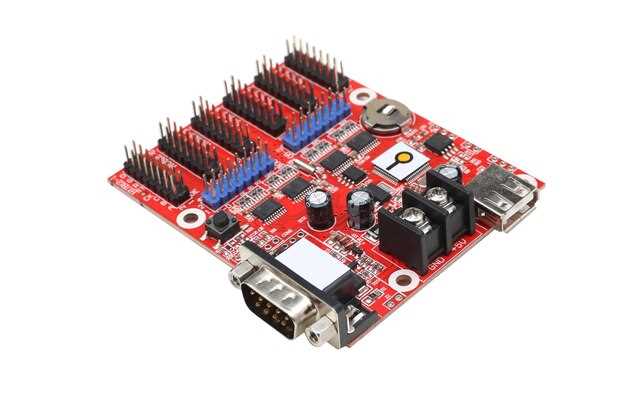
Перед началом убедитесь, что рабочая поверхность чистая и статический заряд устранен. Наденьте антистатический браслет или коснитесь заземленной металлической поверхности, чтобы избежать повреждения компонентов.
Откройте держатель процессора, подняв защелки или рычаг, расположенный рядом с сокетом LGA1155, который поддерживает процессоры для данной платы. Аккуратно снимите крышку или защитный кожух, при необходимости закрепите его в сторону.
Внимательно возьмите процессор, придерживая его по бокам, избегая касания контактов или схем. Совместите отметки на корпусе процессора и на сокете, чтобы правильно посадить его. Осторожно опустите процессор в гнездо, не прикладывая усилий и не переворачивая его под углом.
Закрепите держатель, снимая защелки или опуская рычаг до плотного зафиксирования. Проверьте, что процессор сидит ровно и плотно в сокете.
Перейдите к установке модулей памяти. Расположите их так, чтобы они соответствовали слотам для двуканальной памяти: обычно это чередующиеся слоты или указания на плате. Откройте защелки слотов и аккуратно вставьте модули, надавливая равномерно до щелчка.
Убедитесь, что защелки полностью зафиксировали модули и они надежно закреплены. Проверьте правильность положения, чтобы исключить неисправности в работе системы.
Проведя все эти шаги, убедитесь, что компоненты правильно установлены. В дальнейшем можно подключить питание и перейти к тестированию системы или установке дополнительного оборудования.
Настройка BIOS и оптимизация рабочего режима
Для повышения стабильности работы и увеличения производительности материнской платы Gigabyte GA-Z77X рекомендуется настроить параметры BIOS. Начинайте с обновления прошивки BIOS до последней версии, чтобы устранить возможные баги и повысить совместимость с новым оборудованием.
В разделе «Моментальный разгон» установите режим «XMP» и выберите профиль памяти с оптимальными характеристиками. Это обеспечит автоматическую настройку таймингов и частот, что способствует стабильной работе системы.
Раздел «Настройки процессора» позволяет регулировать частоту ядра. Устанавливайте увеличенную частоту поэтапно, увеличивая множитель и тестируя стабильность с помощью стресс-тестов. Не забудьте повысить напряжение CPU аккуратно, чтобы избежать перегрева.
Рекомендуется отключить опцию «Cool ‘n’ Quiet» и другие энергосберегающие функции, если планируется разгон. Они могут снижать частоты и мешать точным настройкам.
В разделе «Встроенные периферийные устройства» отключите ненужные порты и интегрированные компоненты, которые не предполагается использовать. Это снизит общий нагрев и возможные источники сбоя.
Используйте раздел «Мониторинг», чтобы следить за температурами и напряжениями при тестировании системы. Удерживайте температуру CPU ниже 70°C и следите, чтобы напряжение на ядрах было в пределах допустимых значений.
Для дальнейшей оптимизации включите режим «Динамический разгон» или настройте параметры «Power Saving» вручную для достижения баланса между производительностью и энергопотреблением. Регулярно проводите стресс-тесты после каждой настройки.
Обеспечение стабильной работы при разгоне
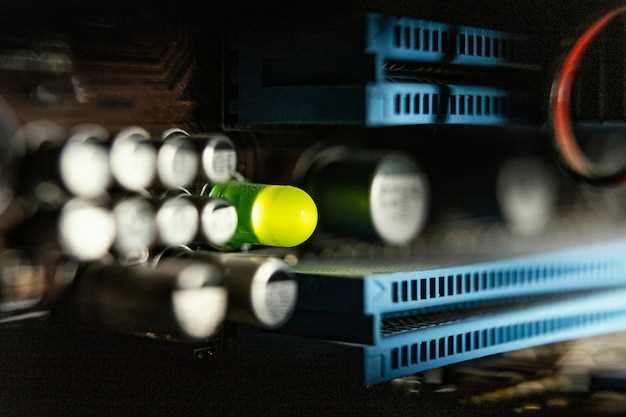
Начинайте с постепенного увеличения напряжения CPU и памяти, не превышая рекомендованные значения. Регулярно проверяйте температуру компонентов, чтобы избежать перегрева: используйте программы мониторинга, такие как HWMonitor или MSI Afterburner. Для повышения стабильности корректируйте параметры напряжения в BIOS, увеличивая их поэтапно, и тестируйте систему после каждого изменения.
Настраивайте тайминги оперативной памяти так, чтобы минимизировать задержки и обеспечить плавную работу системы. Используйте автоматические режимы или ручные настройки в BIOS, ориентируясь на спецификации модуля RAM и рекомендации производителя. Важно сохранять баланс между повышением частоты и сохранением стабильности.
Проводите стресс-тесты с программами, например Prime95 или AIDA64, чтобы выявить возможные сбои. Следите за ошибками или синими экранами: они свидетельствуют о необходимости понизить настройки. Не забывайте также проверять стабильность видеокарты и блока питания, так как их ресурсы влияют на общую надежность системы при разгоне.
Обеспечьте хорошую вентиляцию корпуса, чтобы температура не превышала 70–75°C даже при интенсивной нагрузке. Регулярно очищайте от пыли радиаторы и вентиляторы, так как их эффективность напрямую связана с стабильностью системы. Важно сохранять последовательность и терпение при настройке, не торопясь тестировать каждую новую конфигурацию.
Обзор типичных проблем и пути их решения
Если при включении компьютера он не подает признаков жизни, сначала проверьте подключение блока питания и кабелей питания материнской платы. Убедитесь, что все разъёмы надежно закреплены, а питание на видеокарту и процессор подается правильно. Для проверки используйте минимальную конфигурацию: оставьте подключенным только необходимое, что поможет выявить источник проблемы.
Если системный звук не запускается или POST-код отображается через BIOS-спикер, обратите внимание на температуру компонентов. Высокие температуры могут блокировать работу системы. Проверьте температуру процессора и набросайте систему охлаждения, убедившись в работоспособности кулеров.
При постоянных сбоях или зависаниях потребуется обновление BIOS. Скачайте последнюю версию с сайта Gigabyte, следуйте инструкции по прошивке. Не забудьте подключить источник питания, чтобы избежать отключения во время обновления, иначе материнская плата может выйти из строя.
Если возникают конфликты с оперативной памятью, протестируйте каждую планку по отдельности, запустившись с одной модулем. Используйте инструменты для проверки ошибок, такие как MemTest86, чтобы выявить возможные повреждения модулей или слотов.
При нестабильной работе жестких дисков или SSD проверьте кабели и разъемы. В случае с HDD оцените состояние через инструмент SMART. Для SSD рекомендуется обновить прошивку и отключить функции быстрой загрузки, чтобы исключить конфликт системных настроек.
Если после обновления BIOS появляются несовместимости с оборудованием или система не запускается, сбросьте настройки BIOS до заводских. Для этого снимите батарейку на короткое время или используйте кнопку сброса на материнской плате. Оставайтесь внимательны при ручных настройках тактовых частот и таймингов – неправильные параметры могут вызвать нестабильную работу.