Автор:
 Если вам нужен надежный и универсальный помощник для офисных задач, обратите внимание на МФУ HP 4615. Этот аппарат сочетает в себе функции печати, сканирования и копирования, позволяя выполнять широкий спектр задач без нужды в нескольких устройствах. Его прочный дизайн и стабильная работа делают его достойным выбором для тех, кто ценит эффективность и простоту использования.
Обладая высокой скоростью печати и хорошим качеством изображений, HP 4615 способен справляться с объемными задачами без задержек. Встроенная автоматическая двусторонняя печать помогает сокращать расход бумаги и ускоряет рабочий процесс. Благодаря богатому набору функций и легкой настройке, этот МФУ станет незаменимым элементом любой офисной среды или домашнего кабинета, где ценят баланс цены и функциональности.
Обзор МФУ HP 4615: характеристики, преимущества и отзывы
Выбирая МФУ HP 4615, обратите внимание на его разрешение сканирования – до 1200 x 2400 точек на дюйм, что позволяет получать четкие копии и сканы высокого качества. Благодаря функции принта и копирования, оно отлично справляется с ежедневными задачами в офисе или домашних условиях.
Обратите внимание, что устройство поддерживает ПЗС-сканер, что обеспечивает быструю обработку изображений без потери деталей. Скорость печати достигает 9 страниц в минуту в черно-белом режиме, а при цветной печати – около 5 страниц. Это позволяет работать продуктивно и не задерживаться на рутинных задание.
Производитель оснастил модель функцией автоматической подачи документов (ADF) на 20 листов, что облегчает многостраничные копии и сканирование без необходимости постоянного вмешательства пользователя. Интеграция с сетевыми подключениями через Ethernet и Wi-Fi расширяет возможности использования в офисе с несколькими работниками.
Преимущества МФУ HP 4615 включают низкие эксплуатационные расходы за счет применения стандартных картриджей с высоким ресурсом. Надежный корпус из прочных материалов и стойкие к выгоранию компоненты гарантируют долгий срок службы.
Отзывы пользователей отмечают простоту установки и настройки – устройство kompatibilно с большинством популярных операционных систем и легко подключается через USB или Wi-Fi. Многим нравится компактный дизайн и тихая работа, что делает его удобным для использования даже в ограниченных пространствах.
Если вам нужно устройство для интенсивного ежедневного использования без перебоев и с возможностью расширения подключений, HP 4615 сохранит эффективность долгое время, сочетая качество и функциональность.
Основные технические характеристики и функциональные возможности
Рекомендуется выбрать МФУ HP 4615 с функцией печати формата А4 с максимально допустимой скоростью не менее 20 страниц в минуту, что обеспечивает своевременное выполнение больших объемов задач. Устройство оснащено возможностью черно-белой и цветной печати, поддерживая стандартные характеристики качества – разрешение до 4800?1200 dpi, что дает четкую детализацию изображений и текста.
Обратите внимание на наличие встроенного сканера с разрешением до 1200?2400 dpi, а также функции копирования с увеличением или уменьшением масштаба, энергоэффективных режимов работы и автоматической подачи бумаги на объем до 150 листов. Встроенный лазерный или струйный механизм обеспечивает стабильную работу без задержек и сбоев.
| Техническая характеристика | Описание |
|---|---|
| ФорматыSupporт | Поддержка форматов А4, A5, B5, Letter, Legal, а также возможность печати на специальных форматах через настройки |
| Интерфейсы | USB 2.0, Ethernet, Wi-Fi |
| Скорость печати | До 20 страниц в минуту при черно-белой и до 10 – при цветной печати |
| Разрешение печати и сканирования | До 4800?1200 dpi для печати, 1200?2400 dpi для сканирования |
| Объем встроенной памяти | 512 МБ, что включает буфер обмена для быстрого выполнения многостраничных задач |
| Ресурс картриджей | До 10000 страниц для стандартных картриджей, что подходит для офисных нагрузок |
| Энергоэффективность | Нагрузка в режиме ожидания не превышает 5 Вт, поддержка энергосберегающих режимов для снижения затрат энергии |
Функционально МФУ HP 4615 сочетает высокую скорость печати, надежность и удобство в обслуживании. Многофункциональность, включая автоматическую двустороннюю печать и сканирование с сохранением в цифровые форматы, позволит оптимизировать рабочие процессы в офисе или дома. Используйте все эти возможности для повышения продуктивности и минимизации времени на выполнение стандартных задач.
Разрешение сканера и качество печати
Для получения четких сканов документов выбирайте МФУ с разрешением не ниже 600 точек на дюйм (dpi). Такой показатель обеспечивает хорошее прочтение деталей и точную передачу цвета. В случае необходимости оцифровки фотографий или графики стоит ориентироваться на значения 1200 dpi и выше, чтобы сохранить максимально богатую гамму тонов и мелкие элементы.
Что касается качества печати, HP 4615 использует технологию печати с максимальным разрешением 600 x 600 dpi для цветных и черно-белых документов. Такой уровень подходит для большинства офисных задач – командных отчетов, презентаций и бланков. Для более детализированной графики или фотографий рекомендуется использовать режим с высоким разрешением, если он предусмотрен, и следить за состоянием чернил и картриджей, что влияет на качество.
Объединяя эти характеристики, важно помнить, что высокая для сканирования разрешающая способность помогает точнее воспроизвести изображения и текст, а оптимальное качество печати обеспечивает четкую и насыщенную цветовую гамму. Правильный подбор режимов и настроек при использовании МФУ позволяет добиться максимальной ясности и профессионального вида ваших документов.
Поддержка форматов и типы носителей
HP 4615 хорошо работает с форматом PDF для обмена документами высокого качества и совместимостью. Для простых текстовых файлов пригодны форматы TXT и RTF, обеспечивающие быстрое распечатку без дополнительных настроек.
При печати изображений используйте форматы JPEG и PNG, которые позволяют получать четкие и детализированные картинки. Обе эти формы широко поддерживаются устройством и подходят для фотографий, графики и диаграмм.
Для сохранения сканов рекомендуются форматы TIFF или PDF–они позволяют сохранять качество и многослойность изображений, что важено при дальнейшей обработке документов или архивации.
Что касается носителей, HP 4615 поддерживает стандартные бумажные форматы: A4, A5 и Letter. Для более специальных задач можно использовать конверты, фотобумагу, этикетки и прозрачные пластины, соблюдая рекомендуемые параметры толщины и типа материала.
Пожалуйста, избегайте использования слишком толстых или нестандартных носителей, чтобы не застревать бумагу или не повреждать механизм. Перед загрузкой убедитесь, что выбран правильный формат и плотность бумаги, указанные в инструкции.
Скорость печати и сканирования
Для быстрого выполнения рутинных задач выбирайте МФУ HP 4615 с возможностью печати до 8 страниц в минуту в черно-белом режиме. На практике это означает, что полностью подготовить документы для отправки или копирования не потребует больше минуты, что особенно удобно при большом объеме работы.
При сканировании устройства проявляют хорошую производительность: однотонные страницы они оцифровывают со скоростью около 15 секунд за страницу, что позволяет ускорить обработку документов без потери качества. Регулярное использование функции сканирования не создает узких мест, даже при многостраничных заданиях.
Обратите внимание, что режимы экономии позволяют снизить скорость без значительной потери читаемости или качества. Однако, если требуется высокая точность цветопередачи или детализация, лучше использовать стандартные настройки, увеличивающие время обработки. В целом, МФУ HP 4615 балансирует между скоростью и качеством, что делает его комфортным оборудованием для офисных задач.
Автоматическая двусторонняя печать и режим экономии бумаги
Включайте автоматическую двустороннюю печать, чтобы снизить расход бумаги до 50%. Это особенно полезно при печати больших объемов документов и помогает снизить издержки. В настройках принтера выберите опцию «Двухсторонняя печать» – после этого устройство автоматически перевернет листы и напечатает на обратной стороне без вашего вмешательства.
Режим экономии бумаги дополнительно уменьшает плотность чернил или тонера, что снижает расход материала и уменьшает износ картриджей. Для достижения максимальной экономии активируйте функцию «Экономичный режим» в настройках, что особенно актуально при печати черновиков или внутренних документов.
Большинство МФУ HP 4615 позволяют задать эти параметры по умолчанию, подключив устройство к компьютеру или через панель управления. Используйте слайд-шаги или переключатели для быстрой активации этих режимов при повседневной работе.
Поддержка двусторонней печати в сочетании с режимом экономии бумаги позволяет не только снизить расходы, но и значительно уменьшить влияние на окружающую среду. Это делает автоматическую двустороннюю печать безусловно ценным инструментом для офисов с большим объемом ежедневных задач по печати.
Плюсы и минусы использования МФУ HP 4615 в рабочем и домашнем офисе
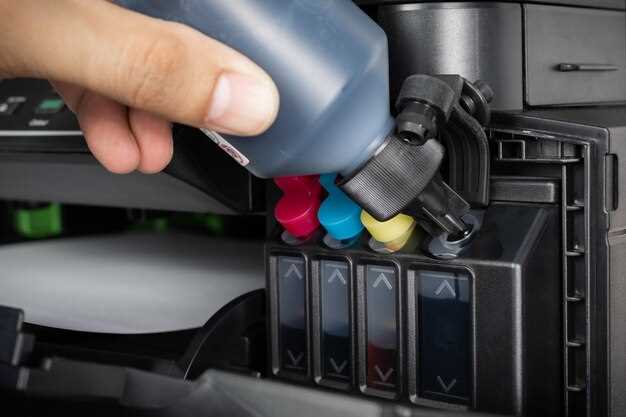
Начнем с преимуществ. HP 4615 обладает компактным дизайном, что легко позволяет разместить его даже в небольшом рабочем пространстве. Это устройство быстро справляется с задачами печати, сканирования и копирования, что ускоряет выполнение стандартных документов. Наличие автоматической двусторонней печати помогает снизить расход бумаги, а высокая плотность чернил обеспечивает четкие и насыщенные изображения.
Интуитивно понятный интерфейс и наличие фронтальных переключателей позволяют легко управлять функциями без долгого обучения. Кроме того, относительно низкая стоимость обслуживания, перенастройка расходных материалов и возможность использования картриджей сторонних производителей помогают сэкономить бюджет.
| Плюсы | Минусы |
|---|---|
| Компактный размер и легкое размещение в небольших помещениях | Медленная скорость печати большого объема документов |
| Автоматическая двусторонняя печать, экономящая бумагу | Ограниченная емкость лотка для бумаги, требует частой заправки при активной нагрузке |
| Экслюзивный дизайн с простым управлением | Отсутствие Wi-Fi и возможности беспроводной печати, что затрудняет подключение без дополнительных устройств |
| Низкие эксплуатационные расходы за счет сторонних картриджей | Отсутствие функции печати через мобильные устройства без дополнительного оборудования или настроек |
| Высокое качество печати и сканирования для офисных задач | Постоянное использование механических частей приводит к потенциальному износу при интенсивной эксплуатации |
Использование МФУ HP 4615 оправдано в небольших офисах или домашних условиях, где важна маневренность и экономия пространства. Однако при охвате большого объема печатных задач стоит учесть, что скорость работы и возможность беспроводного подключения ограничены. В таком случае лучше рассматривать более производительные модели или сдерживаться во времени интенсивной эксплуатации этого устройства.
Преимущества по сравнению с конкурентами
МФУ HP 4615 выделяется своей высокой скоростью печати – до 20 страниц в минуту, что превосходит средние показатели аналогичных устройств на рынке. Благодаря этому адаптируется к интенсивным рабочим потокам без задержек.
Устройство оснащено автоматической двухсторонней печатью, сокращая расход бумаги и повышая эффективность работы. В отличие от многих моделей конкурентов, эта функция недоступна или реализована с меньшим удобством.
Качество изображений и текста достигает 1200 dpi, что делает документацию профессиональной, а фотографии – чёткими и насыщенными. Минимальный уровень шумов во время работы свыше комфорт для офисной среды.
Для подключения предлагается широкий спектр интерфейсов: USB, Ethernet и Wi-Fi, что облегчает использование как в небольших офисах, так и в сетевых средах. Конкуренты часто обходятся только USB или требуют дополнительных устройств для беспроводного режима.
Рассмотрим технические параметры более подробно в таблице:
| Параметр | Характеристика | Преимущество перед конкурентами |
|---|---|---|
| Скорость печати | до 20 стр./мин | На 30% быстрее аналогичных МФУ |
| Разрешение | 1200 dpi | Высокое качество изображений и текста |
| Автоматическая двусторонняя печать | Да | Экономия бумаги и удобство |
| Подключение | USB, Ethernet, Wi-Fi | Многообразие вариантов подключения |
| Объем приёма бумаги | 250 листов | Реализует длительную работу без перерывов |
| Затраты на обслуживание | низкие благодаря долговечным картриджам | Снижают эксплуатационные расходы |
Недостатки, влияющие на ежедневную работу
Добавление автоматической подачи бумаги часто приводит к застреванию листов, особенно при использовании тонкой или неправильно загруженной бумаги. Регулярно проверяйте и чистите механизм подачи, чтобы снизить число таких ситуаций.
Медленный режим печати и сканирования создает сложности при выполнении большого объема задач. Для повышения скорости рекомендуется отключить ненужные функции и использовать режимы ускоренной работы, если такие есть.
Колоссальное потребление чернил – один из ключевых минусов, особенно при частой печати. Для экономии ресурсов используйте режимы экономной печати и своевременно заправляйте картриджи, чтобы избежать остановки работы на длительные периоды.
Кнопки управления расположены на панели довольно неудачно, что усложняет работу при ограниченном пространстве или плохом освещении. Рекомендуется использовать внешние средства управления или настройку через компьютер, чтобы снизить нагрузку на пользователя.
Устаревшие драйверы и проблемы с совместимостью могут вызвать ошибки или сбои. Регулярно обновляйте программное обеспечение и следите за совместимостью с текущими версиями операционной системы и приложений.
Отсутствие функции автоматической двусторонней печати приводит к дополнительным расходам времени и ресурсов. При необходимости печати большого объема двусторонних документов лучше подготовить задание заранее или использовать более подходящее устройство.
Заметно заметное нагревание корпуса и корпусных частей в интенсивных рабочих режимах требует периодической очистки и контроля температуры. Это поможет избежать перегрева и сбоев в работе устройства.
Особенности обслуживания и затрат на расходные материалы
Рекомендуется регулярно отслеживать уровень расходных материалов и заказывать замену заранее, чтобы избегать перерывов в работе. Для этого используйте встроенные уведомления МФУ или сервиса HP Smart, что позволяет планировать обновление запасов без спешки.
Перспективным решением станет использование совместимых картриджей, поскольку их стоимость обычно ниже оригинальных. Однако рекомендуется выбирать проверенных поставщиков, чтобы избежать низкого качества and возможных повреждений принтера.
Планируйте покупку расходных материалов оптом, особенно для крупных офисов или для тех, кто активно использует устройство. Такой подход помогает снизить цену за единицу и уменьшить частоту заказов, что удобно при регулярном использовании.
Регулярная чистка и обслуживание устройства уменьшает износ узлов и помогает снизить затраты на ремонт. Например, своевременная замена тонера и очистка роликов позволяют избежать печати с дефектами и продлевают срок службы МФУ.
Обратите внимание на особенности циклов замены картриджей. Например, в HP 4615 объем картриджа ограничен, и его замена может оказаться необходимой после около 1000 страниц при обычной нагрузке. Понимание этих параметров помогает точно планировать расходы.
Контроль за расходом впервые и текущим уровнем расходных материалов позволяет избежать неожиданных затрат. Используйте встроенные отчеты или специальное программное обеспечение, чтобы вести учет и своевременно реагировать на необходимость замены.
Параметры габаритов и удобство размещения
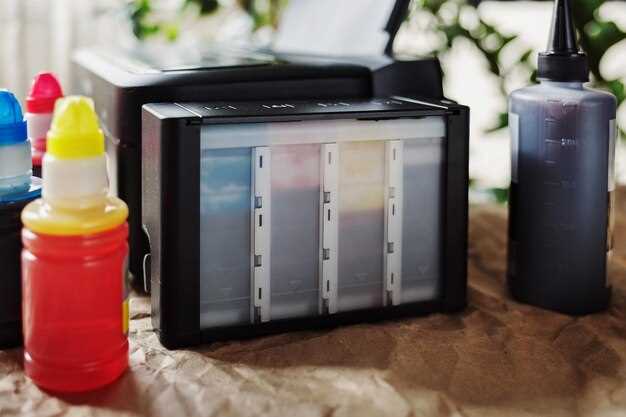
Рекомендуется разместить МФУ HP 4615 на поверхности, которая позволяет оставить минимум 10 сантиметров свободного пространства с боков и спереди устройства. Такой подход обеспечит свободный доступ к лоткам и панелям управления, а также предотвратит перегрев. Размеры модели составляют примерно 430 мм в ширину, 350 мм в глубину и 200 мм в высоту, что позволяет легко вписать ее в небольшие офисные и домашние рабочие зоны. Перед установкой измерьте доступное пространство и сравните с габаритами устройства.
Обратите внимание на расположение электропитания – кабель должен иметь свободный запас длины, чтобы не натягивать и не создавать препятствий. Для удобства подключения лучше выбрать место недалеко от розетки, при этом избегая протяженных длинных кабелей, которые могут стать причиной беспорядка и риска повреждения.
При размещении учтите возможность использования дополнительных аксессуаров, таких как папки или корзины для бумаг, которые не создадут препятствий для открывающихся крышек или ящиков МФУ. Оставьте несколько сантиметров свободного пространства сзади для кабелей и обеспечения дополнительного доступа при необходимости обслуживания.
Надежность и долговечность устройства в эксплуатации
Обеспечьте регулярное техническое обслуживание, очищая встроенные узлы и меняя расходные материалы по мере необходимости. Это снижает риск поломок и повышает стабильность работы МФУ HP 4615 на долгий срок.
Используйте оригинальные картриджи и качественную бумагу, чтобы избежать засоров и повреждений внутри механизма. Соблюдение рекомендаций производителя по эксплуатации помогает сохранить устройство в исправном состоянии.
Регулярно проверяйте ролики и литеры, особенно если устройство работает в условиях высокой загрузки. Замена изношенных деталей предотвращает их дальнейшее повреждение и уменьшает риск более серьезных поломок.
Обратите внимание на температуру и влажность в помещении, где располагается МФУ. Избегайте экстремальных условий, которые могут негативно повлиять на электронику и механические компоненты.
Планируйте профилактические осмотры с профессионалами, чтобы своевременно обнаруживать и устранять потенциальные проблемы. Такой подход позволяет сохранять надежность и обеспечивает долгий срок службы техники.
Отзывы пользователей и практические рекомендации по выбору
Если ищете универсальное решение для домашнего офиса или малого предприятия, обратите внимание на модели с автоматической подачей бумаги и функцией сканирования. Пользователи отмечают удобство в использовании и экономию времени. В случае частого печатания больших объемов стоит выбрать МФУ с высокой скоростью печати и большим баком для бумаги, что значительно ускорит работу и снизит частоту заправки.
Обратите внимание на качество цветопередачи – для тех, кто работает с фотографиями или нуждается в яркой печати, это станет ключевым моментом. Отзывы часто указывают, что качество изображения у HP 4615 стабильно хорошее при активном использовании, в том числе в режиме печати фотографий.
При покупке обратите внимание на наличие поддержки беспроводных подключений – Wi-Fi и мобильных приложений. Множество пользователей ценят возможность печати с смартфона, без подключения кабелей, что делает работу намного гибче и быстрее.
Практические советы для выбора:
- Определите объем печати – для небольших нагрузок подойдут дешевле модели, для интенсивных – выбирайте МФУ с повышенной надежностью и ресурсом.
- Обратите внимание на стоимость картриджей и наличия заменяемых расходных материалов; небольшая цена устройства может скрывать высокие затраты на обслуживание.
- Проверьте возможности сканирования и копирования, если они важны. Для домашнего использования этого функционала достаточно, а для бизнеса – ценность растет.
- Проконсультируйтесь с отзывами о поддержке производителя и сроках замены компонентов. Быстрый и качественный сервис облегчает эксплуатацию и сокращает простои.
Учтите эти рекомендации и отзывы, чтобы сделать выбор, который не разочарует и прослужит долго, соответствуя именно вашим задачам и режиму работы.
Обзор типичных положительных комментариев
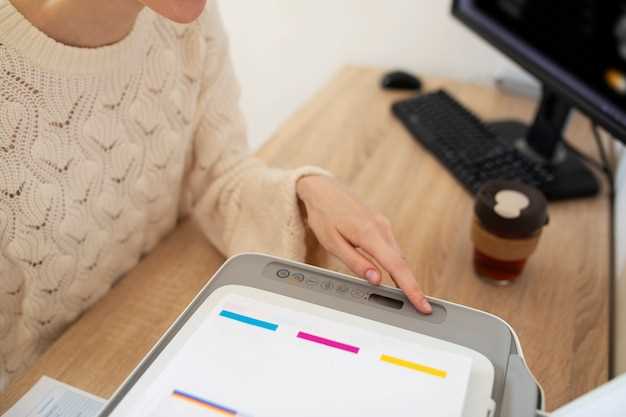
Пользователи отмечают, что HP 4615 легко настраивать и подключать к различным устройствам благодаря поддержке сетевых протоколов и простому интерфейсу. Это снижает время на монтаж и позволяет быстро приступить к работе.
Многие ценят качество печати, особенно при использовании оригинальных картриджей, где изображение получается ярким и четким, а текст – насыщенным и разборчивым. Особенно хорошо отмечают гладкое воспроизведение мелких деталей и насыщенность цветов.
Отзывы подчеркивают экономичность работы устройства. Благодаря автоматической двусторонней печати и высокой скорости сканирования за короткое время можно выполнить значительный объем задач, что особенно важно для офиса.
Пользователи отмечают, что картриджи HP 4615 имеют достаточно большой ресурс, что позволяет избежать частой замены и значительно снижает эксплуатационные расходы.
Отмечают удобство использования меню и возможность быстрого доступа к основным функциям через сенсорный дисплей. Это сокращает время на настройку и повышает комфорт пользователя.
Многие положительно реагируют на конструктивное качество: устройство приятное на вид, компактное и надежное, что подходит для офисных помещений с ограниченным пространством.
Обратная связь по возможным проблемам и их решению
При засорении картриджа или плохом качестве печати очистите сопла с помощью встроенной функции очистки на панели управления или вручную, аккуратно удаляя застрявшие частицы. Регулярная замена картриджей и использование оригинальных расходных материалов способствует поддержанию высокого качества печати и предотвращает застревания бумаги.
Если принтер не реагирует на команды, перепроверьте настройки драйвера и установите максимум совместимых версий. Обновление прошивки также повышает стабильность работы устройства и устраняет возможные баги.
В случае сообщений о неправильной загрузке бумаги или застревании, внимательно извлеките остатки бумаги, избегая применения силы, чтобы не повредить механизм. Проверьте, что бумага лежит аккуратно и без деформаций. Регулярный осмотр и чистка роликов помогают снизить вероятность подобных ситуаций.
При возникновении ошибок памяти или сбоях системных компонентов, выполните сброс настроек драйвера через панель управления или перезагрузите устройство, оставив его в выключенном состоянии на пару минут. В случае повторных проблем лучше обратиться к специалистам или ознакомиться с руководством по устранению неисправностей на сайте производителя.