Автор:
 Если вы ищете надежное устройство для офисных задач с возможностью печати, сканирования и копирования, Samsung 4824FN стоит рассматривать в числе лучших вариантов. Этот аппарат сочетает в себе компактность и функциональность, позволяя оптимизировать работу в условиях небольшого офиса или домашней деятельности.
Перед покупкой важно понять, что стоит обращать внимание не только на скорость печати и качество изображений, но и на такие особенности, как объем поддерживаемой бумажной загрузки, наличие автоматической подачи документов и возможность подключение к сети. Samsung 4824FN способен печатать до 24 страниц в минуту, что значительно ускоряет выполнение типичных рабочих задач.
Благодаря наличию встроенных функций сканера и копира, устройство превращается в полноценный офисный помощник, избавляющий от необходимости отдельного оборудования. В обзоре рассказываем о ключевых технических характеристиках Samsung 4824FN и делимся рекомендациями по подбору, чтобы вы могли сделать максимально выгодную покупку, соответствующую именно вашим потребностям.
Возможности и технические характеристики Samsung 4824FN
Для оптимальной работы Samsung 4824FN рекомендуется использовать его в офисных условиях с подключением по Ethernet или USB. Мощный процессор, встроенная память и высокая скорость печати позволяют эффективно выполнять большие объемы задач без задержек.
Основные технические параметры включают:
- Максимальный формат печати: А3
- Разрешение печати: 1200 x 1200 dpi, что обеспечивает четкое качество изображений и текста
- Максимальная скорость печати – до 24 страниц в минуту для черно-белых документов
- Объем памяти – 512 МБ, что позволяет обрабатывать сложные задания и увеличивать мощности через расширение памяти
- Модель имеет встроенный двусторонний автоматический тираж и автоматическую подачи на лотке с емкостью 250 листов
- Поддержка сети – Ethernet 10/100/1000 Мбит/с и USB 2.0
Что касается сканирования, устройство оснащено лазерным сканером, способным оцифровывать документы с разрешением до 600 dpi, и функциями автоматического облагораживания изображений.
Копирование выполняется с возможностью увеличения или уменьшения масштаба в диапазоне 25-400% и с функцией мультиэкспозиции для повышения точности копий. Отличительной особенностью является возможность настройки параметров через многофункциональный панельный дисплей, что облегчает управление без компьютера.
Для повышения надежности Samsung 4824FN использует системы автоматической очистки и предотвращения зажима бумаги, а также светодиодные индикаторы состояния, которые помогут своевременно выявлять и устранять возможные неисправности.
Поддержка различных типов бумаги, включая тонкую, плотную и картон, расширяет возможности устройства при выполнении разнообразных задач, от стандартных документов до рекламных материалов.
Типы печати и копирования: что умеет Samsung 4824FN
Samsung 4824FN умеет быстро выполнять черно-белую лазерную печать с разрешением до 1200?1200 точек на дюйм, что обеспечивает четкое отображение текста и графики. Для офисных задач он подходит идеально благодаря высокой скорости – до 24 страниц в минуту, что позволяет быстро распечатать большие объемы документов.
Копирование в формате увеличения или уменьшения – до 200%, а также возможность масштабирования по заданному размеру – до 400% – позволяют адаптировать изображение под конкретные нужды. Специальные настройки автоматической яркости и уровня контраста помогают получать максимально чёткие копии даже с неидеальных исходных документов.
Многофункциональность устройства выделяется возможностью одновременного сканирования и печати. Обработка документов с помощью встроенного сканера в формате TIFF, JPEG и PDF позволяет сохранять файлы в цифровом виде с высокой точностью и легко их пересылать по электронной почте или сохранять на сервере.
Все эти функции делают Samsung 4824FN универсальным помощником в офисе, особое внимание уделяйте режимам автоматической подачи, чтобы ускорить работу при выполнении многостраничных задач. Надёжность и скорость позволяют использовать устройство для больших потоков документов без задержек и снижения качества.
Масштаб и разрешение печати: какие параметры важны
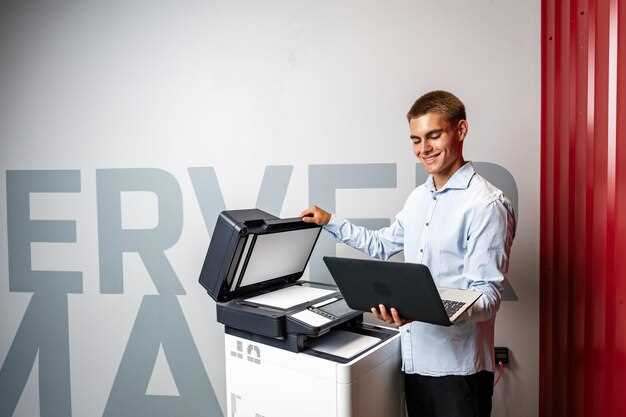
Для получения качественных изображений без искажения или потери деталей выбирайте МФУ с поддержкой разрешения не ниже 600 x 600 точек на дюйм (dpi). Это обеспечит четкую текстуру и яркость цветов, особенно при печати документов с графическими элементами.
Если планируете печатать фотографии или графику высокого разрешения, обратите внимание на параметры до 1200 x 1200 dpi. Такие показатели позволяют получать детализированные изображения без размытия и видимых границ между цветами.
Масштабирование печати важно при необходимости уменьшить или увеличить изображение, не теряя качества. Абсолютное большинство современных МФУ позволяют настраивать масштаб в диапазоне от 25% до 400%, что дает гибкость при подготовке документов разного формата.
Обратите внимание, что высокая разрешающая способность требует наличия мощного процессора и достаточного объема памяти для быстрого и стабильного выполнения задач. Выбирая МФУ, сравнивайте эти параметры и убедитесь, что устройство справится с объемами и типами печати, которые вам необходимы.
Объемы и скорость работы: насколько быстро выполняет задачи
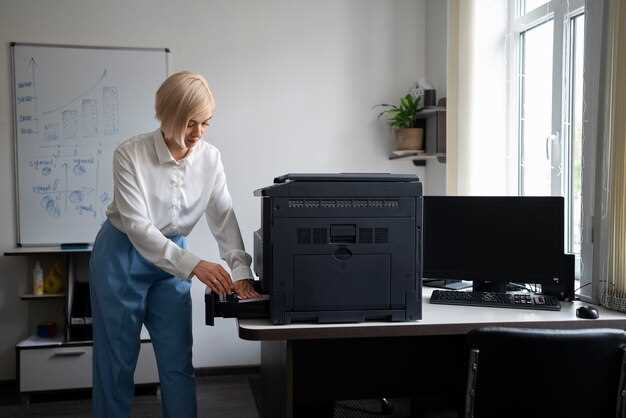
Рекомендуется учитывать, что Samsung 4824FN способен печатать до 24 страниц в минуту при стандартных условиях. Такой показатель подходит для небольших офисных групп и домашних условий, где не требуется высокая интенсивность печати. Для копирования объем можно оценить в 20 страниц в минуту, что позволяет быстро подготовить документы для распространения или архивирования. При этом за сутки устройство легко обрабатывает до 2500 страниц, что делает его подходящим для регулярного офисного использования.
На практике скорость напрямую зависит от сложности задачи. Например, печать документов с яркими графическими элементами или плотным текстом может снижать темп до 12-15 страниц в минуту. Обработка множества разнородных задач, таких как сканирование и копирование, также незначительно влияет на скорость, поскольку в режиме ожидания устройство быстро готовится к новой операции.
Объем памяти составляет 128 МБ, что позволяет одновременно сохранять несколько задач и не задерживаться на их обработке. Для ускорения работы можно заранее подготовить файлы и отправлять на печать партиями. Также стоит учитывать качество печати: максимальное разрешение 1200×1200 dpi обеспечит чёткое изображение без существенного снижения скорости.
Если планируете загружать устройство большими объемами в течение дня, лучше выбрать режим автоматической очереди и оптимизировать настройки для минимизации времени обработки. В целом, Samsung 4824FN отлично справляется с задачами средней интенсивности, сохраняя стабильную скорость и объем работы, что важно для поддержания бесперебойной работы офиса или домашней мастерской.
Поддерживаемые форматы и подключение к устройствам
Samsung 4824FN умело взаимодействует с разными типами файлов и устройств. Он поддерживает основные форматы документов: PDF, TIFF и JPEG, что позволяет легко сканировать, сохранять и распечатывать изображения и тексты.
При работе с отпечатками и копированием, устройство распознает форматы для различных носителей, таких как картриджи USB и вспомогательные карты, что делает использование максимально удобным без лишних проводов. Кроме того, МФУ включает встроенный Ethernet-порт и Wi-Fi для соединения с сетью, обеспечивая возможность печати и сканирования с нескольких устройств одновременно. Таким образом, подключение к ПК, ноутбукам, планшетам и смартфонам осуществляется по наиболее подходящему протоколу.
Wi-Fi поддержка допускает использование мобильных приложений для управления устройством напрямую с устройства, что расширяет возможности взаимодействия. По USB-интерфейсу возможна быстрая настройка и подключение к компьютеру, особенно при необходимости быстрой документации или передачи файлов.
Для оптимальной работы рекомендуется знать о поддерживаемых форматах файлов: PDF для документов, TIFF для изображений высокого качества и JPEG для фотографий. Это поможет выбрать правильные параметры обмена файлами и обеспечить стабильную работу со всеми типами контента.
Полезные функции: автоматическая двусторонняя печать, сканирование
Автоматическая двусторонняя печать позволяет снижать расход бумаги за счет самостоятельного выполнения печати с обеих сторон листа, ускоряя выполнение односторонних задач. В настройках МФУ активируйте функцию “Двусторонняя печать”, чтобы снизить затраты и упростить рабочий процесс.
Для удобного сканирования используйте режим автоматического распознавания документа, который позволяет быстро захватывать обе стороны и сохранять файлы в различных форматах. Обращайте внимание на наличие встроенного автоматического документа-лоадера, который ускоряет обработку многослойных заданий.
| Особенность | Преимущества |
|---|---|
| Автоматическая двусторонняя печать | Сокращает использование бумаги, уменьшает время выполнения крупных задач, повышает удобство работы в офисе. |
| Сканирование обеих сторон автоматически | Обеспечивает быстрый захват всего содержимого документа, избегая необходимости ручного переворачивания листов. |
При выборе МФУ убедитесь, что функции двусторонней печати и автоматического сканирования максимально автоматизированы и легко настраиваются. Это сократит время, затрачиваемое на рутинные операции, и сделает работу в офисе более комфортной.
Советы по подбору и использованию МФУ Samsung 4824FN
Перед покупкой проверьте наличие встроенных функций сканирования и копирования, чтобы не понадобилось дополнять устройство отдельными приборами. Убедитесь, что у МФУ есть автоматическая подача документов (АПД), которая значительно ускоряет обработку многостраничных материалов.
Обратите внимание на разрешение печати и сканирования: для стандартных документов достаточно 600×600 dpi, а для графики и фотографий – 1200 dpi и выше. Так вы получите четкость и детализацию изображений.
Рассмотрите объем стандартных картриджей и наличие опций для их быстрого приобретения. Больший запас чернил уменьшит частоту обслуживания, а совместимость с популярными брендами снизит затраты.
При использовании убедитесь, что в помещении поддерживается температура 15-30°C, а уровень влажности не превышает 80%. Благодаря этому устройств? прослужит дольше без поломок и ошибок.
Для повышения комфорта ставьте МФУ на устойчивую поверхность в зонах с минимумом пыли и прямых солнечных лучей. Это снизит риск перегрева и загрязнения внутренних элементов.
Рекомендуется настроить параметры печати и сканирования через встроенное меню, выбирая оптимальные настройки качества и расхода чернил. Так вы добьетесь наилучших результатов без излишних затрат.
Проводите регулярную чистку роликов и элементов подачи бумаги, чтобы избежать застреваний и прерываний процесса печати. Используйте только рекомендуемые средства ухода, чтобы не повредить механизм.
При эксплуатации следите за состоянием обновлений прошивки, которые помогают исправить ошибки и повысить стабильность работы устройства. Обновляйте их через официальный сайт Samsung или через меню МФУ.
Какие критерии учитывать при выборе МФУ для офиса
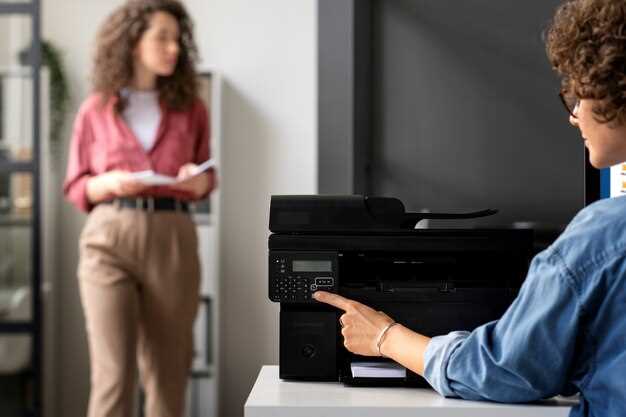
Объем печати – главный фактор оценки, определите, насколько часто сотрудники будут использовать устройство. Для небольших команд подойдет МФУ с ежемесячным лимитом до 2000 страниц, а в крупном офисе понадобятся модели с ресурсом 10 000 и выше.
Тип печати – выбирайте между лазерным и струйным. Лазерные модели работают быстрее, имеют низкую стоимость печати одной страницы и лучше подходят для больших объемов, в то время как струйные чуть дешевле при покупке, но требуют более частой заправки картриджей при интенсивной эксплуатации.
Поддержка функций – определите, нужны ли автоматическая двусторонняя печать, сканер, копир или факс. Наличие этих опций снижает необходимость в дополнительных устройствах, экономит время и повышает эффективность работы.
Совместимость с программным обеспечением – убедитесь, что МФУ совместимо с используемой операционной системой и программами, что ускорит запуск и снизит технические сложности.
Объем встроенной памяти – увеличенное внутреннее пространство позволяет быстрее обрабатывать задания, особенно при работе с мультимедийными файлами и сложными документами.
Подключение – предпочтительнее модели с Wi-Fi для обмена файлами без проводов, а наличие Ethernet-интерфейса даст возможность подключения к сети с высокой степенью надежности.
Эксплуатационные расходы – изучите цену на расходные материалы и их ресурс. Высокий ресурс картриджей снижает частоту замены и затраты на обслуживание.
Размер и шум – учтите размеры устройства, чтобы оно не мешало рабочему пространству, а также уровень шума, особенно в небольших офисах или при постоянной работе сотрудников рядом.
Наконец, обратите внимание на наличие гарантии и сервиса. Надежный технический сервис помогает быстро устранить возможные неполадки, что важно при ежедневной нагрузке.
Советы по размещению и подключению устройства
Разместите МФУ так, чтобы к нему был свободный доступ со всех сторон, особенно к зонам для замены картриджей и бумаги. Расстояние от стены не должно превышать 10 см, чтобы обеспечить достаточную вентиляцию и избежать перегрева.
Подключите устройство к электросети через заземлённый розеточный блок, избегая удлинителей и окулярных сетей. Используйте только совместимый кабель, указанный в инструкции, чтобы исключить перебои в питании и повреждения.
МФУ рекомендуется подключать к сети через Wi-Fi или Ethernet, выбирая наиболее стабильный и быстрый способ. Для беспроводного соединения убедитесь, что устройство находится в зоне хорошего сигнала Wi-Fi и не мешает металл или металлические предметы.
При подключении к компьютеру или ноутбуку используйте оригинальный USB кабель, подключая его к USB-порту с поддержкой высокого тока и скорости передачи данных. Перед началом убедитесь, что драйверы корректно установлены с официального сайта Samsung или с поставляемого диска.
Регулярно проверяйте соединения, чтобы исключить разрывы и потерю сигнала, особенно при использовании беспроводных подключений. Советуем разместить роутер так, чтобы он находился максимально близко к МФУ, избегая толстых стен и преград.
Обслуживание и расходники: что важно знать владельцам
Регулярная очистка патронника и контактов поможет избежать сбоев при печати. Используйте мягкую ткань или специальный очиститель для поддержания контактов в чистоте.
Замена картриджей должна осуществляться при первых признаках снижение качества печати или при истощении расходника. Перед заменой убедитесь, что используете совместимые оригинальные или проверенные совместимые картриджи.
Обратите внимание на состояние тонерного контейнера. Открывайте и проверяйте его регулярно, чтобы избежать застревания или разгерметизации, которая может повлиять на качество печати и привести к повреждению устройства.
При подозрениях на засорение или неполадки входных механизмов отключайте аппарат от сети и следуйте инструкциям по очистке, избегая самовольного вскрытия, чтобы не потерять гарантию.
Используйте специальные чистящие картриджи или средства для профилактической очистки внутри картриджных отсеков и роликов подачи бумаги. Это поможет устранить неровности подачи и снизить риск застревания.
Загружайте только рекомендованный объем бумаги, избегая чрезмерной засыпи в лоток, что расширит срок эксплуатации механизма подачи и снизит риск поломок.
Периодически осматривайте ролики подачи и чистите их влажной тканью с мягким моющим средством. Это обеспечит стабильную подачу бумаги и качество печати.
Планируйте сервисное обслуживание у авторизованных специалистов раз в год или после нанесения определенного объема страниц. Такой подход поможет выявить и устранить мелкие неисправности до их перерастания в серьезные поломки.
Ориентируйтесь на рекомендации по использованию оригинальных расходных материалов и избегайте сторонних, не проверенных производителей. Это снизит риск повреждения механизма и сохранит качество печати.
Поддержка и гарантийное обслуживание: где искать помощь
Обратитесь в официальный сервисный центр Samsung, чтобы получить квалифицированную диагностику и ремонт МФУ 4824FN. Найти ближайшее отделение можно на сайте компании, раздел «Поддержка» – достаточно выбрать модель и регион.
При необходимости консультации по эксплуатации или решению технических вопросов используйте телефон горячей линии или онлайн-чат на сайте Samsung. Наличие у вас серийного номера устройства поможет специалистам быстрее определить проблему и дать точные рекомендации.
Для самостоятельной проверки и устранения мелких неисправностей стоит ознакомиться с руководством пользователя, которое доступно в разделе «Поддержка» на сайте Samsung. Здесь можно найти инструкции, часто задаваемые вопросы и полезные советы.
Обратите внимание на условия гарантийного обслуживания. Обычно гарантия покрывает ремонт и замену дефектных деталей, связанных с производственными неисправностями, в течение установленного срока. Не забудьте сохранить чек и гарантийный талон, чтобы вернуть устройство для обслуживания без затруднений.
Для обновления прошивки и устранения программных ошибок используйте официальный сайт или программное обеспечение Samsung. Регулярные обновления помогают держать МФУ в оптимальном состоянии и предотвращают возможные сбои.
Если возникла необходимость в покупке запасных частей или расходных материалов, на сайте компании представлен официальный магазин, где гарантировано оригинальные изделия и совместимые компоненты. Это поможет избежать проблем с совместимостью и продлить срок службы устройства.