
 Автор:
 Если вам нужен надежный и функциональный сканер, который справится с документами и фотографиями в домашних условиях или небольшом офисе, модель Mustek PowerMust 848 заслуживает внимания. Этот прибор сочетает в себе качество и производительность, позволяя быстро и качественно оцифровывать любые материалы.
Благодаря высокой разрешающей способности и удобной настройке, сканер обеспечит четкое изображение даже при работе с мелкими деталями и тонкими линиями. Значимые преимущества включают встроенную систему автоматического исправления изображений, что значительно ускоряет процесс обработки и повышает качество конечного результата.
Компактность и простота в использовании делают Mustek PowerMust 848 отличным выбором для тех, кто ценит свое время и ищет универсальную технику. Он подойдет для сканирования документов, фотографий, а также редких памятных предметов, позволяя сохранять и делиться материалами в цифровом виде без лишних хлопот.
Как настроить и подключить Mustek PowerMust 848 для разных устройств
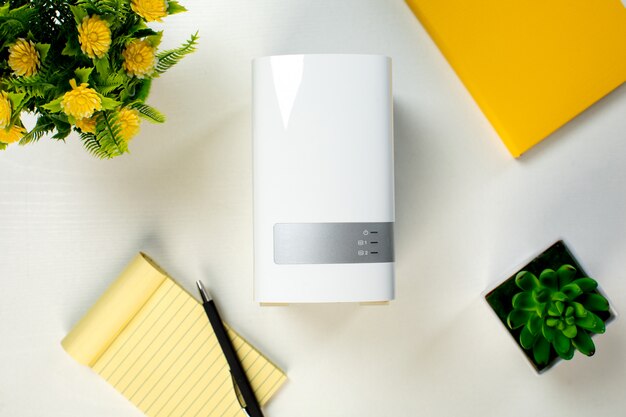
Подключите сканер к компьютеру или ноутбуку через USB-кабель, убедившись, что порт находится в рабочем состоянии. Включите питание устройства.
Для автоматической установки драйверов вставьте диск, входящий в комплект, или скачайте последнюю версию программного обеспечения с официального сайта Mustek. Запустите установочный файл и следуйте инструкциям мастера установки.
После завершения установки перезагрузите систему, чтобы все компоненты распознались корректно. Подключите другие устройства, например, принтер или дополнительное оборудование, через соответствующие USB-порты или кабели.
На компьютерах с Windows откройте «Панель управления» > «Устройства и принтеры» и убедитесь, что сканер отображается в списке. В случае необходимости используйте встроенное приложение для тестирования работоспособности.
Для подключения к Mac перейдите в «Системные настройки» > «Принтеры и сканеры» и добавьте новый сканер, выбранный из списка устройств. Убедитесь в корректности подключения и успешной работе через предварительный тестовый скан.
| Устройство | Подключение | Настройка | Проверка |
|---|---|---|---|
| ПК с Windows | USB-кабель | Автоматическая установка драйверов или с диска | Проверка через «Устройства и принтеры» |
| Mac | USB-кабель | Добавление через «Принтеры и сканеры» | Тестовое сканирование |
Подключение через USB: пошаговая инструкция

Подключите сканер к компьютеру с помощью USB-кабеля, вставив один конец в порт USB на устройстве, а другой – в свободный USB-порт на компьютере или ноутбуке.
Включите питание сканера, если есть отдельный выключатель. Подождите несколько секунд, пока устройство автоматически не определится операционной системой.
| Шаг | Действие |
|---|---|
| 1 | Подключите кабель к USB-порту сканера и компьютеру |
| 2 | Включите питание сканера, убедившись, что индикатор загорается |
| 3 | Дождитесь автоматической установки драйверов системой |
| 4 | Перейдите в ‘Панель управления’ > ‘Диспетчер устройств’ и проверьте наличие устройства без ошибок |
| 5 | Если драйверы не установились автоматически, скачайте их с официального сайта Mustek и запустите установку |
| 6 | Перезагрузите компьютер после завершения установки драйверов, чтобы устройство было полностью готово к работе |
Теперь сканер готов к использованию. Откройте программное обеспечение и проверьте правильность подключения, выполнив тестовый скан.
Установка драйверов и программного обеспечения
Подключите сканер к компьютеру через USB-кабель, убедившись, что устройство надежно вставлено. После этого вставьте прилагаемый диск или скачайте последнюю версию драйверов с официального сайта Mustek. Запустите файл установки и следуйте инструкциям мастера: соглашайтесь с лицензионным соглашением, выбирайте нужные опции и указывайте путь сохранения.
При отсутствии диска или проблемах с его чтением, посетите страницу поддержки на сайте Mustek и найдите раздел с драйверами для модели PowerMust 848. Обратите внимание на операционную систему, которую используете, чтобы выбрать подходящую версию файла.
После завершения установки перезагрузите компьютер, чтобы системы правильно распознали новое устройство и интегрировали драйверы. Откройте программное обеспечение и выполните тестовое сканирование, чтобы убедиться в правильной работе. В случае возникновения ошибок проверьте совместимость драйверов с ОС или?? установку их в режиме совместимости. Убедитесь, что драйверы установлены правильно, заглянув в диспетчер устройств – сканер должен отображаться без ошибок. Эти шаги помогут обеспечить стабильную работу сканера и поддержку всех его функций.
Совместимость со стандартами ОС Windows и Mac
Убедитесь, что драйверы для сканера доступны для обеих систем. Для Windows скачайте последние версии с официального сайта Mustek, которые поддерживают Windows 10 и 11.
Для пользователей Mac убедитесь, что модель поддерживается через драйверы, предоставляемые под macOS 10.15 Catalina и новее. Иногда потребуется установка программных пакетов с сайта производителя или использование драйверов via интерфейс автоматического обновления macOS.
Обратите внимание, что установка драйверов под Windows часто автоматическая, а под Mac – требует ручного выбора в настройках безопасности, особенно при использовании неподписанных драйверов. Выполните процедуру разрешения в разделе ‘Общие настройки системы’.
Некоторые функции устройство используют через программное обеспечение, совместимое с обеими ОС. Проверьте наличие актуальных версий программных приложений, чтобы обеспечить стабильную работу и поддержку всех возможностей сканера.
При подключении через USB убедитесь, что кабель поддерживает USB 2.0 или 3.0 для обеспечения скорости передачи данных и быстрой работы. Также рекомендуется использовать отдельный порт USB на компьютере, чтобы избежать конфликтов устройств.
Настройка беспроводных функций для мобильных устройств
Начинайте с подключения сканера к сети Wi-Fi, следуя указаниям в руководстве. Для этого откройте настройки Wi-Fi на мобильном устройстве, найдите сеть, название которой соответствует модели вашего сканера, и подключитесь, введя пароль, если потребуется.
После соединения установите приложение, предусмотренное для управления сканером. Обычно его можно загрузить через официальные магазины приложений, используя поисковый запрос по названию модели. Убедитесь, что приложение совместимо с вашей операционной системой.
Запустите приложение и следуйте инструкциям для обнаружения сканера. Оно автоматически предложит провести настройку, которая включает выбор сети Wi-Fi, присвоение устройству уникального имени и настройку доступа.
Если в процессе возникают сложности, проверьте настройки маршрутизатора. Убедитесь, что устройство подключено к той же сети, что и телефон или планшет. Включите режим DHCP, чтобы автоматическая выдача IP-адресов работала без ошибок.
Для повышения скорости и стабильности соединения избегайте использования сетей с высоким уровнем перегрузки или слабым сигналом. Расположите маршрутизатор ближе к сканеру и мобильному устройству при первичной настройке.
После завершения конфигурации протестируйте соединение, отправив тестовое изображение или запрос на сканирование через мобильное приложение. Если все прошло успешно, можно приступать к работе в беспроводном режиме без дополнительных проводов.
Обновление прошивки и устранение проблем с подключением
Для начала скачайте последнюю версию прошивки с официального сайта Mustek. Обратите внимание, что неправильное обновление может повредить устройство, поэтому строго следуйте инструкциям и используйте только проверенный файл.
Перед началом убедитесь, что сканер подключён к стабильному источнику питания и компьютеру через кабель USB или сеть, в зависимости от модели. Отключите все лишние устройства, чтобы избежать помех и сбросов соединения.
Запустите программу для обновления прошивки, следуя инструкциям на экране. Обычно потребуется выбрать файл прошивки и нажать кнопку «Обновить». Не отключайте устройство и не прерывайте процесс, пока он не завершится полностью.
Если возникают проблемы с распознаванием устройства, проверьте драйверы в системе. Обновите драйверы через менеджер устройств или скачайте свежие версии с сайта производителя. Иногда помогает полностью переустановка драйверов перед повторной попыткой обновления.
При нестабильном соединении попробуйте подключить устройство через другой USB-порт, предпочтительно напрямую к порту на компьютере, а не через концентратор. Перезапустите компьютер и повторите попытку.
Если после обновления возникают ошибки или сканер не запускается, выполните сброс настроек. Обычно это делается через меню настроек устройства или через программное обеспечение для обслуживания сканера. После сброса повторите процесс обновления.
В случае продолжительных сбоев обратитесь к технической поддержке Mustek, прикрепив лог-файлы и подробно описав проблему. Используйте их рекомендации для конкретных ошибок или ошибок подключения, указанных в логах.
Практическое использование и функциональные возможности сканера

Используйте сканер для быстрого создания цифровых копий документов и фотографий высокой четкости, что особенно удобно при архивации важных данных или подготовке материалов для печати. Благодаря автоматической подаче бумаги, можно быстро сканировать несколько страниц без постоянного вмешательства. Высокое разрешение позволяет получать четкие изображения даже для фотографий и сложных графических элементов.
Настройте параметры качества и цветопередачи под тип документа, чтобы оптимизировать время сканирования и снизить объем файла. Встроенные режимы, такие как двусторонний скан и автоматическая коррекция цветовой гаммы, ускоряют обработку и повышают качество результата. Используйте функцию предварительного просмотра для точного определения границ и избежания лишних участков.
Сканер отлично подходит для создания цифровых копий писем, договоров, отчетов, фотографий или открыток. После сканирования файлы можно сохранять в различных форматах, включая PDF, JPEG или TIFF, что позволяет легко делиться и архивировать информацию. Интеграция с ПК через USB или сеть дает возможность быстро перенести сканы на устройство хранения или отправить напрямую по электронной почте.
Опциональные функции, такие как автоматическая обрезка и исправление искривлений, помогут получать аккуратные и профессиональные изображения без дополнительных усилий. Встроенная программа для обработки изображений позволяет редактировать файлы, повышая качество сканов и устраняя возможные дефекты, что особенно актуально при подготовке ценных архивов и коллекций.
Настройки разрешения и форматов сканирования
При выборе разрешения для сканирования выбирайте 300 точек на дюйм (dpi) для документов, которые предполагается распечатывать или редактировать. Для копий изображений, предназначенных только для просмотра на экране, подойдет 150 dpi, что ускоряет процесс и уменьшает размеры файлов.
Для фотографий, где важна детализация, используйте 600 dpi или выше, чтобы сохранить качество при увеличении. В случае сканирования текстовых документов достаточно 200-300 dpi, что обеспечивает четкость текста без чрезмерного расхода памяти и времени.
В настройках PowerMust 848 выбирайте из популярных форматов: PDF для многостраничных документов, JPEG или TIFF для изображений. PDF подходит для сохранения и обмена текстом, TIFF – для архивных копий с высоким разрешением. JPEG лучше подходит для быстрой работы с изображениями, где важна меньшая масса файла.
Используйте автоматический выбор формата при сканировании документов, чтобы программа сама определила наиболее подходящий вариант. Для изображений с богатой палитрой выбирайте TIFF или PNG, чтобы избежать потерь качества. В случае необходимости экономии места переводите файлы в JPEG с минимальным сжатием, чтобы сохранить баланс между качеством и размером.
Обработка фотографий и документов в нескольких режимах
Используйте режимы сканирования с автоматической настройкой для быстрого получения четких изображений без дополнительных усилий. Такой режим отлично подойдет для семейных фото и документов, где важна скорость и минимальная коррекция.
Для более точной работы с цветными фотографиями активируйте ручной режим регулировки яркости, контраста и насыщенности. Это позволит подчеркнуть детали и сделать изображение более живым без потери качества.
При необходимости сканировать документы с мелким текстом или черновики выберите режим высокого разрешения (от 600 dpi и выше). Это обеспечит читаемость текста и отсутствие размытости при увеличении.
Режим мягкой цветовой коррекции подойдет для восстановлении старых фотографий или элементов с потертым или тусклым цветом. Настройте параметры вручную или воспользуйтесь предустановками для получения нужного эффекта.
Для документов, содержащих графику или схемы, выберите режим с цветовым балансом, предназначенный для точного отображения оттенков. Это поможет сохранить все детали и избежать искажения цвета.
М?ультитаскинг можно реализовать через функцию обработки нескольких изображений сразу. Обработайте серию снимков, корректируя их параметры по отдельности или группой, чтобы ускорить подготовительный этап.
Используйте функцию автоматической коррекцииImages в процессе сканирования, которая поможет исправить искажения, увеличить резкость или устранить тень, не прибегая к постобработке на компьютере. Это ускоряет работу и делает итоговые файлы более аккуратными.
Производительность при сканировании больших объемов
Для ускорения процесса сканирования больших партий документов рекомендуется использовать режим постоянной подачи бумаги. Этот режим позволяет автоматически подавать листы без необходимости вручную подгружать каждый раз очередной лист, что значительно сокращает время обработки больших объемов.
Обратите внимание на разрешение сканера и скорость сканирования. Для качественного архивирования подойдет разрешение не ниже 300 dpi, однако при большом объеме документов можно выбрать 200-300 dpi, чтобы сохранить баланс между качеством и временем.
Настройте предварительную обработку изображений, такую как автоматическая коррекция яркости и контраста, удаление пустых страниц и исправление искажения. Это уменьшит размер итоговых файлов и ускорит последующую обработку документов.
Используйте функцию пакетной обработки – большинство современных программ позволяют объединять серии изображений в один файл или автоматически переименовывать файлы по определенному шаблону. Так избегаете необходимости ручного вмешательства во время сканирования каждой порции.
Если ваш сканер поддерживает подключение к сети или нескольким устройствам одновременно, выбирайте режим сетевой сканинг для совместной работы с несколькими источниками, что существенно увеличит пропускную способность при массовой работе.
Важной составляющей является правильное хранение и организация файлов. Создавайте логическую структуру папок, автоматизируйте процесс сортировки и именования файлов, чтобы не тратить время на поиск нужных документов после сканирования.
Также стоит учитывать ограничения по объему оперативной памяти и скорости жесткого диска компьютера. Обеспечьте наличие свободного места на диске и, при необходимости, используйте быстрые SSD для хранения временных файлов, чтобы избежать задержек и зависаний при обработке больших объемов данных.
Использование дополнительных функций: копирование, архивирование
Для быстрого копирования документов просто выберите нужный файл, затем активируйте функцию копирования в меню сканера. Убедитесь, что выбран правильный источник и папка назначения, чтобы избежать ошибок. Также можно объединить копирование с автоматической отправкой на электронную почту или в облачное хранилище, что ускорит обработку и снизит риск потерять важные бумаги.
Архивирование позволяет сжимать сканированные файлы для экономии места. Используйте опцию архивации перед сохранением документов, особенно если планируете делать резервные копии. В настройках выберите формат компрессии, который лучше всего подходит по размеру и качеству, например, ZIP или PDF. Комбинируйте архивирование с именованием файлов по шаблонам для легкого поиска и организации.
Обратите внимание на автоматические сценарии. Можно настроить так, чтобы сканер автоматически копировал или архивировал файлы по уже заданным правилам, например, каждую неделю или при выполнении определенной операции. Это обеспечит стабильный порядок хранения документов без постоянного вмешательства. Используйте эти функции для сокращения времени обработки и увеличения профессиональной эффективности.
Советы по уходу и профилактике для долговечной работы
Регулярно протирайте поверхность сканера мягкой мягкой тканью, чтобы удалить пыль и пыльцу, которые могут накапливаться и мешать качеству сканирования.
Избегайте использования агрессивных чистящих средств или растворителей, которые могут повредить стекло или корпус устройства. Лучше применяйте слегка влажную ткань и мягкий мыльный раствор.
Обеспечьте стабильное питание, подключая устройство к качественной электросети с заземлением и избегая использования с длинными или некачественными кабелями, которые могут привести к перебоям или повреждениям.
Перезапускайте сканер после длительного использования или если заметили ухудшение качества сканов. Это поможет избавиться от возможных сбоев и сбалансировать работу устройства.
Не допускайте попадания влаги внутрь корпуса, избегая использования устройства во влажных помещениях и не подвергая его воздействию капель или брызг.
Периодически обновляйте драйверы и программное обеспечение, чтобы обеспечить максимальную совместимость и исправление возможных ошибок системных компонентов.
Храните устройство в защищенном месте, избегая прямого солнечного света и резких перепадов температуры, что поможет сохранить работоспособность и внешний вид сканера.
Обратите внимание на правильное использование, следя за тем, чтобы кабели не были натянуты и не подвергались чрезмерным нагрузкам, что снижает риск повреждений соединений или корпуса.


