
 Автор:
 Если вы ищете видеокарту, которая справлялась бы с современными играми на высоких настройках без долгих задержек и сбоев, ASUS GeForce GTX 2070 представляет собой достойный выбор. Она сочетает в себе баланс мощности и цены, что особенно ценно для геймеров и тех, кто профессионально редактирует видео или занимается 3D-моделированием.
Параметры видеопамяти в 8 ГБ GDDR6 делают GTX 2070 универсальной для большинства задач. В процессе использования вы можете заметить, что карта отлично справляется с современными играми на 1440p и даже 4K-resolution, сохраняя хороший фреймрейт при этом. Для тех, кто хочет добиться максимальной отдачи, рекомендуем обеспечить хороший поток воздуха внутри корпуса и периодически обновлять драйверы.
Характеристики и технические параметры ASUS GTX 2070
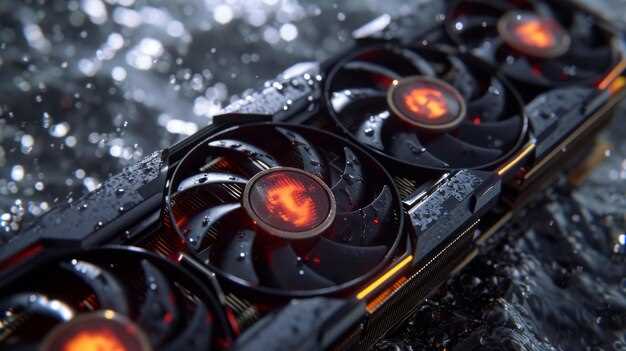
ASUS GTX 2070 оснащена графическим процессором TU106 с архитектурой Turing, что обеспечивает высокий уровень производительности при умеренном потреблении энергии. Делит 2304 CUDA-ядра, что позволяет добиться быстрого выполнения сложных вычислений и рендеринга.
Базовая тактовая частота графического процессора составляет 1410 МГц, а в режиме повышения достигает 1710 МГц, что обеспечивает стабильную работу в требовательных играх и приложениях.
Объем видеопамяти составляет 8 ГБ GDDR6, с частотой 14 Гбит/с и 256-битной шиной, что позволяет быстро обрабатывать большие объемы данных и обеспечивает комфортную работу с современными играми на высоких настройках.
Поддержка технологий DirectX 12 и Vulkan гарантирует совместимость с современными графическими API и помогает добиться более реалистичных эффектов в играх.
ASUS GTX 2070 оборудована двумя 8-ми тысячными разъемами DisplayPort 1.4, одним HDMI 2.0b и одним USB-Type-C, что позволяет подключать несколько мониторов и периферийных устройств без проблем.
Встроенная система охлаждения Dual Wing-Blade с вентиляторами Axial-tech обеспечивает эффективное охлаждение и снижение шума во время интенсивных нагрузок. Рекомендуется регулярно очищать вентиляторы, чтобы поддерживать оптимальный поток воздуха.
Питание осуществляется через один 8-контактный разъем PCIe, что соответствует требованиям мощных видеокарт данной серии. Минимальная мощность блока питания составляет 550 Вт.
Размеры карты составляют примерно 267 мм в длину, 110 мм в ширину и 40 мм по толщине, что важно учитывать при сборке системы и выборе корпуса.
Поддержка RGB-подсветки, реализованная через программное обеспечение Armoury Crate, позволяет настроить подсветку под индивидуальные предпочтения или синхронизировать с другими компонентами системы.
Частоты ядра и памяти: чем отличаются бюджетные и разгонные версии

Бюджетные версии GTX 2070 чаще всего работают с базовой частотой ядра около 1410 МГц, разгонные модели поднимают этот показатель до 1600-1700 МГц, а в некоторых случаях – до 1800 МГц и выше при автоматическом разгонном режиме.
Частота памяти у базовых конфигураций обычно составляет 14 ГГц, тогда как разгонные вариации используют память с частотой до 14,5-15 ГГц, что заметно увеличивает пропускную способность и повышает качество обработки графики.
Разгонные версии активно используют ручной или автоматический разгон для ядра и памяти, увеличивая их такты на 10-20%, что дает прирост в 10-15% производительности в тяжелых игровых сценах и визуальных приложениях.
При выборе между этими версиями стоит учитывать, что разгонные модели требуют лучшей системы охлаждения и стабильной питания, а также могут иметь отличия в рамках гарантии и уровня шума при работе.
При сравнении, разгонные GTX 2070 обеспечивают более стабильный фреймрейт и меньшие задержки, что особенно заметно в ресурсных играх и при выполнении задач, связанных с рендерингом.
В итоге, если ищете максимально возможную производительность и готовы инвестировать в охлаждение и питание, выбирайте версию с разгонным потенциалом, а для повседневных задач подойдет базовая или чуть разогнанная модель без значительных затрат.
Технопарки и архитектура Turing: как они влияют на работу карты
Оптимизировать производительность GTX 2070 можно, выбирая конфигурацию GPU с максимально эффективным распределением вычислительных блоков внутри технопарка. Архитектура Turing разделяет ядра на тензорные, RT-ядра и CUDA ядра, что обеспечивает ускорение нейросетевых задач и трассировки лучей. Чем больше таких блоков использует видеокарта, тем лучше она справляется с сложными графическими сценами и современными приложениями.
На практике, GTX 2070 использует 36 мультипроцессоров CUDA, каждый из которых включает в себя несколько потоковых ядер и блоков, позволяя параллельно обрабатывать тысячи задач одновременно. Такое строение способствует высокой производительности даже при больших нагрузках. Важно учитывать, что увеличение количества GPU-технопарков дает значительный прирост мощности, поскольку каждый блок способен выполнять свои вычисления независимо и одновременно.
Обратим внимание на архитектуру Turing, которая включает специально разработанные RT-ядра для трассировки лучей на аппаратном уровне. Это устраняет необходимость долгих программных подсчетов и позволяет добиться визуальных эффектов высокого качества без снижения частоты кадров. Для игр и линий фронта работы графического процессора критически важна обработка RT-ячел, и чем больше их в карте, тем реалистичнее будут тени, отражения и другие эффектные компоненты сцены.
Рекомендуется обращать внимание на поддержку технопарков и их число в видеокарте: увеличение их численности не только повышает показатели в синтетических тестах, но и значительно улучшает работу при реальных задачах. Распределение нагрузки по разным блокам позволяет добиться более стабильных кадров и плавной графики в ресурсоемких играх и приложениях.
| Параметр | Влияние на работу GTX 2070 |
|---|---|
| Количество CUDA-ядр в технопарках | Меньшее число блоков уменьшает параллельность и снижает общую производительность |
| Наличие RT-ядер | Обеспечивает аппаратную трассировку лучей, что улучшает графические эффекты |
| Архитектура Turing | Оптимизирует работу с развитыми графическими алгоритмами и улучшает эффективность вычислений |
Поддержка современных технологий: G-SYNC, Ray Tracing и DLSS

ASUS GeForce GTX 2070 обеспечивает отличную поддержку технологий G-SYNC, Ray Tracing и DLSS, позволяя улучшить графическое качество и снизить задержки без дополнительных усилий.
Включите G-SYNC для устранения разрывов изображения и минимизации задержек, особенно в игровых сценах с высокой динамикой. Эта технология синхронизирует частоту обновления экрана с видеокартой, что дает плавное изображение без разрывов и рывков.
Реализация Ray Tracing на GTX 2070 позволяет реализовать реалистичное освещение, тени и отражения в поддержку современных игр и приложений. Включая эту функцию, вы получите визуальные эффекты с повышенной детализацией, создающие ощущение глубины и объема.
DLSS (Deep Learning Super Sampling) значительно повышает производительность при сохранении высокого качества изображения. Технология использует машинное обучение для масштабирования кадров, что позволяет запускать тяжелые графические сцены на высоких настройках без заметной потери производительности.
Для максимальной отдачи рекомендуется использовать последние драйверы ASUS и NVIDIA, а также следить за обновлениями игр и программ, чтобы обеспечить оптимальную работу всех технологий.
- Включайте G-SYNC для плавных изображений и минимальных задержек.
- Используйте Ray Tracing для достижения реалистичных световых эффектов.
- Активируйте DLSS для повышения FPS без ущерба качеству графики.
Энергопитание и система охлаждения: особенности конструкции ASUS
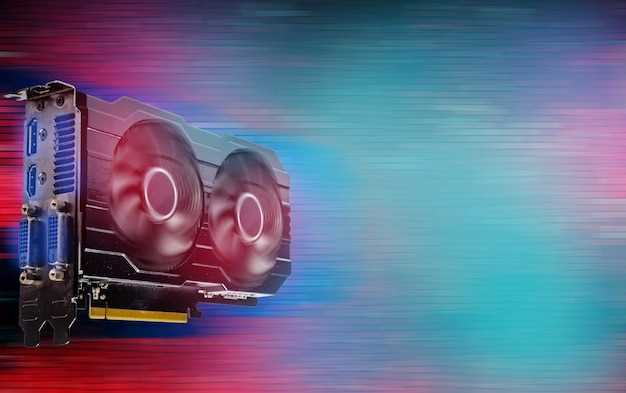
Рекомендуем использовать минимум двухфазное питание для стабильной работы графического процессора, что достигается за счет качественных элементов на плате ASUS. Модуль питания оборудован усиленными дросселями и качественными конденсаторами, что обеспечивает устойчивую работу даже при разгоне.
Встроенная система охлаждения базируется на парных вентиляторах с контролем скорости, которые эффективно распределяют воздушный поток по радиатору. Тепловая радиаторная структура объединяет алюминиевые ребра и теплопередающие трубки, создавая оптимальный баланс между охлаждением и шумом.
Особенность дизайна – наличие металлического бампера на задней панели, который уменьшает тепловое воздействие на элементы слота и облегчает установку и демонтаж видеокарты. Рекомендуем регулярно проверять состояние вентиляторов и очищать радиатор от пыли для поддержания максимальной эффективности системы охлаждения.
Дополнительные кулеры интегрируют жидкостное охлаждение для ключевых элементов, что снижает температуру и предотвращает перегрев при длительных нагрузках. Обеспечьте хорошую вентиляцию корпуса и избегайте засорения воздушных каналов, чтобы повысить стабильность работы ASUS GTX 2070 в любых условиях эксплуатации.
Практическое использование и советы по выбору ASUS GTX 2070
Для получения максимальной отдачи от ASUS GTX 2070 рекомендуется установить последние драйверы и использовать специализированное программное обеспечение для настройки графического процессора. Это позволит оптимизировать частоты и температуру, существенно повысив стабильность работы в играх и приложениях.
Обратите внимание на наличие хорошей системы охлаждения внутри корпуса, поскольку даже при умеренной нагрузке карта может нагреваться, что снижает её ресурс и производительность. Эффективное охлаждение помогает сохранять стабильные частоты и уменьшает шум вентилятора.
При выборе ASUS GTX 2070 учитывайте разрешение монитора: при разрешении 1080p карта обеспечивает комфортный игровой опыт, а при мониторных устройствах с 1440p или 4K необходимо снижать настройки графики для поддержания плавности кадров.
Для тех, кто занимается видеообработкой или 3D-моделированием, важно обратить внимание на наличие 8 ГБ видеопамяти, что позволяет работать с более объемными файлами без потери скорости.
Если планируете использовать карту для VR-игр или профессиональных задач, проверяйте совместимость с вашим оборудованием и убедитесь, что блок питания мощностью не менее 550 Вт способен обеспечить стабильную работу системы.
Обратите внимание на наличие разъемов DisplayPort и HDMI, чтобы подключить современные дисплеи и VR-гарнитуры без проблем. Лучше, если в комплекте есть адаптеры и кабели для разнообразных сценариев использования.
Настраивайте параметры энергопотребления через панель управления для уменьшения изначальных нагревов и шума. В режиме энергосбережения карта быстро отключается от нагрузки и помогает снизить износ компонентов.
Обращайте внимание на наличие обновлений BIOS и фирменных утилит ASUS, которые позволяют получать новые функции и улучшения по мере выхода обновлений. Регулярные проверки и своевременное обновление обеспечат стабильную работу карты длительный срок.
Опыт игры: производительность в популярных тайтлах на 1080p и 1440p
На разрешении 1080p GTX 2070 показывает стабильные показатели во всех популярных играх. В «Cyberpunk 2077» она обеспечивает около 70-80 кадров в секунду на ультра настройках, что позволяет получить плавное изображение и комфортный геймплей. В «Assassin’s Creed Valhalla» средний FPS достигает 60-70 при высоких настройках, не вызывая задержек или тормозов.
При переходе на 1440p карта уступает немного по температурному режиму, но все равно держит среднем 55-65 кадров в секунду в большинстве современных игр. В «Red Dead Redemption 2» можно рассчитывать на порядка 50-60 FPS на высоких настройках, что дает приятное ощущение реалистичной графики без потери плавности. Аналогично, «Shadow of the Tomb Raider» показывает около 60 FPS при настройках ультра, что делает игровой процесс насыщенным и отзывчивым.
Для тех, кто хочет повысить частоту кадров без существенной потери качества, можно снизить настройки до высокого или средних значений, что даст приблизительно +10-15 кадров в секунду. Например, в «Fortnite» с настройками на уровне высоких карта стабильно держит 120-144 FPS, что идеально подходит для частотных мониторов. Подобное переключение помогает получить максимальный комфорт без пересмотра графической части.
Общая рекомендация – на 1080p GTX 2070 обеспечивает превосходную производительность в самых актуальных играх, а при использовании 1440p она сохраняет свои сильные стороны, если чуть снизить настройки. Это позволяет сочетать высокое качество графики с плавностью и отзывчивостью игрового процесса.
Работа в редакторах и для 3D-моделирования: насколько карта подходит для профессионалов
ASUS GeForce GTX 2070 показывает достойные результаты в задачах, связанных с обработкой графики и моделированием. В программах типа Autodesk Maya, Blender или 3ds Max она обеспечивает стабильную работу с моделями средней сложности при разрешениях до 4K. Важную роль играет наличие 8 ГБ видеопамяти, которая позволяет держать в памяти сложные сцены и избегать частых обращений к системной памяти, сокращая время рендеринга и улучшая отзывчивость интерфейса.
Для работы с видео высокого разрешения и монтажа в таких приложениях, как Adobe Premiere Pro или DaVinci Resolve, GTX 2070 обеспечивает плавную предпросмотр и быстрый рендер благодаря своим CUDA-ядрам и хорошему запасу видеопамяти. Однако для обработки очень больших проектов или профессионального 3D-анимирования с рядом эффектов лучше рассматривать более мощные решения, например, серии RTX.
Для профессионального использования GTX 2070 подойдет в качестве бюджетного варианта или для тех, кто работает с моделями средней сложности и не требует ультра-высоких настроек рендеринга или поддержки последних технологий трассировки и Ray Tracing.
Объем видеопамяти и будущие требования игр
Для современных игр 8 ГБ видеопамяти остаются минимальным рекомендуемым объемом, обеспечить комфортную игру на высоких настройках. Новые проекты начинают внедрять текстуры высокого разрешения, что повышает требования к памяти видеокарты. В будущем объем видеопамяти при сохранении тех же графических настроек может понадобиться увеличивать до 12 ГБ и более, особенно при использовании разрешения 4K или при активном применении технологий рендеринга.
Растущий размер игровых файлов и развитие технологий трассировки лучей приводят к необходимости выделять больше ресурсов для хранения данных. Игровые движки продолжают совершенствоваться, что автоматически повышает требования к объему видеопамяти для сохранения высокой детализации и гладкости плавных кадров.
Если планируете играть в ближайшие пару лет, выбирайте видеокарты с 8–12 ГБ видеопамяти, чтобы обеспечить запас на будущие релизы и обновления. В противном случае, ограничение по объему видеопамяти может стать узким местом, вызывая снижение скорости загрузки текстур и увеличение времени загрузки сцен.
Также стоит учитывать, что при использовании нескольких мониторов или широкоформатных дисплеев, объем видеопамяти желательно увеличивать, чтобы избежать тормозов. Текущие тенденции показывают, что объем видеопамяти будет расти быстрее, чем увеличение производительности графических процессоров, делая выбор видеокарты с достаточным объемом видеопамяти важной инвестицией в будущее.
Советы по установке и оптимизации параметров для максимальной стабильности
Начинайте с установки последней версии драйверов NVIDIA и BIOS материнской платы. Это устраняет баги и повышает совместимость.
Настройте частоты GPU и видеопамяти с небольшим ростом, чтобы избежать перегрева и ошибок. Поднимайте параметры поэтапно, тестируя стабильность на каждом шаге с помощью программ вроде FurMark или OCCT.
Используйте автоматическую функцию регулировки вентилятора или настройте кривую вручную, чтобы обеспечить стабильную работу при нагрузках. Частота вращения вентиляторов должна оставаться в пределах безопасных значений при достижении максимальной температуры.
Охлаждение корпуса должно обеспечивать постоянную циркуляцию воздуха. Дополнительные вентиляторы или улучшение вентиляционных отверстий помогают снизить температуру графического процессора.
Включите режим «Пото?м и безопасн» в настройках драйвера, чтобы снижать энергопотребление и температуру при нестандартных ситуациях.
Настраивайте профиль энергосбережения Windows на максимальную производительность, отключая функции экономии энергии, которые могут вызывать сбои в работе карты.
Используйте мониторинг температуры, энергопотребления и частот в реальном времени. Это позволит видеть, когда параметры начинают выходить за пределы безопасных границ и вносить изменения.
Проводите регулярную чистку системы от пыли и обновляйте термопасту на GPU для поддержания стабильных температур при длительных нагрузках.
После настройки запустите стресс-тесты и следите за показателями. Прекращайте тест при первых признаках сбоя или превышения лимитов температуры, чтобы избежать повреждения оборудования.