 Автор:
 Начинайте с установки программного обеспечения MSI Center. Оно объединяет управление подсветкой и другими функциями системы, делая настройку Mystic Light быстрым и удобным процессом. После запуска откройте раздел Mystic Light и убедитесь, что ваша материнская плата или видеокарта поддерживают данную функцию.
Используйте предустановленные режимы или создавайте собственные сценарии подсветки. В интерфейсе программы доступны различные эффекты – от статического свечения до мигания и плавных переходов. Экспериментируйте с цветами и эффектами, подбирая комбинации, которые подчеркнут внешний вид вашего ПК или соответствуют настроение или времени суток.
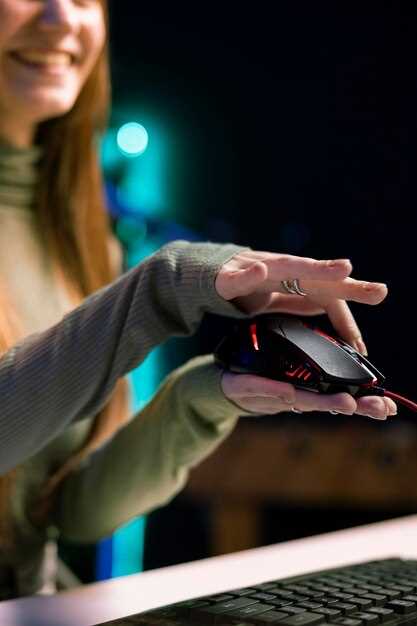
Обратите внимание на синхронизацию с компонентами. Многочисленные устройства, такие как вентиляторы, клавиатуры и мыши от MSI, поддерживают синхронизацию подсветки через Mystic Light. Это позволяет создавать единую цветовую палитру, которая гармонично сочетается между всеми элементами системы, придавая ей завершенный и аккуратный вид.
Что такое MSI Mystic Light и для чего она предназначена
Используя Mystic Light, вы можете выбрать из множества готовых эффектов, таких как постоянное свечение, пульсация или переходы цветов, а также создать собственные анимации. Для этого достаточно открыть программу, подключить оборудование и выбрать желаемые параметры – менять цвет, интенсивность, скорость и направления эффектов. Это значительно упрощает создание индивидуального стиля вашего ПК.
Область применения Mystic Light включает не только эстетическую сторону, но и функциональные аспекты. Например, можно настроить подсветку так, чтобы она реагировала на нагрузку системы или изменение температуры. В результате, подсветка становится информативным элементом, дополняющим общее впечатление от системы.
Поддержка совместимых устройств делает Mystic Light универсальным решением для обладателей различных моделей MSI. Она обеспечивает плавную синхронизацию эффектов между компонентами, создавая гармоничный и яркий вид. Благодаря простоте настройки, управление подсветкой превращается в увлекательный и удобный процесс, а не в сложную задачу.
Описание функции подсветки в экосистеме MSI
Функция подсветки MSI Mystic Light позволяет точно регулировать освещение компонентов системы и создавать уникальные световые эффекты. Используйте встроенные шаблоны или создавайте собственные цветовые схемы для каждой зоны, выделенной на материнской плате, видеокарте, корпусе или периферии. Это помогает адаптировать внешний вид ПК под стиль или настроение, не ограничиваясь стандартными вариантами.
Для оптимальной настройки подключите устройства через Mystic Light или программу MSI Center. В них можно выбрать из множества предустановленных эффектов: плавное изменение цветов, мигание или хвостовые волны. Можно также синхронизировать подсветку с музыкой или игровыми событиями, что добавит динамики и погружения в игровой процесс.
Обратите внимание, что многое зависит от совместимости компонентов, поэтому перед покупкой убедитесь, что все элементы поддержки Mystic Light. Это обеспечит беспрепятственную работу световых эффектов и возможность их объединения в единую систему подсветки.
Регулярные обновления драйверов и программного обеспечения помогут сохранить стабильность работы подсветки и расширить функциональные возможности. Настройку можно сохранить как отдельные профили для быстрого переключения между разными стилями, что особенно удобно при смене внешнего вида системы или игровых настроек.
Эффективное использование функций Mystic Light позволяет не только украсить ПК, но и повысить удобство работы, сделав управление подсветкой простым и интуитивным, а также синхронизировать визуальные эффекты с другими подключенными устройствами.
Области применения Mystic Light для геймеров и энтузиастов ПК
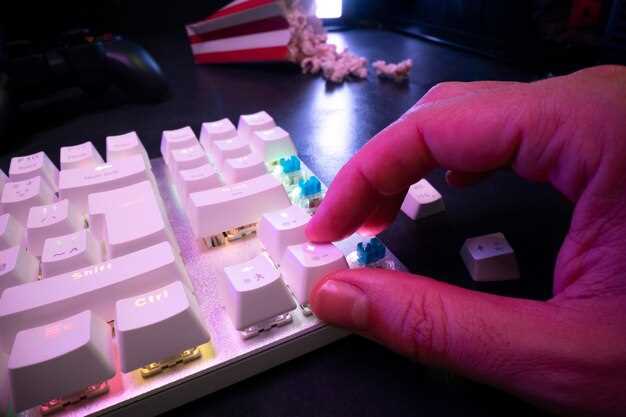
Настраиваем подсветку для игрового оборудования, чтобы подчеркнуть индивидуальность и создать атмосферу погружения. Благодаря Mystic Light можно синхронизировать подсветку клавиатуры, мыши, монитора и корпусов, что помогает добиться гармоничного внешнего вида системы.
Используем автоматическую синхронизацию с играми для усиления эффекта. Некоторые игровые релизы поддерживают интеграцию с Mystic Light, что позволяет подсветке меняться в соответствии с динамикой происходящего на экране, повышая уровень вовлеченности.
Создаем тематические сценарии для разных игровых сценариев или настроений. Например, спокойное сочетание голубых оттенков для тренировочных тренировок или яркие, насыщенные цвета при участии в сражениях.
| Область применения | Описание |
|---|---|
| Поддержка игровой атмосферы | Настраиваем подсветку под конкретные игры или жанры, что помогает усилить эффект присутствия и сделать игровой пайка более насыщенной. |
| Определение зоны легко узнаваемого оборудования | Можем выделить подсветкой определённые компоненты, например, видеокарту или оперативную память, чтобы легче ориентироваться и быстро находить нужные элементы в сборке. |
| Повышение эффективности работы ПК | Настраиваем подсветку под задачи и режимы работы системы, например, более мягкое освещение для длительных сессий или яркое для экстренного быстрого доступа к компонентам. |
| Обеспечение эстетики и уникальности сборки | Создаем индивидуальный стиль, комбинируя цвета и эффекты, что помогает выделить ПК из общего потока и подчеркнуть личный вкус. |
| Обратная связь и диагностика | Используем подсветку для сигналов о состоянии системы: изменение цвета при перегреве, фиксация ошибок или предупреждений системы. |
Особенности совместимости с разными компонентами MSI
Выбирая материнскую плату MSI для использования функции Mystic Light, обращайте внимание на наличие соответствующих разъемов и поддержки программного обеспечения. Наиболее совместимыми считаются платки с поддержкой RGB Mystic Light Sync, обеспечивающей синхронизацию подсветки с другими компонентами.
На практике это означает, что при покупке компонентов, таких как видеокарты, корпуса или подсветка для оперативной памяти, необходимо проверять наличие логотипов или описаний, указывающих на поддержку Mystic Light или Chill Light Loop. Обычно такие компоненты имеют встроенные контроллеры или совместимы с фирменным программным обеспечением, что упрощает настройку.
Обратите внимание, что не все устройства с RGB или RGBW разъемами автоматически совместимы с Mystic Light. Некоторые сторонние изделия используют стандарты вроде Aura Sync или RGB Fusion, что может привести к несовместимости без дополнительной настройки или адаптеров. Поэтому перед покупкой уточняйте поддержку конкретных протоколов и программных интерфейсов.
Для более надежной работы рекомендуется использовать компоненты и аксессуары, произведенные компанией MSI или сертифицированные как совместимые. Это гарантирует согласование режимов подсветки и минимальное количество конфликтов при синхронизации.
Кроме того, важно проверить наличие обновлений прошивок и драйверов для материнской платы и устройств. Иногда несовместимости исправляются через обновление программного обеспечения или прошивки, что позволяет добиться бесшовной работы Mystic Light вместе с самыми разными компонентами.
Преимущества интеграции подсветки с другими технологиями MSI
Подключая подсветку Mystic Light к системам охлаждения MSI или материнским платам с поддержкой Mystic Light Sync, вы получаете возможность синхронизировать цвета и эффекты по всему ПК, создавая цельный визуальный стиль. Это упрощает настройку и повышает уровень гармонии между компонентами.
Интеграция с технологией LAN Manager позволяет менять подсветку в зависимости от сетевого трафика или активности игр, что помогает создать динамическую атмосферу и визуально отображать нагрузку системы. Вы получите мгновенную обратную связь без установки дополнительных программ.
Внедрение подсветки в системы ухода за охлаждением, такие как MSI Zero Frozr или насосы водяных систем, обеспечивает возможность настройки цветовой палитры в зависимости от температуры или загрузки. Это не только украшает ПК, но и служит индикатором статуса системы.
Используя возможности MSI Dragon Center или MSI Center, вы можете управлять освещением одновременно с настройками звука, мониторинга и производительности. Такой комплексный контроль помогает подстроить внешнее оформление под текущие задачи или стили работы.
С гарантией совместимости с другими технологиями MSI прирост эффективности достигается за счет автоматической синхронизации эффектов. Это снижает время на ручную настройку, заранее обеспечивая согласованность подсветки с остальной системой. Такой подход делает использование ПК не только комфортнее, но и эстетически завершенным.
Практическое руководство по использованию MSI Mystic Light для настройки подсветки
Запустите программу MSI Mystic Light и убедитесь, что все совместимые устройства подключены и обнаружены системой. Перейдите в раздел управления подсветкой, где отображаются подключенные компоненты, такие как материнская плата, видеокарта и периферия.
Выберите устройство, которое хотите настроить, и откройте меню с предустановленными эффектами. Для более точной настройки создайте собственный эффект, выбрав желаемый цвет, режим (статический, плавный переход, анимация) и скорость смены цветов. Не забывайте сохранять каждый отдельный профиль, чтобы не потерять настройки.
Для синхронизации подсветки нескольких устройств используйте функцию «Sync». Выберите общий режим освещения, например, однородный цвет или эффект пулсации, и убедитесь, что все выбранные компоненты соответствуют выбранным настройкам.
Используйте настройки яркости, чтобы адаптировать подсветку под окружающий свет и личные предпочтения. Регулятор яркости можно находить в основном меню или в разделе расширенных настроек.
Если хотите автоматической смены режимов в зависимости от активности, выберите профиль с динамическими эффектами или настройте сценарии, например, подсветка при запуске игр или при использовании определённых приложений. Можно также активировать функцию подсказок и подсветку определённых областей для более точной настройки.
Регулярно проверяйте обновления Mystic Light, чтобы получать свежие эффекты и улучшения. Обновление происходит через встроенный механизм или на сайте MSI, где можно скачать последнюю версию программы.
Сохраняйте настройки перед выходом, чтобы ваши любимые режимы автоматически запускались при следующем использовании. Это позволит быстро переключаться между профилями в зависимости от ситуации или настроения.
Установка и запуск программного обеспечения Mystic Light
Загрузите последнюю версию Mystic Light с официального сайта MSI. После загрузки файла запустите установочный мастер и следуйте инструкциям – выберите язык, подтвердите лицензионное соглашение и укажите папку установки. Дождитесь завершения процесса.
После установки запустите программу из меню Пуск или ярлыка на рабочем столе. При первом запуске убедитесь, что все подключённые RGB-устройства распознаются автоматически. Если некоторые компоненты не отображаются, проверьте соединения и совместимость через встроенную диагностику Mystic Light.
Программа автоматически обновляется при наличии новых версий. Проверьте изменения и установите обновления для повышения стабильности и расширения функций. После запуска Mystic Light перейдите к основному интерфейсу – он легко налаживается, и с его помощью можно быстро перейти к настройкам подсветки.
Создание и сохранение индивидуальных профилей подсветки
Начинайте настройку с выбора желаемых цветов и режимов освещения для каждого компонента через интерфейс MSI Mystic Light. После достижения желаемого визуального эффекта кликните кнопку «Сохранить профиль», чтобы закрепить текущие параметры. Назовите профиль так, чтобы было легко его идентифицировать, например, «Игровая сессия» или «Рабочий режим».
Для быстрого переключения между профилями используйте функционал автоматической смены по расписанию или с помощью горячих клавиш, если он доступен в вашем программном обеспечении. Не забывайте проверять активность профилей после их сохранения и тестировать, насколько точно они воспроизводят выбранные эффекты при разных сценариях использования.
Создание дополнительных профилей позволяет адаптировать подсветку под разные ситуации или настроения. Регулярно обновляйте их, чтобы не допускать устаревания, особенно если меняете компоненты системы или пересматриваете дизайн. Хранение нескольких профилей поможет быстро реагировать на требующийся визуальный стиль без необходимости повторной настройки с нуля.
Настройка цветов, режимов и эффектов для компонентов
Начинайте с выбора главного цвета в программе MSI Mystic Light, чтобы сразу задать общий тон подсветке. Затем переходите к настройке режимов – статический, дыхание, цветовой цикл или перелив. Для каждого режима у Mystic Light предусмотрены свои параметры: например, для дыхания используйте скорость и интенсивность, а для цветового цикла подбирайте плавные переходы между оттенками.
Создавайте эффекты, совмещая различные режимы на разные компоненты. Например, установите статическую подсветку на видеокарту, а для корпуса выберите эффект мерцания. Используйте функцию настройки скорости для управления динамикой эффектов: ускоряйте или замедляйте движущиеся элементы, чтобы добиться желаемого визуального восприятия.
Для точечной настройки выбирайте специфические цвета для отдельных частей системных блоков. В Mystic Light есть возможность задавать цвета по отдельности для каждой зоны или компонента, что позволяет создавать уникальные комбинации. Используйте палитру для точной подгонки оттенков или вводите RGB-коды вручную.
Экспериментируйте с комбинированием эффектов и цветов, чтобы добиться гармоничного и красивого вида. В режиме предварительного просмотра сразу видите, как выглядят выбранные настройки, что значительно упрощает настройку и делает результат максимально точным.
Не забывайте сохранять настройки, чтобы быстро переключать их или применять в будущем. Создавайте отдельные профили для разных сценариев использования – например, для игр или работы, и быстро адаптируйте подсветку под текущие задачи.
Использование синхронизации с играми и другими приложениями
Для автоматической синхронизации подсветки с играми, запустите MSI Mystic Light и откройте настройку “Настройки совместимости” или “Интеграция с приложениями”. Включите функцию автоматического обнаружения запущенных игр и приложений. Это позволит Mystic Light адаптировать подсветку в реальном времени без дополнительной настройки.
Обратите внимание, что большинство популярных игр поддерживают интеграцию через API или сторонние плагины. Например, такие игры, как CS:GO или Fortnite, часто позволяют связать их с Mystic Light при использовании сторонних модулей или расширений. Проверьте список поддерживаемых игр на официальном сайте MSI или в списке интеграций в программе.
Для более глубокой настройки используй встроенные шаблоны, которые автоматически меняют цвета и эффекты при взаимодействии с определенными приложениями. Например, при запуске видеоигры подсветка может переключиться на динамический эффект, а при завершении – вернуться к стандартным настройкам.
Если ты используешь сторонние инструменты, такие как Corsair iCUE или ASUS Aura Sync, убедись, что они совместимы с Mystic Light. В некоторых случаях потребуется установить специальные плагины или дополнения, чтобы обеспечить синхронизацию. Это позволяет добиться более гармоничного оформления системы вне зависимости от производителя компонентов.
Используй функции автопоиска новых приложений или игр через настройки Mystic Light, чтобы расширить список интеграций. В случае возникновения конфликтов между программами, отключи автоматическую синхронизацию для отдельных приложений или создай индивидуальные правила на основе сценариев. Так ты полностью контролируешь сценарии поведения подсветки.»
Советы по оптимизации подсветки для повышения эстетики и комфортности
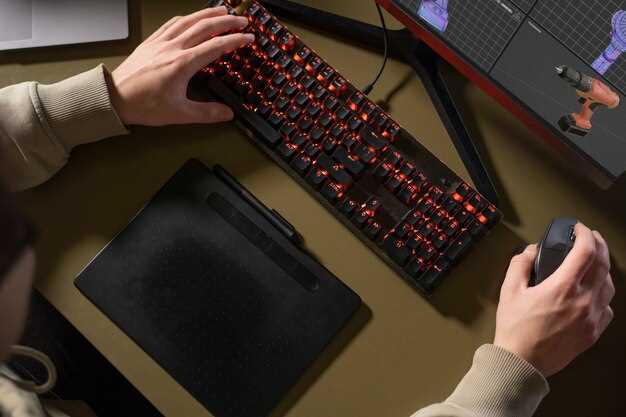
Настройте яркость подсветки так, чтобы она не мешала глазам при длительной работе или играх. Используйте более мягкие оттенки, такие как теплый белый или оранжевый, чтобы создать расслабляющую атмосферу и снизить напряжение.
Создайте плавные переходы между цветами, выбирая градиенты или смену оттенков в разное время дня. Это поможет сделать освещение более естественным и приятным для глаз.
Разделите подсветку на зоны и назначьте каждому участку отдельную цветовую гамму. Например, цветовая схема для клавиатуры, корпуса и монитора может отличаться, создавая гармоничный образ без перегрузки яркими цветами.
Используйте вкладки и профили настройки для автоматической смены световых сцен в зависимости от режима работы. Это позволяет адаптировать подсветку под задачу – играть, работать или отдыхать – без ручного вмешательства.
Добавьте динамические эффекты, такие как плавное мигание или мерцание, чтобы подчеркнуть стиль корпуса и создать эффект живого освещения. Но избегайте чрезмерных анимаций, которые могут отвлекать или утомлять глаза.
Обратите внимание на баланс насыщенности цветов: яркие оттенки хорошо подходят для акцентов, а приглушенные – для фона. Такой подход поможет сохранить гармонию и снизить нагрузку на зрение.
Настраивайте цветовую палитру в соответствии с характеристиками окружающего освещения. В тусклом помещении выбирайте теплые и мягкие цвета, а при ярком свете – более насыщенные и контрастные.
Используйте интеграцию с основной системой освещения комнаты для создания полноценной сценической подсветки. Это поможет добиться единого стиля и исключить разногласия в подсветке внутри системы.