Автор:
 NEC MultiSync PA271W выделяется благодаря строгой точности цветопередачи и богатому цветовому охвату, что делает его настоящим инструментом для художников, фотографов и дизайнеров. Этот монитор оснащён интерфейсами для подключения профессиональных устройств, включая встроенные разъёмы HDMI, DisplayPort и USB-C, что обеспечивает гибкость в работе и удобство при подключении к разным системам.
Экран размером 27 дюймов представляет собой IPS-матрицу с разрешением 2560?1440 пикселей и покрытием 99% цветового пространства AdobeRGB. Это гарантирует точное воспроизведение даже очень тонких градаций цветов, что особенно важно при профессиональной цветокоррекции. Регулировка яркости и контраста позволяет добиться идеального результата в любой освещённой среде, а стабилизация цветовой температуры обеспечивает стабильность цвета на протяжении долгого времени.
Надёжность изделия подтверждается наличием калибровочной системы, которая автоматически поддерживает параметры на уровне топовых профессиональных стандартов. Они позволяют специалистам концентрироваться на творческом процессе, не заморачиваясь о постоянной корректировке цветовой гаммы или яркости. Этот монитор стал хорошим выбором для тех, кто ищет инструмент, сочетающий качество изображения с комфортом работы и устойчивостью к длительным нагрузкам.
Технические характеристики и особенности дисплея
Рекомендуется выбрать NEC MultiSync PA271W для точной цветопередачи и стабильной работы при длительных сеансах редактирования изображений.
Диагональ дисплея составляет 27 дюймов, создавая просторную рабочую область и позволяя одновременно просматривать множество панелей инструментов. Размеры экрана оптимальны для профессиональной работы с деталями и мелкими шрифтами.
Разрешение – 2560 ? 1440 пикселей (WQHD), что обеспечивает четкую и красочную картинку без необходимости масштабирования. Высокая плотность пикселей позволяет точно оценить цветовые градации и тональности.
Поверхность экрана выполнена с матовым покрытием, уменьшающим блики и сохраняющим яркость изображения при ярком освещении помещения. Это способствует комфортной работе в разнообразных условиях освещения.
Технология цветового пространства охватывает 99% AdobeRGB и 99% sRGB, что делает монитор идеальным для цветокоррекции и работы с выбраным оттенкам. Глубина цветового диапазона достигает 1,07 миллиарда цветов, что важно для тонких градаций и плавных переходов.
Встроенные колориметры и расширенные функции калибровки позволяют поддерживать точность цвета с минимальными усилиями. Регулярное калибрование обеспечивает стабильное качество визуализации и избегает сдвигов цвета с течением времени.
Широкий угол обзора – 178 градусов по горизонтали и вертикали – сохраняет насыщенность и точность цвета при просмотре с различных позиций, что особенно важно при командной работе и демонстрациях.
Корпус монитора выполнен из прочных материалов, с возможностью регулировки по высоте, наклону и повороту. Это способствует комфортной постановке и эргономичной работе на протяжении длительного времени.
Порты подключения включают DisplayPort, HDMI и USB-C, что обеспечивает гибкость соединений с разными устройствами и позволяет минимизировать кабельное безобразие на рабочем месте.
Максимальное разрешение и цветовая гамма для точной работы с цветом
Используйте дисплей с разрешением не ниже 2560?1440 пикселей, что позволяет точно видеть мелкие детали и избегать искажения изображений. Модель NEC PA271W поддерживает разрешение 2560?1440, что идеально подходит для профессиональных задач по цветокоррекции и дизайну.
Важно ориентироваться на мониторы с поддержкой 10 или более битов на канал, что обеспечивает плавный градиент без заметных переходов и полос. NEC PA271W предлагает 10-битную глубину цвета, что значительно улучшает работу с цветом, особенно при работе с цветовой грамацией 98% DCI-P3 и 99,3% Adobe RGB. Это создает богатое и насыщенное изображение, способное максимально точно воспроизводить цвета.
Обратите внимание на широко используемые цветовые пространства: Adobe RGB и DCI-P3. NEC PA271W покрывает 99,3% Adobe RGB и 98% DCI-P3, что позволяет соответствовать профессиональным стандартам при работе с фотографией, видео и графикой, где точность цветов достигает максимума.
Калибровка монитора с помощью аппаратных инструментов обеспечивает стабильность и точность цветопередачи. Регулярное использование профессиональных колориметров позволяет поддерживать соответствие стандартам и избегать искажения цвета со временем.
Для комфортной работы с цветовой градацией и высокой детализацией выбирайте модели с максимальным разрешением и широким спектром охвата цветов. NEC PA271W в этом плане предлагает отличный баланс между точностью цветопередачи и разрешением, что делает его незаменимым инструментом в профессиональной практике по работе с изображениями.
Тип панели и технологии цветопередачи: IPS, широкая гамма
Обратите внимание, что в NEC MultiSync PA271W используется IPS-панель, которая обеспечивает отличную цветовую точность и широкие углы обзора. Это особенно важно для профессиональных задач, таких как цветокоррекция и дизайн, где важна равномерность отображения цветов при изменении положения пользователя.
Технология IPS способствует стабильной передаче цвета и высокой контрастности, что позволяет точно видеть оттенки в любой части экрана без искажения. В дополнение к этому, монитор поддерживает широкий цветовой охват, включая 99% Adobe RGB и 96% DCI-P3, что дает возможность работать с насыщенными и богатыми оттенками без потери точности.
Преимущества IPS-панели в сочетании с расширенной цветовой гаммой заключаются в следующем:
- Высокая насыщенность и глубина оттенков, что важно для профессиональной цветокоррекции.
- Плавные градиенты и четкое отображение переходов между цветами.
- Углы обзора около 178°, минимальное искажение цвета при смене положения.
- Поддержка калибровки и постоянной защиты настроек для сохранения цветовой точности.
Обладание широким диапазоном цветов позволяет реализовать самые требовательные задачи по работе с графикой, фотографией и видео, где каждый оттенок играет важную роль в конечном результате. Именно такие параметры делают NEC PA271W подходящим инструментом для тех, кому важно максимально точное воспроизведение цвета в процессе профессиональной работы.
Поддержка 10-битной глубины цвета и градаций градиентов
Настройте работу монитора на режим 10-битной глубины цвета, чтобы полностью раскрыть потенциал градаций. Включите в настройках операционной системы поддержку 10 биина, например, через Windows HDR или macOS Display Profile.
Используйте профессиональное графическое программное обеспечение, поддерживающее работу с 10-битными изображениями, такие как Adobe Photoshop или DaVinci Resolve, чтобы отображать и обрабатывать 1 миллиарда оттенков цветов.
Наиболее мягкая смена оттенков достигается при правильных настройках видеокарты. Обеспечьте, чтобы драйверы поддерживали 10-битный режим и были обновлены до последней версии.
| Тип изображения | Градации цветов | Рекомендуемые настройки |
|---|---|---|
| Градиенты и зоны с плавным переходом | До 1024 градаций (10-бит) | Используйте 10-битную глубину от видеокарты и включите соответствующие параметры в настройках системы |
| Цветовые градиенты в Photoshop | Плавные и безцветовых полос | Выберите цветовое пространство AdobeRGB или DCI-P3 для более точных градаций |
| Видео материал и анимация | Гладкое воспроизведение оттенков | Настройте параметры цветового профиля и используйте профессиональные видеодрайверы с поддержкой 10 бит |
Корректировка яркости и контрастности для разных условий освещения

Настроить параметры яркости и контрастности на NEC MultiSync PA271W нужно так, чтобы изображение было комфортным для глаз и максимально точным при конкретных условиях освещения.
При ярком освещении помещения увеличьте яркость монитора до 120-140 кд/м?. Это поможет избежать появления полутеней и снизит нагрузку на зрение. Для автоматической настройки используйте встроенные режимы или вручную увеличьте яркость с помощью меню на дисплее.
В условиях низкой освещенности уменьшите яркость до 80-100 кд/м?, чтобы избежать неприятных бликов и чрезмерной контрастности. Пониженная яркость также помогает лучше сосредоточиться и снизить утомляемость глаз.
Контрастность стоит настраивать в диапазоне 1000:1 – 1300:1. В ярких условиях можно поднять этот показатель чуть выше, чтобы цвет был насыщеннее и изображение казалось более реалистичным. В темных условиях снизьте контрастность, чтобы не терялись детали в тенях и светлых участках.
| Условие освещения | Рекомендуемая яркость | Дополнительные рекомендации |
|---|---|---|
| Яркое дневное освещение | 120-140 кд/м? | Используйте антибликовое покрытие и увеличьте яркость дисплея |
| Мягкое внутреннее освещение | 80-100 кд/м? | Настройте яркость чуть ниже для комфортной работы |
| Темные комнаты или ночное время | 60-80 кд/м? | Уменьшите яркость и снизьте контрастность для защиты зрения |
Оснастите настройки яркости и контрастности автоматическими профилями или используйте системы адаптивной регулировки, чтобы быстро менять параметры при смене условий. Так монитор всегда останется настроенным на комфортное и точное отображение, независимо от окружающей среды.
Встроенные калибровочные функции и их применение
Используйте автоматическую калибровку для быстрого восстановления точности цветопередачи без необходимости дополнительных настроек. Эта функция позволяет регулярно поддерживать баланс белого, яркость и контрастность, что важно для стабильного отображения цветов в процессе работы. Настраивайте калибровку по расписанию, чтобы обеспечить постоянную точность без вмешательства. Ниспользуйте встроенные профили для различных сценариев – например, отдельные пресеты для работы с фотоконтентом или видеомонтажем. В случае необходимости ручных настроек, точно регулируйте гамму, цветовую температуру и яркость через встроенный интерфейс. Для достижения наилучших результатов используйте тестовые шаблоны, предоставляемые в настройках, и проверяйте соответствие цветов на реальных изображениях. Регулярные проверки и корректировки обеспечивают стабильную палитру, сохраняя качество даже после долгого использования. Встроенные калибровочные функции помогают снизить необходимость в профессиональной внешней калибровке и делают процесс более удобным и быстрым, что особенно актуально при постоянных изменениях условий освещения или обновлениях программных средств.
Практическое использование: настройка, подключение и оптимизация рабочего пространства
Подключите монитор через DisplayPort или HDMI, затем настройте его в системе. Убедитесь, что выбран правильный вход, чтобы обеспечить максимальное качество изображения.
Настройте яркость и контрастность, исходя из условий освещения. Используйте встроенные предустановки или калибруйте параметры вручную, чтобы добиться точной передачи цветов.
Используйте встроенные средства регулировки положения экрана: наклон, вращение и высота. Это обеспечит комфортную позицию для длительной работы и снизит нагрузку на глаза и шею.
Определите рабочую зону при помощи функции разделения экрана, чтобы эффективно распределять задачи между несколькими окнами или приложениями. Это позволит повысить продуктивность и упростить процессы редактирования.
Настройте параметры цветопередачи с помощью встроенных профилей или внешнего калибратора. Глубокий и точный цветовой диапазон повысит качество работы с графикой и фотографией.
Обеспечьте минимальные отражения и блики, используя матовую поверхность или расположив монитор под оптимальным углом. Это снизит утомляемость глаз и повысит комфорт при длительной работе.
Используйте программное обеспечение для автоматической калибровки и мониторинга состояния. Регулярно обновляйте драйверы видеокарты и прошивку дисплея для предотвращения возможных проблем с отображением цвета и яркости.
Настройте индивидуальные профили для разных задач: редактирование, просмотр, презентации. Быстрый доступ к этим настройкам поможет быстро адаптировать монитор под текущие требования.
Практическое использование: настройка, подключение и оптимизация рабочего пространства
Настройка калибровки для стабильной передачи цвета
Начинайте с подключения профессионального калибровочного оборудования, такого как спектрофотометр или колориметр, что обеспечит точность измерений. Перед запуском калибровки отключите автоматические настройки яркости и контраста, чтобы исключить влияние внешних факторов на итоговые результаты. Используйте программное обеспечение, предназначенное для калибровки NEC MultiSync PA271W, и выберите профиль цветовой гаммы, соответствующий вашему типу работы – например, sRGB, Adobe RGB или DCI-P3.
Установите яркость дисплея на рекомендованный уровень, обычно около 120-140 кд/м?, чтобы обеспечить стабильность отображения без потери деталей в светлых или темных участках. Отрегулируйте цветовую температуру на 6500K, что соответствует стандартам для профессиональной цветокоррекции, и избегайте автоматических настроек, которые могут сбивать параметры.
Запустите процесс калибровки и дождитесь его завершения, внимательно следя за отображением цветов и оттенков. После завершения сохраните профиль, присвоив его имени, которое легко можно запомнить и использовать при последующих сеансах работы. Регулярно повторяйте калибровку каждые 2-4 недели или при заметных изменениях освещения комнаты, чтобы обеспечить одинаковое качество цвета в течение всего времени использования.
Контролируйте стабильность передачи цвета, сравнивая результаты калибровки с эталонными образцами или цветовыми шкалами. Обратите внимание на возможные изменения цветопередачи с течением времени и, при необходимости, повторите настройку, чтобы не допустить деградации качества изображения.
Подключение к различным устройствам и режимы работы
Обратите внимание, что монитор NEC MultiSync PA271W предлагает разнообразные способы подключения. Вы можете подключить его к ПК или ноутбуку через DisplayPort, HDMI или USB-C, что позволяет выбрать наиболее удобный для вашей рабочей станции вариант. Для профессиональных задач рекомендуется использовать DisplayPort или HDMI, чтобы обеспечить максимально точную цветопередачу и стабильность сигнала.
Поддержка USB-C позволяет передавать видео, зарядку и данные одновременно, сокращая количество кабелей и упрощая настройку. При подключении через USB-C можно выбрать режим работы, например, только отображение или одновременную зарядку устройства. Используйте специализированные кабели высокого качества, чтобы избежать сбоев и обеспечить стабильное соединение.
Перед началом работы убедитесь, что выбранный режим входа активен в настройках меню OSD. Монитор автоматически распознает подключенное устройство, но иногда требуется выбрать источник вручную. В разделе Input Source выберите активный порт, чтобы избежать проблем с отображением.
Режим работы можно переключать с помощью кнопок на корпусе или через меню. Например, для работы с профессиональной цветокоррекцией режим Color Space можно задать отдельно для каждого входа. Также доступны режимы: sRGB для стандартного отображения, Adobe RGB для цветовой точности и пользовательские настройки для тонкой калибровки.
Используйте режим Picture Mode для быстрого переключения между предустановленными профилями, подходящими для различных задач. Например, режим Photo подходит для обработки изображений, а режим Cinema – для просмотра видео. Все настройки сохраняются и легко применяются при необходимости.
Наличие нескольких режимов и способов подключения делает модель универсальным инструментом для работы в различных условиях, позволяя гибко настраивать устройство под конкретные задачи и оборудование.
Создание оптимальных условий освещения для работы с монитором
Разместите источник света так, чтобы он не создавал бликов и не отражался на поверхности экрана. Идеально, если освещение идет сбоку или сверху, избегая прямого освещения перед или позади монитора.
Используйте рассеянные светильники с регулируемой яркостью и цветовой температурой. Корректируя их, можно добиться равномерного освещения всей рабочей зоны и снизить нагрузку на глаза.
Обеспечьте наличие дополнительного источника мягкого света, который не мешает работе на экране и помогает сбалансировать освещенность комнаты. При этом свет должен быть слабее, чем яркость монитора, чтобы избежать переутомления глаз.
| Тип освещения | Рекомендуемый уровень | Совет |
|---|---|---|
| Нейтральная комнатная лампа | 150-300 лм | Выбирайте лампу с температурой 5000–6500 K для сбалансированного освещения |
| Настольная лампа | 100-200 лм | Убедитесь, что свет не создает ярких бликов на экране |
| Общее освещение комнаты | 200-400 лм | Регулируйте яркость в зависимости от времени суток и условий |
Разместите источники света так, чтобы избежать пересечения сильных световых потоков с мониторами, особенно если в работе важна точность цветопередачи. Протестируйте работу на экране при различных настройках освещения, чтобы найти оптимальный баланс.
Совместимость с профессиональными графическими и видео-редакторами
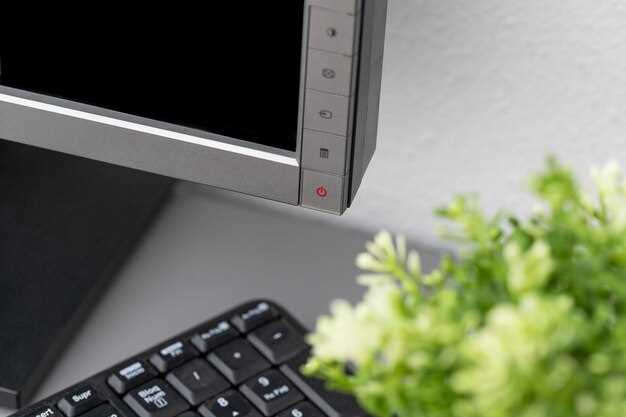
Для работы с Adobe Photoshop, Premiere Pro, DaVinci Resolve и другими популярными программами NEC PA271W обеспечивает поддержку широкого цветового пространства sRGB, Adobe RGB и DCI-P3, что гарантирует точное отображение цветов без дополнительных настроек. Поддержка профилей цвета и возможность калибровки с помощью встроенных инструментов позволяют добиться стабильных результатов при цветокоррекции и монтаже.
Интеграция с калибровочными системами, такими как X-Rite или Datacolor, повышает точность цветопередачи, исключая необходимость постоянных ручных настроек. Высокое разрешение 2560×1440 обеспечивает тонкую детализацию, что особенно важно при работе с мелкими элементами дизайна или видеофрагментами в 4K.
Поддержка HDMI, DisplayHDR, и USB-C позволяет подключать монитор к рабочему месту с разными видеоустройствами, избегая компромиссов в передаче цветовой информации. Благодаря высокому уровню яркости и контрастности модель отлично справляется с HDR-контентом, что делает её идеальной для проверки финальных результатов в области профессиональной цветокоррекции.
Обзор программных средств для калибровки и мониторинга состояния дисплея
Для точной настройки и поддержания качественной цветопередачи важно регулярно использовать профессиональные программные инструменты. X-Rite i1Profiler и DisplayCAL занимают лидирующие позиции благодаря точности и совместимости с различными аппаратными средствами. Эти программы позволяют автоматизировать процессы калибровки, создавая ICC-профили, которые обеспечивают правильное отображение цветов в широком диапазоне условий работы.
Использование встроенных средств операционных систем, таких как Windows Calibration или macOS Display Calibration, подходит для базовых требований, но зачастую не дает необходимой точности для сложных задач цветокоррекции. Поэтому рекомендуется отдавать предпочтение специализированным решениям, которые используют профессиональные спектрофотометры или колориметры.
Особое внимание уделяйте функциям мониторинга состояния дисплея, например, возможности автоматически отслеживать деградацию яркости или изменение гаммы. Это помогает своевременно выявить необходимость повторной калибровки и поддерживать стабильность цветовых характеристик.
Некоторые программы, как CalMAN или LightSpace, предоставляют расширенные аналитические инструменты для профессиональной работы с цветом. Они дают возможность не только калибровать экран, но и анализировать точность отображения при различных освещенных условиях, что особенно важно при работе с цветами, требующими высокой точности, – например, при цветовой коррекции для печати или видеопроизводства.
Для максимальной эффективности рекомендуют комбинировать программные средства с использованием качественного аппаратного интерфейса и спектрофотометра. Такой подход обеспечит стабильность и точность работы дисплея и снизит вероятность ошибок при выполнении критичных задач.