 Автор:
 Если вы ищете устройство, которое превзойдёт стандартное домашнее аудио, Philips HTS359351 предлагает мощный звук с чистыми низкими частотами и яркими высокими. Этот домашний кинотеатр создаёт ощущение присутствия благодаря встроенным динамикам с реальным объемным звучанием, что делает фильмы и музыку более насыщенными и захватывающими.
Важно учитывать, что простая настройка – один из плюсов модели; встроенный дисплей и интуитивно понятное меню ускоряют процесс подключения и настройки. Воспроизведение с различных источников, таких как USB или HDMI, позволяет легко интегрировать домашнюю систему в любой интерьер.
Дизайн Philips HTS359351 сочетает стиль и функциональность, занимая минимальное пространство на полке или консоли. Лёгкий доступ к основным функциям делает управление системою удобным и приятным, что особенно важно при длительном использовании.
Функциональные возможности и качество звучания в Philips HTS3593/51
Настоятельно рекомендуется использовать режим Dolby Digital и DTS для максимальной передачи объемного звука, особенно при просмотре фильмов с многоканальной звуковой дорожкой. Это значительно улучшает восприятие сцен с оригинальным звучанием.
Обратите внимание на встроенные сабвуферы и динамики, расположенные внутри системы. Они обеспечивают глубокие низкие частоты, отдавая насыщенность и мощность любому контенту. Эквалайзер позволяет настроить параметры звука под личные предпочтения, выделяя например более четкие диалоги или яркие эффекты.
| Технология | Описание |
|---|---|
| Pure Digital Sound | Бескомпромиссное качество звука без искажений благодаря цифровому усилению сигналов, что делает аудиосопровождение насыщенным и четким. |
| Deep Bass Mode | Режим усиления низких частот, позволяющий получить минимум искажения даже на максимальной громкости. |
| Digital Sound Control | Параметры поп-музыки, кино, классики – настраиваются одним нажатием, создавая комфортную звуковую среду. |
Звук этой модели отличается насыщенностью и детализацией за счет широкой частотной характеристики и наличия специальных режимов усиления. Благодаря сертификации Dolby Digital и DTS, звук передается без задержек, создавая впечатление присутствия в фильме или игре.
Настройка звука осуществляется через меню, где можно выбрать оптимальный режим под конкретный источник – например, музыку или фильм. Автоматическая регулировка громкости и балансировки помогает поддерживать гармонию на всём спектре воспроизведения, исключая необходимость постоянных ручных корректировок. Подключение дополнительных акустических систем расширяет возможности объемного звучания, делая просмотр или прослушивание более комфортным и насыщенным.
Мощность и технология воспроизведения звука

Рекомендуется выбирать домашний кинотеатр с мощностью не менее 100 Вт на канал для комфортного просмотра в средней комнате. Philips HTS359351 оснащен встроенными усилителями, которые обеспечивают равномерное распределение звука и предотвращают искажения при высокой громкости.
Технология воспроизведения включает поддержку форматов Dolby Digital и DTS, что гарантирует насыщенное и объемное звучание, приближенное к профессиональным системам. Встроенный сабвуфер с усилением bass boost создает глубокие низкие частоты, добавляя объем и реалистичность.
| Параметр | Значение |
|---|---|
| Мощность RMS | 300 Вт (в сумме по системе) |
| Кол-во каналов | 5.1 |
| Поддерживаемые форматы | Dolby Digital, DTS, PCM, MP3, WMA |
| Технологии усиления | Digital Sound Enhancement, Bass Boost |
| Дополнительные возможности | Автоматическая настройка объемного звука, режимы окружающего звучания |
Чтобы добиться наилучших результатов, рекомендуется разместить основные динамики так, чтобы они образовывали равносторонний треугольник с местом просмотра, а сабвуфер установить на пол, избегая закрытых пространств. Это обеспечит насыщенность и четкость всей акустической сцены.
Поддерживаемые форматы аудио и видео
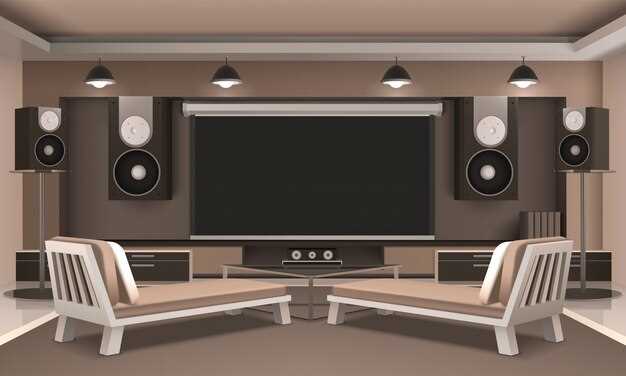
Philips HTS359351 совместим с распространёнными форматами файлов, что позволяет воспроизводить большинство домашних мультимедийных коллекций без преобразования. Поддерживаются такие аудиоформаты, как MP3, WMA, AAC, WAV и FLAC, обеспечивая высокое качество звука независимо от типа файла.
Для видео доступны форматы MP4, AVI, MKV и MOV. Эти стандарты охватывают как фильмы с высоким разрешением, так и меньшие по размеру видеозаписи, что делает устройство универсальным для различных источников контента.
Рекомендуется использовать FAT32 или NTFS для флеш-накопителей и внешних жестких дисков, чтобы обеспечить полную совместимость. Перед воспроизведением рекомендуется проверить наличие обновлений прошивки, что иногда расширяет список поддерживаемых форматов и повышает стабильность работы.
Обратите внимание, что форматы с высоким разрешением или специализированные кодеки могут потребовать дополнительной конвертации или могут не поддерживаться, поэтому для оптимальной работы предпочтительно использовать стандартные мультимедийные форматы, указанные выше.
Настройка звуковых режимов для разных типов контента
Для каждого режима используйте предустановки, специально разработанные для конкретных ситуаций. В кино-режиме активируйте функцию «Домашний кинотеатр», которая усилит низкие частоты и сделает диалоги более четкими. Для музыки выбирайте режим «Музыка», чтобы подчеркнуть богатство звука и глубину басов. Во время просмотра спортивных трансляций переключайтесь на режим «Спорт», который сбалансирует шум толпы и активные моменты действия.
Настраивайте параметры вручную через меню, регулируя эквалайзер, чтобы добиться оптимальной громкости и баланса. Например, для фильмов с насыщенной музыкой и спецэффектами увеличивайте низкие и высокие частоты, а для диалогов снизьте высокие, чтобы речь была больше слышна. Бюджетные модели позволяют сохранять предпочтительные настройки как пользовательские профили, что упрощает переключение между режимами.
Поддерживайте качество звука при различных уровнях громкости, выбирая режим «Динамичный» для ярких сцен, и «Ночь» – для тихих моментов, когда важно сохранить детали без лишнего шума. Экспериментируйте с функциями автоматического подбора уровня звука, чтобы устранить колебания громкости между сценами и создать комфортную атмосферу.
Особенности системы сабвуфера и фронтальных колонок

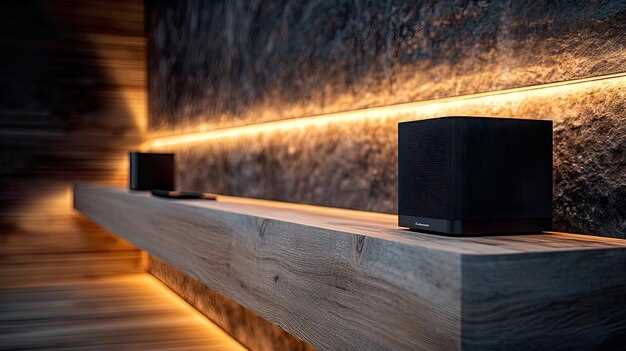
Оптимально выбирать расположение фронтальных колонок так, чтобы они создавали широкую звуковую сцену и равномерно распределяли звук по помещению. Разместите их на расстоянии примерно одного метра от пола и направьте чуть вверх, чтобы обеспечить чистое качество и объемное звучание.
Сабвуфер в этой системе обладает мощным и четким басом благодаря активной настройке. Располагайте его так, чтобы не было резких вибраций или шумов, избегайте зажимания кабелей и выбирайте место, где низкие частоты будут ощущаться полноценно без искажения. Идеально – разместить его у стены или в углу комнаты, чтобы усилить эффект баса.
Фронтальные колонны оснащены тыловыми и среднечастотными динамиками, позволяющими точно передавать диалоги и музыкальные детали. Их конструкция обеспечивает широкую диаграмму направленности, что помогает распределить звук по всей комнате без потерь качества. Проверьте баланс между громкостью колонок и сабвуфера, чтобы добиться гармоничного звучания.
Обратите внимание на качество кабелей и аккуратное размещение, чтобы не снижать уровень сигнала. Чем лучше соединения, тем насыщеннее и объемнее будет звук. Регулярно настраивайте фазу и уровни громкости сабвуфера, чтобы добиться ровного и насыщенного акустического отклика в любой сцене.
Практическое использование и настройки Philips HTS3593/51
Перед первым использованием подключите систему к источнику питания и убедитесь, что кабели надежно закреплены. Для настройки звука начните с выбора режима воспроизведения, соответствующего типу контента, например, кино или музыка, что автоматически оптимизирует параметры акустики.
Используйте пульт дистанционного управления для быстрого переключения входов, таких как HDMI или Bluetooth, и настроек громкости. В режиме Bluetooth установите соединение, активировав опцию на системе и подключившись к смартфону или планшету – это обеспечит стабильный поток аудио.
Функцию автоматической калибровки звука активируйте через меню настроек для настройки уровня громкости и сужения звукового поля под размер помещения. Не забудьте проверить баланс каналов, чтобы обеспечить равномерное звучание со всех динамиков.
При использовании встроенного радиоприемника выберите нужную станцию вручную или задайте автоматический поиск. После этого закрепите выбранные станции в памяти системы для быстрого доступа впоследствии.
Для увеличения комфорта отключите автоматическое отключение, если планируете продолжать прослушивание продолжительное время, и настройте таймеры для автоматического выключения, чтобы избежать лишнего расхода энергии.
Регулярно проверяйте и обновляйте прошивку через соединение с ПК или через USB-накопитель, чтобы обеспечить исправную работу и получить новые функции. В целом, настройка системы открывает доступ к качественному звуку без лишних усилий и помогает максимально использовать потенциал Philips HTS3593/51.
Подключение к различным источникам: телевизор, смартфон, ПК
Для подключения Philips HTS359351 к телевизору используйте HDMI-кабель через разъем HDMI OUT на устройстве и HDMI IN на телевизоре. Это обеспечит передачу высококачественного цифрового звука и изображения. Встроенный оптический выход также подойдет для подключения к моделям с соответствующим входом, что позволяет передать только аудиосигнал без задержек.
Чтобы подключить смартфон, используйте Bluetooth. Включите Bluetooth на телефоне и активируйте режим обнаружения. В браузере устройств уверенно выберите домашний кинотеатр из списка доступных гаджетов и подтвердите соединение. Также можно подключить смартфон через кабель USB или AUX, если устройство поддерживает такие интерфейсы. Для наилучшего качества рекомендуется использовать кабель AUX 3.5 мм или USB-кабель для цифрового соединения.
Общая рекомендация – проверяйте совместимость портов перед подключением и иногда обновляйте встроенное программное обеспечение, чтобы обеспечить стабильно работу с современными гаджетами и платформами. Попробуйте поочередно разные варианты подключения, чтобы выбрать наиболее удобный и надежный способ, который максимально сохраняет качество сигнала и удобство использования.
Настройка и калибровка звука для комнаты
Начните с определения оптимальной позиции дома для акустических систем. Лучше расположить сабвуфер и динамики так, чтобы они не мешали свежему воздуху и не создавали затененность звука в углах комнаты.
После монтажа подключите систему и включите автоматическую настройку, если она есть. Функция автоматической калибровки часто использует встроенные микрофоны для анализа звуковых характеристик комнаты.
Если автоматическая настройка недоступна или хотите добиться более точного результата, выполните ручную калибровку.
- Поставьте микрофон настроек в точке, где обычно вы сидите. Рекомендуется провести измерения в нескольких возможных позициях для получения наиболее сбалансированного звука.
- Используйте встроенные параметры для настройки уровня громкости каналов. Регулируйте громкость так, чтобы главное звучание звучало насыщенно, без искажений и избыточной громкости отдельных каналов.
- Настройте задержки для каждого динамика, чтобы звук шел синхронно с изображением. Обычно это делается в меню настроек системы, где можно вводить миллисекунды задержки.
- Проведите прослушивание с разными типами контента – фильмы, музыка, диалоги. Вносите небольшие коррекции, чтобы добиться равномерного распределения звука по комнате.
- Обратите внимание на низкочастотные звуки – сабвуфер должен создавать насыщенное, ровное давление без резких скачков или потерь акустического баланса.
Регулярно повторяйте настройку после перемещения элементов системы или изменений в интерьере помещения. В результате вы получите максимально комфортное и точное звучание, которое подчеркнет преимущества домашнего кинотеатра Philips HTS359351.
Интерфейс управления и пульты дистанционного управления

Используйте компактный пульт с ясной расположенной кнопочной панелью для быстрой навигации. Кнопки расположены логично, что позволяет легко находить нужные функции без лишних усилий. Часто используемые кнопки, такие как управление воспроизведением, громкостью и источниками сигнала, размещены отдельно, что ускоряет их использование.
Интерфейс на передней панели включается быстро, при этом меню на экране отображается четко и контрастно, что облегчает настройку параметров. Меню встроенного интерфейса интуитивно понятное, все разделы разбиты по категориям: звук, изображение, источник. Это позволяет сразу выбирать нужные опции без долгого поиска.
Пульт оснащен эргономичными кнопками с тактильной обратной связью, что делает управление комфортным даже при слабом освещении. На нем есть отдельные кнопки быстрого доступа к функциям, например, к настройкам звука или переключению режимов звучания. Это оптимизирует использование, позволяя избежать пролистывания длинных меню.
Реакция на нажатия быстрая, никаких задержек, что важно при просмотре фильмов или прослушивании музыки. Светодиодные индикаторы на пульте помогают ориентироваться в состоянии выбора, а его батарейки держатся долгий срок без необходимости частой замены.
Дополнительные элементы управления, такие как джойстик или колесо для регулировки громкости, обеспечивают дополнительный комфорт. Если в вашем доме есть дети или гости, то использование пульта становится максимально простым за счет четкой кнопочной разметки и понятных функций.
Обслуживание и поддержка: обслуживание, сценарии обновления
Регулярно проверяйте соединения кабелей и отслеживайте состояние динамиков, чтобы избежать помех и потери качества звука. Для очистки корпуса используйте мягкую влажную ткань и избегайте агрессивных чистящих средств, чтобы не повредить поверхность устройства.
Обновление встроенного программного обеспечения осуществляется через меню настроек, подключившись к интернету. Перед началом обновления убедитесь, что устройство подключено к стабильной сети и батареи полностью заряжены при использовании портативных источников питания. В процессе обновления не отключайте устройство и не прерывайте процесс, чтобы избежать сбоев.
Во время работы с обновлениями следите за официальными сообщениями от производителя, чтобы своевременно получать рекомендации о новых версиях и исправлениях. В случае возникновения ошибок в ходе обновления, выполните сброс настроек до заводских через меню поддержки, а затем повторите попытку установки.
В качестве профилактики, храните устройство в сухом, защищённом от пыли месте и избегайте попадания влаги внутрь корпуса. Используйте только проверенные и совместимые аксессуары, чтобы избежать поломок и проблем с совместимостью.
Очистка и правильное хранение позволяют избегать многих неисправностей, а своевременное обновление программного обеспечения обеспечивает безопасность и новые функциональные возможности. В случае серьёзных неисправностей обратитесь в авторизованный сервисный центр или к специалистам, указывая точные симптомы поломки для быстрого решения вопроса.