 Автор:
 Использование нескольких видеокарт в режиме SLI позволяет значительно повысить вычислительную мощность графической системы, особенно при запуске игр с высокими требованиями и профессиональных приложений. Такой подход помогает снизить ограничения классических видеокарт по FPS и детализации, обеспечивая плавное изображение даже в самых demanding сценариях.
Оптимальная настройка SLI включает в себя правильное подключение, выбор подходящих драйверов и настройку параметров через панели управления видеокартой. Важным аспектом остается использование поддерживаемых интерфейсов и своевременное обновление программного обеспечения, что позволяет избежать возможных ошибок или снижения производительности.
Большинство современных гибридных решений позволяют реализовать синхронизацию графики с целью увеличения кадров в секунду и улучшения визуальных эффектов. Рассмотрим подробнее, как правильно настроить систему, чтобы она работала максимально эффективно, и изучим преимущества, которые дает режим SLI для требовательных задач.
Реальные преимущества использования SLI для гейминга и профессиональных задач
Использование нескольких видеокарт в режиме SLI позволяет значительно повысить кадровую частоту в современных играх благодаря объединению ресурсов обеих графических карт, что особенно заметно при использовании высоких разрешений и настроек графики. В результате получаете более плавный геймплей без значительных задержек и артефактов.
Для профессиональных задач, таких как видеомонтаж, 3D-моделирование и рендеринг, SLI обеспечивает ускорение обработки данных, позволяя выполнять сложные вычисления быстрее и снижая время ожидания. Объединение вычислительных мощностей двух видеокарт способствует более быстрому отображению сложных сцен и повышает качество визуализации.
Несмотря на необходимость правильной настройки, современные драйверы и системные компоненты позволяют максимально использовать потенциал SLI без снижения стабильности и совместимости. В случаях, когда используется правильная конфигурация, преимущества в производительности заметны сразу при запуске ресурсоемких программ или игр.
Объединение видеокарт дает возможность использовать более высокие уровни разрешений и детализации, а также увеличивает запас по части обработки графики, делая работу с графическими приложениями более комфортной и продуктивной. При грамотной настройке системы это становится мощной дополнительной ступенью, позволяющей расширить возможности как игровой, так и профессиональной платформы.
Увеличение кадров в секунду при разных разрешениях и настройках графики
Для повышения FPS в режимах SLI уменьшите разрешение на 1920×1080 и установите настройки графики на средние или низкие уровни. В таких условиях видеобюджет ресурсов используется максимально эффективно, что повышает плавность движения.
На более высоких разрешениях, таких как 2560×1440 или 4K, отключите антиалиасинг и снизьте тени и эффекты постобработки. Это снижает нагрузку на видеокарты, позволяя получить больше кадров без ухудшения общего качества картинки.
Используйте профиль SLI в драйверах Nvidia, чтобы оптимизировать распределение нагрузки между видеокартами и избегать их переразрядки. В настройках увеличения части кадров включите режим SLI для более равномерного распределения графической работы.
В играх с поддержкой технологии DLSS или FSR активируйте эти функции для повышения кадров без изменения разрешения. В режиме SLI комбинация этих технологий помогает добиться стабильного FPS при сохранении высокого качества визуальных эффектов.
Для тестовых целей экспериментируйте с настройками, получая баланс между разрешением, детализацией и частотой кадров. В большинстве случаев, снижение разрешения или детализации прибавит десятки кадров, что сделает игровой процесс более плавным.
Возможность запуска современных игр и приложений с высоким уровнем детализации
Использование нескольких видеокарт в режиме SLI позволяет значительно повысить качество графики в новейших играх и профессиональных приложениях. Современные игровые движки активно используют расширенные возможности графического процессора, такие как трассировка лучей и масштабирование изображений, что требует мощной графической подсистемы.
При правильной настройке конфигурации SLI можно добиться стабильной работы игр с настройками экстремальных графических параметров, включая разрешение 4K и выше, а также использование таких технологий, как DLSS или FidelityFX. В результате визуальные эффекты становятся более насыщенными, а детализация объектов – более четкой и реалистичной.
Для оценки эффективности включите встроенные тесты и бенчмарки, которые демонстрируют рост кадрической частоты и снижение лагов при активной работе режима SLI. Таблица ниже показывает пример сравнения фреймрейтов в популярных играх при использовании одной и двух видеокарт:
| Игра | Настройки | FPS на одной видеокарте | FPS в режиме SLI |
|---|---|---|---|
| Cyberpunk 2077 | 4K, ультра, трассировка лучей включена | 35-40 | 70-80 |
| Control | 2K, высокие настройки, RTX | 50-55 | 90-100 |
| Metro Exodus | Ultra, 4K, Ray Tracing | 30-35 | 65-75 |
Обратите внимание, что для достижения максимальной отдачи стоит правильно настроить драйверы и профиль SLI, отключить функции ограничивающие работу нескольких GPU, и убедиться, что системная плата поддерживает связку в режиме SLI без узких мест в пропускной способности PCIe.
Распределение нагрузки между видеокартами и уменьшение нагрева
Чтобы равномерно распределить нагрузку между видеокартами и снизить температуру, рекомендуется использовать технологию SLI с активированным режимом AFR (Alternate Frame Rendering). Настройте драйверы видеокарт так, чтобы каждое устройство отвечало за обработку отдельных кадров, что уменьшит нагрузку на каждую карту и снизит пиковые температуры.
Обязательно включите мониторинг температуры и частоты работы видеокарт через специальные утилиты, такие как MSI Afterburner или EVGA Precision X. Регулярное отслеживание помогает своевременно выявлять перегрев и предотвращать возможные сбои системы.
Для оптимизации охлаждения рекомендуется увеличить вентиляцию корпуса, установить дополнительные вентиляторы или отрегулировать скорость вращения существующих. Очистка радиаторов и вентиляторов от пыли обеспечит стабильную работу систем охлаждения при длительных игровых сессиях или интенсивных рендер-процессах.
Уменьшение напряжения GPU и снижения частот через настройки разгона также позволяет уменьшить тепловыделение без потери заметной производительности. Используйте профили разгона, чтобы гармонично сбалансировать параметры, повышая эффективность охлаждения и увеличивая срок службы видеокарт.
Применение этих методов поможет добиться равномерной нагрузки, снизить температуру видеокарт и увеличить стабильность работы системы в режиме SLI, не жертвуя производительностью. Постоянное тестирование и настройка станут залогом длительной и бесперебойной работы вашего оборудования.
Использование нескольких видеокарт для работы с 3D-моделированием и рендерингом
Используйте несколько видеокарт, чтобы ускорить процессы рендеринга и повысить производительность в 3D-моделировании. Совмещение видеокарт на базе NVLink или SLI позволяет распределить вычислительные нагрузки между графическими процессорами, что заметно сокращает время обработки сложных сцен и моделей.
Для достижения максимальной эффективности рекомендуем установить одинаковые видеокарты по модели и объёму видеопамяти. Это исключит возможные конфликты и обеспечит равномерное распределение ресурсов. В таком режиме системы используют технологии масштабирования, недоступные при смешанных конфигурациях, что повышает стабильность работы и повышает скорость расчетов.
Тонкая настройка программных драйверов и параметров в приложениях значительно влияет на результат. В большинстве современных 3D-редакторов, таких как Blender или Maya, активировать мультиGPU можно через меню настроек или параметры рендеринга. Откройте настройки, выберите опцию использования нескольких видеокарт и протестируйте загрузку сцены, чтобы удостовериться в правильной настройке.
| Плюсы использования нескольких видеокарт | Минусы использования нескольких видеокарт |
|---|---|
| Ускорение обработки сложных сцен | Большие затраты на оборудование |
| Краткое время рендеринга | Увеличение потребления энергии |
| Обеспечение плавной работы при работе с тяжелыми файлами | Требовательность к системе охлаждения |
На практике, пара видеокарт дает заметный прирост производительности, особенно при работе с очень большими файлами или при использовании профессиональных рендер-движков, таких как Arnold или Octane Render. Однако, стоит учитывать, что не все программы оптимизированы под мультиGPU, и возможны случаи, когда эффект будет минимален или даже отрицательным, если системы неправильно настроены.
Постоянное обновление драйверов и корректная настройка BIOS позволяют максимально использовать потенциал аппаратных возможностей. Мониторинг температуры и потребления энергии помогает избежать сбоев и обеспечивает стабильную работу в длительных сессиях рендеринга.
Примеры сценариев, где SLI демонстрирует преимущество
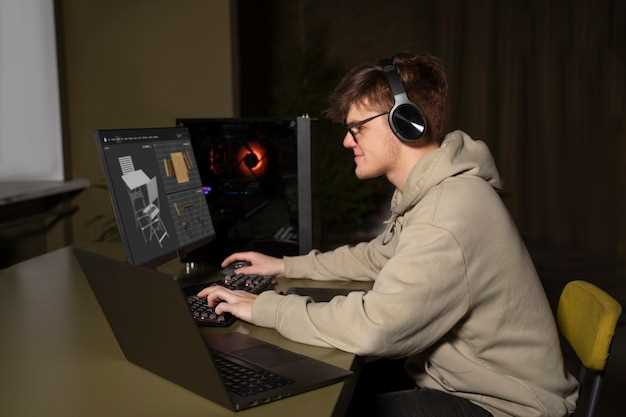
Запускайте SLI для игр с высоким уровнем детализации и разрешением 4K. В таких случаях две видеокарты работают вместе, обеспечивая плавное отображение даже на максимальных настройках. Например, в современных шутерах и гоночных симуляторах наблюдается заметное снижение лагов и повышение частоты кадров, что улучшает геймплей и восприятие.
Используйте SLI в профессиональных приложениях для обработки видео и 3D-моделирования. При работе с крупными проектами или рендеринге сложных сцен парные карты ускоряют вычисления, сокращая время обработки. В таких случаях синхронная работа видеокарт позволяет выполнять задачи более эффективно по сравнению с одной мощной картой.
Обеспечивайте стабильную работу при просмотре видеоматериалов в формате 8K или создании для видео высокого разрешения. В этих сценариях SLI помогает избегать просадок и интерлейвов, поддерживая потоковое воспроизведение без задержек и с высокой точностью отображения деталей.
При использовании виртуальной реальности SLI может повысить комфорт за счет увеличения частоты кадров. В ситуациях, когда требуются сочетания высокой четкости изображений и низкой задержки, двойные видеокарты уменьшают риск прорисовки кадров с пропуском, обеспечивая более стабильную и приятную VR-экспириенцию.
Для проведения сложных научных исследований или финансовых расчетов, включающих графические вычисления, SLI стимулирует ускорение обработки данных. В таких задачах важна быстрая отдача, и наличие нескольких видеокарт позволяет выполнить вычисления в разы быстрее, чем одна карта, сдерживая время исполнения.
Практическая настройка SLI: шаги, инструменты и советы
Начинайте с обновления драйверов видеокарт до последней версии, совместимой с вашей системой. Проверьте, чтобы драйверы были загружены с официального сайта производителя. После установки обновлений перезагрузите компьютер.
Затем подключите обе видеокарты в слоты PCIe с правильной плотностью и передачей данных. Обычно рекомендуется размещать карты на слоты, указанные в руководстве материнской платы для SLI-конфигурации, чтобы обеспечить оптимальную пропускную способность.
Войдите в панель управления NVIDIA или AMD, в зависимости от бренда видеокарт. Найдите раздел, связанный с настройками мульти-GPU. Активируйте режим SLI или Crossfire, выбрав соответствующее опцию. В случае NVIDIA убедитесь, что выбран режим ‘Maximize 3D performance’ или подобный, и включите режим SLI. В настройках AMD выберите ‘Eyefinity’ или ‘Crossfire’, если такие опции присутствуют.
Контролируйте температуру карт с помощью специальных программ, таких как HWMonitor или MSI Afterburner, чтобы убедиться, что показатели не превышают предельные значения во время нагрузки. В случае перегрева снизьте тактовую частоту или настройте вентиляторы для более активного охлаждения.
Проверьте и обновите BIOS материнской платы, если производитель рекомендует это для поддержки SLI. В некоторых случаях потребуется включить опцию «Multi-GPU» или аналогичный режим в BIOS, чтобы система распознавала обе видеокарты правильно.
После завершения всех настроек запустите программу для тестирования производительности, например, 3DMark или UNIGINE Heaven, чтобы убедиться, что оба видеокарты работают синхронно. Обратите внимание на стабильность системы и отсутствие артефактов. При необходимости скорректируйте параметры разгона или настройки охлаждения.
Обратите внимание, что для корректной работы SLI важно использовать одинаковые модели видеокарт и одинаковую их конфигурацию (частоты, объем видеопамяти, серийные номера), чтобы избежать возможных проблем с синхронизацией.
Подбор совместимых видеокарт и блоков питания
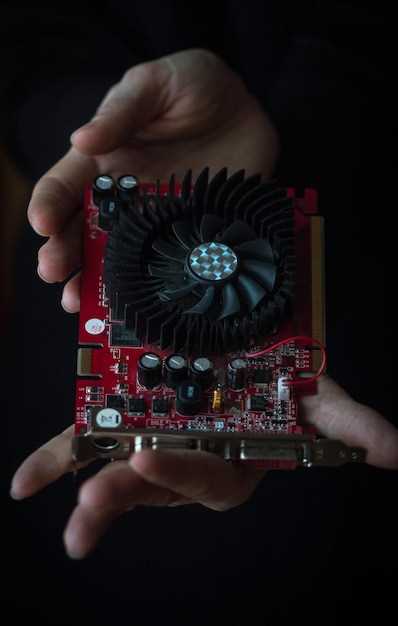
Для работы в режиме SLI важно выбрать видеокарты одного производителя и одинаковой модели, чтобы обеспечить стабильную работу и избежать конфликтов. Обратите внимание на серийные номера и версии устройств: они должны совпадать по характеристикам и типу редистрибуции. Перед покупкой убедитесь, что выбранные видеокарты поддерживают технологию SLI через официальные спецификации производителя.
При подборе блока питания ориентируйтесь на суммарную потребляемую мощность системы, включая обе видеокарты. Для двух видеокарт средней мощности понадобится блок питания мощностью от 750 Вт, предпочтительно с сертификатом 80 Plus Gold или выше, чтобы обеспечить стабильность при высоких нагрузках.
Обратите внимание на наличие достаточного количества кабелей PCIe и разъемов для питания видеокарт. Некоторые модели требуют двух разъемов на видеокарту, поэтому блок питания с несколькими кабелями и хорошей амперовкой на линии поможет сохранить чистоту питания и снизить риск сбоя.
Важно выбирать блок питания с качественной системой охлаждения и высоким качеством компонентов, иначе при длительных игровых сессиях или ресурсоемких задачах возрастает риск перегрева и сбоев. На рынке представлено множество моделей от проверенных брендов, таких как Corsair, Seasonic, EVGA и ASUS.
Проверьте совместимость выбранных видеокарт с материнской платой: наличие достаточного количества слотов PCIe и поддержки технологий NVIDIA SLI через BIOS. Убедитесь, что в системе обеспечена хорошая вентиляция для предотвращения перегрева при работе двух видеокарт. В итоге правильный подбор комплектующих обеспечит стабильную работу и максимальную производительность в режиме SLI.
Установка драйверов и активация режима SLI через панель управления NVIDIA
Начинайте с загрузки последней версии драйверов NVIDIA с официального сайта, выбирая модель вашей видеокарты и операционную систему. После установки драйверов перезагрузите систему для их правильного распознавания.
Откройте панель управления NVIDIA, дважды кликнув по иконке в области уведомлений или через меню «Пуск». Перейдите в раздел «Настройка трехмерных изображений» или «Настройки SLI и PhysX». В некоторых версиях панели управление режимом SLI расположено в вкладке «Настройки 3D».
Активируйте режим SLI, поставив галочку на опции «Сделать это для поддерживаемых видеокарт SLI» или аналогичной. Если ваш набор видеокарт поддерживает режим AFR или AFR2, выберите подходящий режим для оптимизации производительности. После этого подтвердите изменения, нажав кнопку «Применить».
Обратите внимание, что для корректной работы режима SLI необходимо отключить V-Sync в настройках приложений или игр, так как он может мешать правильной синхронизации видеокарт.
Проверьте статус режима SLI, запустив соответствующую программу или просмотрев раздел «Настройки SLI» в панели управления. В некоторых случаях потребуется перезагрузка системы для применения всех изменений.
Настройка параметров отображения и синхронизации кадров
Выберите режим V-Sync в настройках видеокарты, чтобы избежать разрывов изображения при высокой частоте кадров. Включите либо адаптивную синхронизацию, если она поддерживается вашей системой, чтобы автоматически подстраивать частоту обновления дисплея под вычисляемые кадры.
Настройте частоту обновления дисплея через параметры Windows или через программное обеспечение видеокарты. Используйте максимально допустимую частоту для вашего монитора, чтобы обеспечить более плавное движение без задержек или мерцания.
Активируйте режим G-SYNC или FreeSync, если ваш монитор поддерживает эти технологии. Они обеспечивают динамическую синхронизацию, которая значительно сокращает задержки и разрывы изображения в режиме SLI при высокой нагрузке.
Отключите вертикальную синхронизацию в играх, если используете внешнюю синхронизацию через драйверы. Это помогает снизить задержки и повысить отзывчивость системы, особенно при использовании двух видеокарт в режиме SLI.
Настройте профиль распределения кадров в драйвере видеокарты. Например, в панели управления NVIDIA установите режим ‘Режим с низкой задержкой’ или аналогичный для минимизации времени отклика и повышения стабильности работы.
Используйте мониторинг показателей FPS и задержки в утилитах, таких как RTSS или встроенные средства, чтобы отслеживать эффективность выбранных настроек. Регулируйте параметры, чтобы добиться оптимальной плавности и минимальных задержек при максимальной производительности.
Обновление BIOS и прошивок для поддержки SLI

Перед установкой технологии SLI убедитесь, что BIOS материнской платы обновлён до последней версии. Помогает это повысить стабильность работы и обеспечить совместимость с новыми видеокартами. Для обновления загрузите последнюю версию BIOS с официального сайта производителя материнской платы и выполните инструкцию по обновлению, избегая ошибок и прерываний процесса.
Если ваша модель видеокарты поддерживает прошивки или BIOS-обновления, стоит проверить наличие обновлений также на сайте производителя видеокарты. Обновление прошивки может устранить баги, повысить производительность или решить проблемы с совместимостью в режиме SLI.
При обновлении BIOS или прошивок отключите все лишние периферийные устройства, подключите устройство питания и следуйте инструкциям производителя. Не отключайте питание или не перезагружайте систему во время процесса, чтобы избежать сбоя прошивки, который способен повредить оборудование.
После завершения обновления перезагрузите систему и войдите в BIOS для подтверждения корректных настроек. Проверьте статус поддержки SLI в разделе BIOS, активируйте необходимые опции и настройте параметры многог видеокарт, чтобы добиться оптимальной работы.