 Автор:
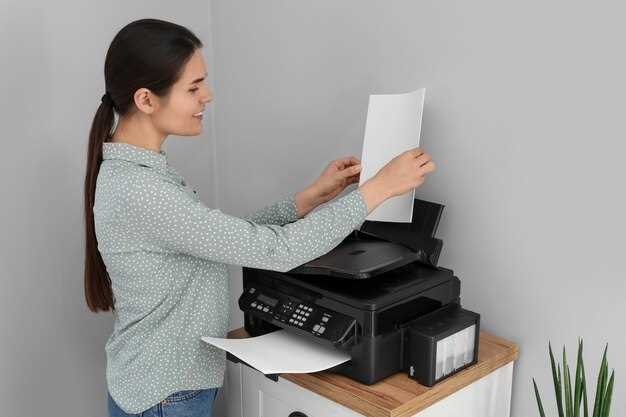
 Canon 5000 показывает отличные результаты при раскрое задач по печати в домашних условиях и небольших офисах. Он сочетает в себе надежность, быструю работу и низкие эксплуатационные расходы. Встроенная поддержка беспроводных сетей позволит легко подключить устройство к различным гаджетам без лишних проводов, что делает его особенно удобным для тех, кто ценит мобильность.
Основные технические характеристики включают разрешение печати до 1200×1200 dpi, что обеспечивает четкость и детализацию изображений и текста. Скорость печати составляет около 10 страниц в минуту для черно-белых документов и 6 страниц для цветных – этого хватает для ежедневных задач даже в насыщенных рабочих днях. Встроенный лоток для бумаги емкостью 150 листов позаботится о непрерывности процесса без постоянной дозагрузки.
Экономию расходов обеспечивает использование стандартных картриджей, продаваемых по доступной цене. Простая замена расходных материалов позволяет избегать затрат на сервисное обслуживание и повысить рентабельность использования. Canon 5000 также отличается низким уровнем шума и компактными размерами, что особенно актуально для небольших помещений.
Функциональные особенности и качество печати
Выбирая Canon 5000, обратите внимание на разрешение печати – 1200×1200 dpi обеспечивает четкие и яркие изображения без размытия, подходит для документов с графикой и фотографий. Скорость печати достигает 10 страниц в минуту для черно-белых и 4 страниц для цветных, что значительно ускоряет рабочий процесс в офисе или домашней среде. Благодаря наличию режима черновой печати можно экономить чернила при предварительном просмотре результатов. Оригинальные картриджи NB-34 или совместимые аналоги гарантируют насыщенность цвета и стабильное качество на протяжении всего срока службы. Встроенная система автоматической очистки помогает поддерживать принтер в рабочем состоянии и минимизирует появление пятен на печатных поверхностях. Для достижения максимальной четкости рекомендуется использовать качественную бумагу плотностью не менее 80 г/м?, что предотвращает застревание и смазывание документа. Благодаря оптимизированной системе подачи бумаги можно легко обрабатывать различные форматы, включая А4, А5 и буклетные листы. В совокупности эти особенности обеспечивают высокое качество печати при минимальном времени и затратах на обслуживание.
Типы поддерживаемых носителей и форматы бумаги

Canon 5000 умеет работать с разными типами носителей, что обеспечивает гибкость в печати различных документов и изображений. Для обычных офисных задач выбирайте стандартную А4 бумагу плотностью 70-90 г/м?, которая подходит для большинства задач.
В устройстве есть возможность использовать форматы, начинающиеся с А0 и заканчивающиеся А6, а также более редкие – например, конверты, этикетки и кармашки для визитных карточек. Обратите внимание, что плотность носителя должна соответствовать рекомендуемой – обычно 70-280 г/м?. Более тяжелая или тонкая бумага также подойдет, если она соответствует техническим характеристикам принтера.
Для печати фотографий или ярких изображений используйте фотобумагу, рассчитанную на формат А4 или 10х15 см. Она отлично подходит для повышения насыщенности цветов и детализации. Применяйте глянцевую или матовую фотобумагу, в зависимости от предпочтений и назначения.
Кроме бумажных носителей, Canon 5000 поддерживает использование специальных носителей: прозрачных или самоклеящихся этикеток, конвертов, переплетных карт и штампов. Перед началом работы убедитесь, что выбранный носитель совместим и не превышает допустимую толщину – обычно 105 г/м? для большинства носителей.
Также важно учитывать режим выбора типа носителя в настройках принтера, что помогает добиться оптимальной печати и избежать зажевывания или плохого качества изображения. Среда для работы с разными материалами позволяет адаптировать процесс печати под конкретные задачи без лишних хлопот.
Разрешение печати и качество изображений
Для получения четких и детализированных изображений выбирайте разрешение не ниже 1200?1200 точек на дюйм (dpi). Такой показатель позволяет передать мелкие детали, что особенно важно при печати фотографий или графики. Если планируете печатать документы с текстом, 600 dpi зачастую достаточно, чтобы обеспечить хорошо читаемый результат без излишнего расхода чернил.
Обратите внимание на формат и исходное качество изображений. Чем выше исходный разрешение файла, тем лучше получится итоговая печать. Используйте файлы с минимальным сжатием и без потери качества, чтобы избежать размытия и размытых линий. Также стоит учитывать размер печатаемой области: для стандартных форматов бумаги 10?15 см или А4 выбирайте разрешение, соответствующее этим габаритам, чтобы избежать пикселизации.
Функции масштабирования в принтере или в программном обеспечении помогают дополнительно улучшить качество при увеличении изображения. В случае с Canon 5000 важно правильно настроить параметры печати, выбирая оптимальные значения разрешения для конкретной задачи. Это позволит добиться максимально четкого результата, сохраняя баланс между детализацией и расходом чернил.
И наконец, тестовые печати помогают проверить, насколько выбранные настройки подходят под конкретные материалы и типы изображений. Экспериментируйте с разрешением и типом бумаги, чтобы добиться лучших результатов в домашних условиях или офисе.
Автоматическая двусторонняя печать и скорость работы

Используйте функцию автоматической двусторонней печати для сокращения времени выполнения больших объемов документов. Canon 5000 может печатать обе стороны листа без необходимости ручного переворота, что позволяет значительно ускорить процесс и сэкономить бумагу. Эта функция особенно полезна при подготовке отчетов, брошюр и множества копий внутри офиса или дома.
При выборе режима ускоренной работы важно учитывать параметры загрузки принтера. Canon 5000 способен печатать до 22 страниц в минуту при монохромной печати и до 18 страниц в минуту для цветных документов. Время первого отпечатка составляет около 8 секунд, что минимально влияет на общую производительность даже при интенсивных рабочих потоках.
Объединение автоматической двусторонней печати с высокой скоростью позволяет снизить затраты времени и ресурсов. Для офисных задач с большим объемом этот режим особенно выгоден, так как он упрощает управление потоками документов и сокращает расходы на бумагу. Даже в домашнем использовании такие возможности помогают получать нужный результат быстрее и без лишних хлопот.
Поддержка различных видов чернил и картриджей
Для оптимальной работы Canon 5000 рекомендуют использовать совместимые или оригинальные картриджи, специально предназначенные для этой модели. Это обеспечивает стабильное качество печати и снижает риск засорения сопел или поломки принтера.
Canon 5000 поддерживает шелковые, пигментные и уф-чернила, что расширяет возможности при выборе типа чернил для конкретных задач. Например, для ярких фотографий лучше использовать пигментные чернила, а для документов – стандартные чернила на водной основе.
Также стоит учитывать использование различных форматов картриджей: стандартных, экономичных и XL-версий. XL-картриджи позволяют печатать больше страниц без замены, что удобно для частых пользователей.
- Совместимые картриджи часто дешевле оригинальных, но требуют проверки их качества для избегания подделок.
- При использовании чернил сторонних производителей обращайте внимание на их сертификацию и отзывы.
Перед покупкой нового картриджа убедитесь, что он точно подходит к Canon 5000, это можно уточнить на сайте производителя или в инструкции. Использование неподходящих картриджей может привести к нежелательным сбоям или ухудшению качества печати.
Объемы печати и ресурсы расходных материалов
Рекомендуется регулярно проверять уровень чернил и заменять картриджи по мере необходимости, чтобы избежать нежелательных задержек и ухудшения качества печати. Стандартный чернильный картридж Canon 5010 обеспечивает примерно 180 страниц при покрытии 5%, а вариант XL – до 600 страниц.
Для лазерных вариантов, таких как картридж Canon 052H, ресурс составляет около 3000 страниц при стандартной загрузке и до 7000 страниц в расширенной версии. Учитывайте, что фактическое количество страниц зависит от типов документов: текстовые материалы требуют меньшей расходки, а полноцветные графики – больше.
Рекомендуется использовать оригинальные расходные материалы, чтобы избежать преждевременного износа механизмов принтера и сохранить качество печати. При этом оптимально заказывать запчасти у официальных дилеров или проверенных поставщиков.
Определите, какая модель типа картриджа подходит для вашего режима работы, исходя из ожидаемых объемов печати. Для частого использования выгоднее выбрать модели с большим ресурсом, чтобы реже заниматься их заменой и минимизировать простой. Время от времени проверяйте состояние печки и роликов, избегая поломок и снижения качества.
Практичность использования и настройка

Для быстрого начала работы подключите принтер к сети через Wi-Fi или кабель Ethernet. В большинстве случаев установка занимает не более нескольких минут, при этом рекомендуется использовать автоматические настройки через встроенный мастер настройки.
Обновление драйверов осуществляется через официальный сайт Canon или при помощи встроенного программного обеспечения, что обеспечивает совместимость с последними версиями операционных систем. Для облегчения работы создайте ярлыки для часто используемых функций, таких как копирование или сканирование, на рабочем столе.
Настройка расходных материалов включает в себя выбор подходящих чернил и бумаги. В руководстве подробно расписано, как заменить картриджи и где найти исходное качество печати, что ускоряет процесс обслуживания.
Подключайте устройство к различным платформам, включая Windows, macOS и мобильные устройства. Для Android и iOS доступны бесплатные приложения Canon Print, которые позволяют отправлять документы на печать прямо со смартфона или планшета.
Экономия времени достигается за счет автоматических функций, таких как предварительный просмотр перед печатью, масштабирование и удаление пустых страниц. Для дополнительного удобства создавайте шаблоны и профили для типовых задач.
| Действие | Инструкция |
|---|---|
| Подключение | Используйте автоматический мастер настройки или подключайте вручную через меню принтера. |
| Обновление драйверов | Загрузите последнюю версию с официального сайта Canon или используйте встроенное программное обеспечение. |
| Загрузка расходных материалов | Замените картриджи при появлении индикатора или по мере расходования чернил, следуя инструкции в руководстве. |
| Подключение по мобильному телефону | Установите приложение Canon Print и следуйте инструкциям для добавления принтера в сеть. |
| Оптимизация работы | Используйте автоматические настройки для быстрого выполнения стандартных задач и сохраняйте шаблоны для повторных операций. |
Подключение к компьютеру и мобильным устройствам

Для подключения Canon 5000 к компьютеру используйте USB-кабель, который входит в комплект. Вставьте кабель в порт принтера и свободный USB-порт компьютера. После этого система автоматически установит драйверы, если они не установлены ранее. Проверьте, что принтер выбран по умолчанию в настройках системы, чтобы гарантировать корректную отправку документов на печать.
Чтобы подключиться к ноутбукам или ПК без кабеля, активируйте функцию Wi-Fi на принтере, нажав кнопку Wi-Fi, и следуйте инструкциям на дисплее (или через приложение на компьютере). В списке доступных сетей выберите сеть с именем, начинающимся на ‘Canon’ или аналогичным. Введите пароль, если запрашивается, и дождитесь установления соединения.
Для мобильных устройств используйте технологию Wi-Fi Direct или подключение через сетевой роутер. Включите Wi-Fi на смартфоне или планшете, перейдите в настройки и найдите сетевое имя принтера или его IP-адрес. В приложении Canon PRINT Inkjet/SELPHY выберите устройство и отправьте файлы на печать, не прибегая к проводам.
Рекомендуется установить приложение Canon PRINT для более удобного управления настройками и отправки документов. Оно поддерживает как Android, так и iOS, позволяет пользователям быстро подключать устройство и отслеживать статус печати или копирования.
| Метод подключения | Что нужно сделать | Особенности |
|---|---|---|
| USB-кабель | Подключить кабель к принтеру и компьютеру | Быстрое и стабильное соединение, автоматическая установка драйверов |
| Wi-Fi | Активировать Wi-Fi, выбрать сеть принтера и подключиться | Беспроводной доступ, возможность печати с нескольких устройств |
| Wi-Fi Direct | Включить Wi-Fi Direct на принтере и подключиться через настройки устройства | Не требует наличия стабильной сети Wi-Fi, быстрое подключение |
| Мобильное приложение | Установить Canon PRINT, выбрать принтер и отправить задание | Интуитивное управление, дополнительные настройки |
Интуитивный интерфейс и программное обеспечение
Благодаря простому управлению панелью управления прямо на принтере настройки меняются быстро и без ошибок. Мягкий поворот кнопок и четкие индикаторы позволяют легко выбирать нужные параметры, будь то копирование, сканирование или печать. Порадовало, что меню разделено на разделы, связанные с конкретными задачами, поэтому не приходится искать нужную функцию среди множества пунктов.
Программное обеспечение обеспечивает дружелюбное взаимодействие с компьютером. Установочный мастер быстро проведет через все этапы подключения и настройки. Интуитивно понятный интерфейс приложения помогает быстро выбрать параметры печати, сканирования и управления задачами без необходимости погружаться в сложные настройки. Встроенные предустановки для разных типов документов упрощают работу с фотографиями, текстами и графикой.
Обновления программного обеспечения выходят регулярно, что повышает стабильность работы и добавляет новые функции. Использование интерактивных подсказок и встроенной справки помогает устранять неполадки за считанные минуты. Совместимость с мобильными девайсами реализована через нативные приложения: просто скачайте, подключитесь и начинайте работу без лишних хлопот.
Кратко, взаимодействие с Canon 5000 становится приятным и удобным благодаря аккуратному дизайну интерфейса и продуманному программному обеспечению, создающим ощущение, что все под контролем даже при выполнении сложных задач.
Обслуживание и замена картриджей
Для поддержания высокого качества печати регулярно проверяйте уровень чернил или тонера через меню принтера и заказывайте замену до полного исчерпания. Используйте оригинальные картриджи, чтобы избежать засоров и повреждений печатающего механизма.
Перед заменой убедитесь, что принтер выключен и остыл, чтобы избежать ожогов или повреждений. Осторожно откройте крышку или панель для доступа к картриджам, избегая чрезмерного давления или резких движений. Если принтер оснащен системой автоматической подачи или замены, следуйте указаниям на дисплее или руководстве.
Извлеките старый картридж аккуратно, удерживая его за ручки или боковые части. Не допускайте расплескивание чернил, аккуратно прилипая влажной или сухой безворсовой тканью области контактов. Перед установкой нового картриджа проверьте его целостность и правильное позиционирование.
При вставке нового картриджа убедитесь, что он щёлкнул на место и зафиксировался. После закрытия крышки или панели выполните тестовую печать или страницу диагностики для проверки правильной работы и отсутствия дефектов. При выявлении неправильной печати повторно проверьте установку или выполните очистку сопел.
Очищение сопел и контактов рекомендуется выполнять не реже одного раза в месяц, чтобы избежать засорения и обеспечить стабильное качество изображений. Используйте встроенные функции очистки, доступные через настройки принтера, или внимательно следуйте инструкциям по ручной очистке, не травмируя механизмы.
- Всегда храните запасные картриджи в прохладном, сухом месте, избегая прямых солнечных лучей.
- Покупайте только проверенные оригинальные расходные материалы, чтобы снизить риск поломок и сохранить гарантию.
- Регулярно обновляйте драйвера и прошивку принтера, чтобы обеспечить совместимость с новыми моделями картриджей и улучшенной функциональностью.
Возможности сетевой печати и совместная работа в офисе
Настройте принтер Canon 5000 для работы в сети через Ethernet или Wi-Fi, чтобы обеспечить быстрый и бесперебойный доступ для каждого сотрудника. Подключение по сети позволяет нескольким пользователям одновременно отправлять задания на печать без необходимости подключать устройство к компьютеру каждого. Это ускоряет процесс работы и снижает нагрузку на ИТ-отдел.
Используйте встроенные функции облачной печати, такие как Google Cloud Print или совместимые решения, чтобы отправлять документы прямо с мобильных устройств и ноутбуков. Это избавит от необходимости физического подключения и упростит обмен файлами в рамках команды.
Настройте управление разрешениями и уровней доступа, чтобы ограничить возможность печати для определенных групп или пользователей. Такой контроль повышает безопасность данных и предотвращает случайное использование ресурсов.
Оптимизируйте работу с несколькими принтерами, подключенными к одной сети, устанавливая общие очереди печати и осуществляя мониторинг состояния устройств через административное программное обеспечение. Это помогает своевременно выявлять поломки и планировать техническое обслуживание.
Используйте функцию автоматической двусторонней печати и экономии ресурсов, что особенно важно для большой офисной группы. Экономия бумаги и чернил делает работу более устойчивой и снижает расходы компании.
Инструкции по устранению распространённых проблем

Если принтер не реагирует на команды печати, проверьте подключение к сети и убедитесь, что кабель или Wi-Fi стабильно подключены. Перезагрузите устройство и компьютер, чтобы сбросить временные сбои и обновить соединение.
Если печать выходит размытая или штриховая, очистите сопла и каретку с помощью встроенной функции самодиагностики, указанной в меню принтера. Плотность чернил стоит проверить и при необходимости заменить картриджи или заправить чернила с соблюдением рекомендаций производителя.
Когда принтер показывает ошибку или застревание бумаги, аккуратно извлеките бумагу, избегая повреждения роликов. Осмотрите лоток и направляющие на наличие засоров или повреждений, удалите всю застрявшую бумагу и очистите ролики мягкой тканью без кетчупа или химикатов.
Если при печати появляются пустые страницы или пропуски, проверьте уровень чернил и замените картриджи, если уровень низкий. Также протестируйте принтер на небольшом образце документа, чтобы убедиться, что проблема не связана с файлами или драйверами.
При появлении ошибок на дисплее или индикаторах используйте руководство пользователя для расшифровки кодов ошибок и следуйте инструкциям по устранению. В случае сложных ошибок перезагрузите принтер, сбросив его до заводских настроек, и повторите попытку печати.


