Автор:
 Выбираете камеру, которая сочетает превосходное качество видео с простотой использования? Sony A7 предоставляет уникальное сочетание функций, подходящих для разных уровней владения техникой. Среди ключевых преимуществ – высокая детализация изображения благодаря сенсору full-frame и расширенные возможности записи в формате 4K, что делает съемку яркой и насыщенной.
Автоматическая фокусировка в Sony A7 работает плавно и быстро, поддерживая объект в кадре даже при динамичных сценах, что особенно ценится при съемке видео. Режимы стабилизации изображения позволяют получать четкое видео без тряски, даже при съемке на ходу. Не менее важна возможность контроля параметров звука, что обеспечивает чистую и профессиональную запись.
Для новичков важна простота интерфейса и наличие предустановленных режимов, упрощающих создание качественных роликов. В то время как профессионалы оценят расширенные настройки, такие как выбор битрейта и цветовой профили. Универсальность Sony A7 делает ее достойным выбором для самых разных пользователей, предлагая инструменты, которые развиваются вместе с вами.
Основные видеофункции Sony A7, важные для новичков и профессионалов
Запустите режим видеозаписи в Sony A7, чтобы быстро получить качественный результат. Камера поддерживает 4K-съемку с полным считыванием данных сенсора без Bayer-патча, что обеспечивает высокий уровень детализации и минимальный архивационный шум.
Рисунок и цветовая гамма можно регулировать с помощью профилей S-Log3 и HLG, позволяя добиться широкого динамического диапазона и удобства цветокоррекции. Настройте эти профили в меню для съемки с последующей постобработкой или быстрой публикации.
Оптическая стабилизация изображения (IBIS) в Sony A7 помогает снизить дрожание камеры при съемке в движении или с рук. Включите функцию в меню и проверьте ее работу при различных сценариях, чтобы добиться плавных кадров без дополнительных стабилизаторов.
Обеспечьте правильный фокус с помощью функции Real-time Tracking и Eye AF, которая автоматически отслеживает объект и сохраняет резкость даже при быстром перемещении. Эта опция особенно важна при съемке движущихся объектов или в условиях ограниченного времени на настройку.
| Функция | Преимущество | Рекомендация |
|---|---|---|
| 4K видеозапись | Высокое разрешение без потери качества | Используйте для кинематографических кадров и профессиональных проектов |
| S-Log3 и HLG | Расширенная динамика и цветовые возможности | Настраивайте профили под конкретные задачи постобработки |
| IBIS | Устранение дрожания при съемке без штатива | Проверьте работу стабилизации при съемке с рук и в движении |
| Real-time Tracking и Eye AF | Автоматическая фокусировка на движущихся объектах | Используйте для динамической съемки и портретов |
| Форматы и bit rate | Гибкость при выборе профилей и качества | Настраивайте для оптимальных условий работы на площадке или в монтаже |
Поддержка разных форматов видеозаписей (XAVC S, AVCHD, MP4)

Используйте формат XAVC S для получения максимально высокого качества при сохранении относительно небольшого размера файла. Он подходит для тех, кто планирует монтаж или профессиональную обработку роликов, так как поддерживает 4K и высокого битрейта записи.
Формат AVCHD остается актуальным при создании видеоматериалов для телевидения и платформ, использующих стандартное разрешение. Он обеспечивает хорошее качество, стабильную работу и хорошую совместимость с большинством устройств воспроизведения.
Для быстрого обмена файлами или публикации в сети отлично подойдет MP4. Он совместим почти со всеми гаджетами и платформами, позволяет сжать видео без существенной потери качества и легко загружать ролики на интернет-ресурсы.
Настраивайте параметры записи под задачу, выбирая подходящий формат: XAVC S для 4K, AVCHD для высокой стабильности и качества при HD, MP4 – для быстрого распространения и сохранения компрессии. Такой подход позволяет оптимизировать работу в различных сценариях съемки и монтажа.
Настройка битрейта и разрешения для оптимального качества
Для получения качественного видеоматериала установите битрейт на значение не ниже 50 Мбит/с при съемке в 4K. Такой уровень обеспечит четкость и детализацию изображения, особенно при последующей цветокоррекции или монтаже. В случае, если важна длительность записи или ограничены объемы карты памяти, можно уменьшить битрейт до 35–40 Мбит/с, сохраняя приемлемый баланс между качеством и размером файла.
Разрешение выбирайте в зависимости от целевых задач: для профессиональных видео рекомендуется сохранять исходное 4K (2160p), что дает максимум детализации. Для онлайн-платформ или просмотра на мобильных устройствах вполне подойдет FHD (1080p), что значительно уменьшит размер файла без заметных потерь качества при просмотре на небольших экранах.
Обратите внимание на параметры кадровой частоты: для плавных сцен установите 50 или 60 кадров в секунду, особенно при съемке динамичных событий. Если креативный эффект замедленного движения не требуется, достаточно классических 24 или 25 кадров, что увеличит совместимость с последующими платформами и ускорит обработку.
Также рекомендуется использовать кросс-распределение битрейта (CBR), чтобы избежать резких скачков в качестве при длительных записях. Например, задавайте постоянный битрейт 50 Мбит/с, и камера будет сохранять равномерное качество по всей длине ролика.
Итоговая настройка должна учитывать баланс между качеством, размером файла и скоростью обработки. Экспериментируйте с разными уровнями битрейта и разрешения, чтобы подобрать оптимальный режим для конкретной задачи и оборудования.
Автоматическая фокусировка при видеозаписи: преимущества и настройки
Используйте режим автоматической фокусировки «Ручное переключение» для точной настройки. Он позволяет быстро менять фокусировочные точки вручную, избегая нежелательного смещения во время записи.
Активируйте режим Real-time Eye AF или Real-time Tracking, чтобы камера следила за глазами и объектами в движении. Эти функции обеспечивают четкую фокусировку даже при быстром движении объектов, что значительно повышает качество видео.
Настройте чувствительность автофокусировки через меню, выбирая высокий уровень для динамичных сцен или низкий для статичных кадров. Это поможет избежать нежелательных переключений фокуса и сохранить стабильность изображения.
Обратите внимание на выбор режима фокусировки: «Автофокус по зоне» подходит для quickly меняющихся сцен, а «Ручная зона» – для фиксированных сюжетов. Правильный выбор упростит работу и повысит качество финального ролика.
Используйте функцию LOCK ON AF, чтобы закрепить фокус на выбранном объекте, когда он остается в центре кадра. Это устранит автоматические переключения фокуса при перемещении объекта, сохраняя четкость сцены.
Для успешной видеосъемки избегайте одновременного использования автофокусировки и сильных изменений зумом. Такой подход поможет избежать соскальзывания фокуса и ухудшения картинки.
Использование стабилизации изображения при съемке видео
Для получения максимально плавных видео в Sony A7 рекомендуется включить встроенную систему стабилизации изображения (SteadyShot). Перед началом съемки убедитесь, что функция активирована в настройках камеры, что помогает уменьшить дрожание при съемке с рук или при движении.
Оптимально использовать режим активной стабилизации, если камера оснащена несколькими уровнями этой функции. Такой режим отлично компенсирует незначительные колебания и движения, что особенно важно при съемке при движении или на неровных поверхностях.
При съемке с помощью штатива или стабилизирующего устройства отключите стабилизацию, чтобы избежать конфликта между системами стабилизации и получить более четкие кадры. Этот шаг поможет снизить риск возникновения лишних артефактов и искажения изображения.
Для более качественной стабилизации используйте объективы с встроенной системой стабилизации, которая работает с программными настройками камеры. Вместе эти системы обеспечивают более эффективное сглаживание и стабилизацию кадра.
Обратите внимание на баланс камеры и выбор правильных настроек для типа съемки. В некоторых случаях стоит уменьшить чувствительность стабилизации, чтобы снизить нежелательные влияния вибраций или шумов, появляющихся при слишком сильных настройках.
Поддержка внешних микрофонов и аудиомикширования

Используйте разъем 3,5 мм или 3,5-мм комбинированный вход на Sony A7 для подключения внешних микрофонов. Это обеспечит лучшее качество звука и уменьшит нежелательные шумы по сравнению с встроенными микрофонами. Обратите внимание на модели микрофонов с разными направленными характеристиками, чтобы выбрать оптимальный для условий съемки.
Для профессиональных задач рассмотрите возможность использования внешних аудиомикшеров, подключая их через микрофонный вход. Это позволит управлять несколькими источниками звука, регулировать уровень каждой дорожки и запустить качественную многоканальную запись.
Встроенные разъемы позволяют быстро переключиться между различными микрофонами, что удобно при смене сценариев съемки. Для достижения максимальной гибкости подключайте устройства с балансным входом, если есть такая опция, чтобы снизить уровень шума и повысить чистоту звука.
Используйте мониторинг через наушники, подключенные прямо к камере или через внешний аудиомикшер, чтобы точно отслеживать уровни звука и избегать клиппинга. Параметры аудио можно регулировать вручную или автоматически, в зависимости от модели микрофона и требований съемки.
Обратите внимание на поддержку стандарта PCM или аналогичных для записи необработанного аудио, что дает больше возможностей для последующей обработки звука без потери качества. Настраивайте уровни чувствительности и фильтры для исключения нежелательных шумов.
Дополнительные функции для улучшения видеосъемки и работы с камерой
Используйте режим S-Log для получения максимально широкого динамического диапазона, что позволит сохранить детали в светлых и темных участках кадра. Включите цветовую градацию и настройте LUT, чтобы упростить монтаж и цветокоррекцию.
Для стабилизации изображения задействуйте встроенный 5-осевой стабилизатор, особенно при съемке в движении или в ограниченных пространствах. Он значительно уменьшает дрожь и делает финальный ролик более плавным.
Настраивайте экспозицию вручную через сегменты функции Zebra, чтобы точно контролировать переэкспонирование и потерю деталей. Используйте функции Peaking для фокусировки: выделение границ резкого изображения помогает быстро настраивать фокус на объекте.
Не забывайте о настройке автофокуса. Включите режим Active Tracking для автоматического следования за движущимися объектами и использования его в видеосъемке с динамическими сценами.
Для улучшения звука подключайте внешний микрофон через разъем Multi Interface Shoe или микрофонный вход. Используйте встроенные функции по регулировке уровня звука и фильтры для подавления шумов.
Используйте функции предварительной настройки профиля сцены, чтобы быстро переключаться между режимами, например, для съемки ярких сцен и съемки в затемненных условиях. Это позволяет избегать постоянной ручной настройки и сохраняет время.
При съемке в условиях с разной освещенностью экспериментируйте с режимами HDR и автоэкспозиции, чтобы получать хорошо сбалансированные кадры без потери деталей.
Настройки формата записи и битрейта выбирайте исходя из целей проекта: для высокой детализации выбирайте XAVC S или AVCHD, а при необходимости более компактного файла – MP4. Это обеспечит гибкость при монтаже и подборе решений для хранения.
Воспользуйтесь функцией зеркальной записи, чтобы получать одновременно файлы на карту памяти и в отдельный источник, например, на внешний жесткий диск, что ускоряет обработку больших объемов видео.
Панорамирование и слоумо в режиме видео
Для получения плавных и выразительных эффектов панорамирования используйте режим с ручной настройкой скорости. Начинайте с небольших движений камеры, чтобы избежать рывков, и используйте график замедления (например, в конце движения), чтобы создать плавность. Встроенные стабилизации помогают сгладить небольшие вибрации, но при больших движениях рекомендуется использовать штатив или стабильную опору.
В режиме слоумо Sony A7 реализует высокоскоростную съемку, достигающую 120 кадров в секунду при разрешении Full HD или 100 кадров при 4K. Для лучшей динамики выбирайте светлое освещение, чтобы избежать зернистости и потерю деталей. Перед съемкой определите оптимальную экспозицию, так как при замедлении движение становится более чувствительным к мелким изменениям освещенности.
При съемке панорам движения камеры должны быть плавными и равномерными, чтобы избежать неприятных резких переходов в финальном видео. Используйте легкие рукоятки или штативы с шаровым головками, чтобы контролировать tilt и pan. В слоумо старайтесь заблаговременно сценарировать ключевые моменты, чтобы сохранить динамику и избежать поломки плавности при постобработке.
Объединяя эти техники, получаете возможности делать захватывающие видеоролики: плавное, почти гипнотизирующее движение и эффект замедленной съемки, который подчеркивает важные детали. Постоянное тестирование и практика позволяют освоить важные нюансы, и результат обязательно впечатлит зрителя.
Настройки цветовой градации и LUT для профессиональной постобработки
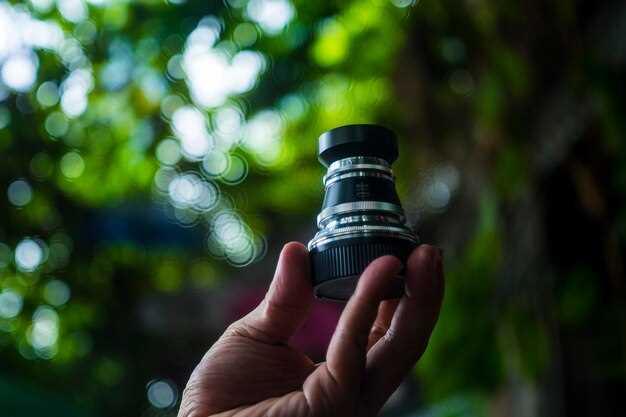
Для достижения максимально гибких цветов при съемке используйте профиль S-Log3 или HLG. Они предоставляют расширенный динамический диапазон, что позволяет сохранить детали в светлых и темных участках кадра. После съемки обязательно применяйте LUT, чтобы превратить лог-цвета в эстетически приятные оттенки и подготовить материал к финальной обработке.
На камере настройте цветовую градацию через меню цвета и выбирайте LUT или настраивайте её вручную с помощью диапазона тонов. Для большей гибкости создавайте персональные LUT или используйте сторонние. При выборе LUT ориентируйтесь на стиль проекта: для кинематографичных образов подходит мягкий теплый фильтр, для динамичных сцен – холодный строгий стиль.
Обустроите рабочую станцию так, чтобы сразу видеть результаты применения LUT и цветовых настроек. Это сократит время на правки и поможет сэкономить ресурсы. В процессе постобработки используйте профессиональные редакторы типа DaVinci Resolve или Adobe Premiere Pro. В них легко применять сторонние LUT, регулировать насыщенность, контраст и баланс белого.
| Этап | Рекомендации |
|---|---|
| Настройка профиля | Используйте S-Log3 или HLG для захвата широкого диапазона цветов |
| Применение LUT | Загружайте LUT сразу после съемки в редакторе, подбирайте наиболее подходящий под стиль кадра |
| Постобработка | Настраивайте насыщенность, контраст и цветовые параметры для достижения финальной эстетики |
Коммуникация с внешним монитором и управление дистанционно

Интеграция Sony A7 с программами видеомонтажа через Wi-Fi и HDMI
Подключайте Sony A7 к видеоредакторам по Wi-Fi для быстрой передачи файлов прямо с камеры. Для этого активируйте функцию беспроводной связи в меню камеры, выберите опцию отправки в выбранное приложение и убедитесь, что устройство и камера находятся в одной сети. В большинстве случаев файлы автоматически сохраняются в нужную папку, готовую к редактированию.
Используйте HDMI-выход для минимальной задержки при подключении к внешнему монитору или видеозахвату. Подключите камеру к совместимому устройству через HDMI-кабель, выбрав в настройках режим «Clean HDMI» для передачи только видеосигнала без интерфейса. Это подходит для прямой съемки в программу видеомонтажа или потокового вещания, обеспечивая стабильность и высокое качество сигнала.
Для работы с программами монтажа рекомендуется использовать сторонние приложения, такие как Sony Imaging Edge или Capture One, которые поддерживают передачу данных через Wi-Fi. Их можно запустить одновременно с программами вроде Adobe Premiere Pro или DaVinci Resolve, чтобы быстро импортировать отснятый материал.
Обратите внимание на настройки передачи данных: для высокой скорости стоит выбрать максимально возможную пропускную способность Wi-Fi и форматы файлов без сжатия, такие как RAW или высококачественные видеокоды. HDMI-кабель рекомендуется подключать через качественный адаптер или видеозахват для стабильной потоковой передачи.
Эта интеграция обеспечивает быстрый доступ к материалам и повышает эффективность рабочего процесса при съемке и монтаже. Совмещая возможности Wi-Fi и HDMI, можно легко переключаться между быстрой передачей файлов и подключением к внешним устройствам для прямого контроля качества видеосъемки.