Автор:
 Используйте порт Thunderbolt для быстрой передачи данных и подключения нескольких устройств одновременно. Этот интерфейс отлично подойдет для работы с большими файлами, видеомонтажа и профессиональных приложений, где скорость и надежность критичны. Важно правильно понять его возможности, чтобы максимально эффективно использовать потенциал технологии.
Thunderbolt сочетает в себе высокоскоростную передачу данных и поддержку разнообразных периферийных устройств через один кабель. Обеспечивая пропускную способность до 40 Гбит/с, он позволяет обмениваться файлами объемом в терабайты за считанные минуты, что значительно ускоряет рабочие процессы. Многие современные ноутбуки и станции обладают портиками Thunderbolt, что расширяет возможности подключения без подключения лишних кабелей и адаптеров.
Облачное использование и подключение внешних устройств, таких как мониторы, диски и док-станции, делают Thunderbolt одним из самых универсальных решений для профессиональной работы и развлечений. Правильная настройка и подбор аксессуаров позволяют создать рабочую станцию, которая полностью отвечает требованиям современного пользователя. Постоянно обновляющиеся стандарты требуют внимательного выбора кабелей и хабов, чтобы обеспечить совместимость и стабильность сигнала.
Что такое Thunderbolt и в чем его основные преимущества при подключении устройств

Одно из главных преимуществ Thunderbolt – это высокая пропускная способность. В последних версиях этот интерфейс обеспечивает передачу данных на скорости до 40 Гбит/с, что позволяет работать с файлами большого объема и запускать ресурсоемкие приложения без задержек.
Дополнительное преимущество – это универсальность. С помощью одного кабеля можно подключить разнообразные устройства: 4K или даже 8K мониторы, внешние SSD-накопители, аудио- и видеоустройства, а также зарядить ноутбук. Такой подход сокращает количество кабелей на рабочем месте и упрощает управление подключениями.
Thunderbolt поддерживает расширение цепи устройств – подключая несколько устройств последовательно через док-станцию, можно централизовать работу с несколькими внешними гаджетами и снизить загрузку портов на компьютере.
Также стоит отметить низкую задержку передачи данных, что особенно полезно для профессиональных задач, связанных с монтажом видео или созданием графики в реальном времени. Надежность соединения снижает риск потери данных при передаче.
Благодаря совместимости с USB и DisplayPort, Thunderbolt может заменить несколько кабелей и разъемов, что делает его очень гибким решением при построении рабочих и домашних систем. В итоге – это комбинированный интерфейс с большой скоростью и высоким уровнем удобства, подходящий для самых требовательных задач и популярных устройств.
Технические характеристики Thunderbolt: скорость передачи данных и поддерживаемые протоколы
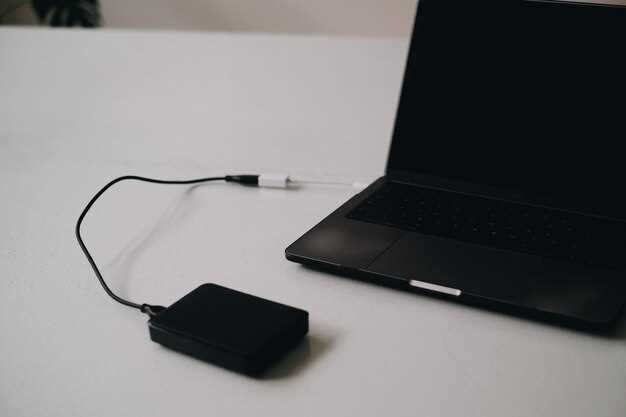
Для оптимальной работыThunderbolt рекомендуется использовать кабели и устройства, поддерживающие последние стандарты – Thunderbolt 3 и Thunderbolt 4. Эти интерфейсы обеспечивают скорость передачи данных до 40 Гбит/с, что позволяет передавать большие файлы, видеоматериалы и работать с высокими нагрузками без задержек. При выборе кабеля обращайте внимание на сертификацию и длину – оптимально выбирать кабели длиной до 0,5 метра для минимальных потерь сигнала.
Поддержка протоколов у Thunderbolt широка и включает DisplayPort 1.4, PCI Express 3.0, USB 4 и USB 3.2. Это означает, что через один порт можно подключить мониторы с высоким разрешением, внешние накопители, аудиосистемы и зарядные устройства. Максимальную совместимость обеспечивают устройства, придерживающиеся стандартов USB 4 и Thunderbolt 4, которые устраняют необходимость отдельной настройки и гарантируют высокую скорость передачи вне зависимости от используемого протокола.
Обратите внимание, что некоторые устройства предусматривают поддержку только USB или только Thunderbolt. В таком случае, чтобы максимально использовать потенциал, выбирайте оборудование с поддержкой Thunderbolt и совместимыми протоколами. Также стоит учитывать, что для полного использования скорости необходимо использовать порты на совместимых компьютерах – не все ноутбуки и станции оснащены Thunderbolt-портами, и в этом случае возможен ограниченный функционал.
Обновления технологий позволяют Thunderbolt контроллерам работать с новыми протоколами, увеличивая возможности расширения системы. Перед покупкой убедитесь, что ваше устройство и периферия поддерживают нужные версии интерфейса, чтобы избежать ограничений и максимально эффективно использовать скоростные показатели.
Бесперебойная работа с внешними дисплеями: подключение мониторов с высоким разрешением
Используйте кабели Thunderbolt 4 или USB-C с сертифицированным стандартом DisplayPort 1.4, чтобы обеспечить передачу данных и видео без задержек и потерь качества. Они позволяют передавать изображения с разрешением 4K и выше при 60 Гц или 8K при 30 Гц, что идеально подходит для профессиональных задач и мультимедийных решений.
Перед подключением удостоверьтесь, что ваш ноутбук и монитор поддерживают режим MST (Multi-Stream Transport). Эта технология позволяет объединить несколько дисплеев через один кабель или разъем, сохраняя высокое разрешение и частоту обновления без разрывов.
Используйте активные адаптеры и разветвители, если нужно подключить несколько устройств к одному порту. В случае с Thunderbolt это особенно важно, так как пассивные адаптеры могут ограничивать разрешение или частоту обновления при использовании нескольких дисплеев одновременно.
Определите максимально поддерживаемое разрешение и частоту обновления для своей конфигурации через спецификации производителя, чтобы избежать несовместимостей. Настройте параметры через операционную систему, выбрав оптимальные параметры для каждого дисплея.
| Параметр | Рекомендации |
|---|---|
| Кабель | Thunderbolt 4 или USB-C с DisplayPort 1.4 |
| Поддержка MST | Включена на мониторе и поддерживается ноутбуком |
| Адаптеры | Активные для нескольких дисплеев, без учета мастер-режима |
| Разрешение и частота | Поддерживают 4K при 60 Гц или 8K при 30 Гц |
| Настройки ОС | Оптимизировать параметры для каждого монитора для плавности работы |
Передача больших файлов: использование Thunderbolt для работы с 4К и 8К видео
Подключите дисковое хранилище с поддержкой Thunderbolt, чтобы ускорить процесс копирования файлов с камер или с устройств для редактирования. Скорость передачи данных по Thunderbolt 3 достигает 40 Гбит/с, позволяя передавать файлы объемом в несколько терабайт за считаные минуты.
Используйте совместимые SSD-накопители с Thunderbolt, чтобы обеспечить минимальную задержку при работе с видео в разрешениях 4К и 8К. Например, NVMe-SSD через Thunderbolt обеспечивают стабильную отдачу при больших скоростях чтения и записи.
Не стоит экономить на кабелях: выбирайте сертифицированные Thunderbolt-кабели, способные передавать полную пропускную способность, иначе снизите эффективность работы и рискуете потерять часть данных во время передачи.
Работайте напрямую с видеоматериалами в профессиональных редакторах, таких как DaVinci Resolve или Adobe Premiere, подключая внешние хранилища по Thunderbolt. Это помогает снизить задержки и повысить производительность при рендеринге сложных проектов в 8К.
Настраивайте системы так, чтобы файлы было удобно группировать и искать. Используйте RAID-массивы через Thunderbolt для обеспечения дополнительной защиты данных и ускорения чтения/записи. Это особенно актуально при работе с многослойными композитами и крупными проектами, где важна каждая секунда.
Поддержка нескольких устройств через один порт: как организовать цепочку
Используйте активные хабы, которые поддерживают функцию Daisy Chain, позволяющую подключать несколько устройств последовательно. Такой подход помогает сохранить порядок и избежать конфликтов пропускной способности.
Обратите внимание на спецификации Thunderbolt или Thunderbolt 3/4. Совместимые устройства и хабы должны поддерживать соответствующие протоколы, чтобы обеспечить стабильную работу цепочки без потери скорости передачи данных.
Перед подключением проверьте максимальную пропускную способность порта и устройств. Например, при подключении нескольких высокоскоростных накопителей или дисплеев убедитесь, что суммарная нагрузка не превышает возможностей порта. Это предотвращает снижение скорости или сбои работы.
Используйте качественные кабели с поддержкой всех нужных стандартов питания и передачи данных. Неэкономьте на кабелях, так как низкое качество вызывает интерфейсные сбои и замедление работы устройств.
Рассмотрите возможность использования внешних блоков питания для хабов, особенно при подключении устройств, требующих больше энергии. Это снизит нагрузку на порт и обеспечит стабильную работу всех подключенных гаджетов.
При проектировании цепочки создавайте последовательность, в которой подключаете самые энергоемкие и требовательные устройства последовательно, чтобы не перегружать порт и минимизировать возможные сбои для менее важных устройств.
Регулярно обновляйте прошивку хабов и устройств, чтобы устранить возможные несовместимости и повысить устойчивость цепочки.
Совместимость с различными операционными системами и оборудованием
Thunderbolt поддерживается на macOS начиная с версии 10.7.5 (Lion), обеспечивая стабильное подключение к периферийным устройствам и внешним дисплеям.
В системах Windows поддержка Thunderbolt зависит от конкретной модели материнской платы или ноутбука. Современные версии Windows 10 и 11 позволяют использовать Thunderbolt, но необходимо убедиться, что в BIOS включена опция соответствующего порта и установлены последние драйверы от производителя оборудования.
Для совместимости с Linux потребуется ручная настройка и установка драйверов, официальной поддержки стандарт пока ограничена. В большинстве случаев удается подключать внешние устройства, однако стабильность работы и возможности расширяются при использовании проверенных моделей оборудования.
Совместимость с различными кабелями и адаптерами зависит от версии Thunderbolt. Thunderbolt 3 использует USB-C разъем и поддерживает как Thunderbolt, так и USB-устройства, что расширяет выбор кабелей и адаптеров для различных систем.
При выборе внешних устройств следует обращать внимание на спецификации производителей: большинство устройств, ориентированных на Mac, работают и на Windows при наличии подходящих драйверов и поддержки со стороны системы.
Обратите внимание, что некоторые старые компьютеры или ноутбуки могут требовать дополнительных адаптеров или расширителей для полноценной поддержки Thunderbolt. Всегда проверяйте совместимость конкретных моделей перед покупкой, чтобы избежать проблем с подключением и эксплуатацией.
Практические советы по использованию Thunderbolt для разных задач

Подключайте внешние жесткие диски и RAID-массивы с высокой скоростью для ускорения передачи данных и резервного копирования больших объемов информации.
Используйте док-станции Thunderbolt, чтобы подключать одновременно несколько устройств, таких как монитор, мышь, клавиатура и внешние накопители, освобождая порты внутри ноутбука и упрощая организацию рабочего пространства.
Для профессиональной работы с видео выбирайте мониторы с поддержкой Thunderbolt, что позволяет передавать 4K или 8K поток без задержек и без использования дополнительных переходников.
| Задача | Рекомендуемое использование Thunderbolt |
|---|---|
| Передача больших файлов | Подключайте внешние SSD-накопители через порт Thunderbolt для минимальных временных затрат и высокой скорости передачи данных. |
| Работа с видеомонтажом | Соединяйте профессиональные камеры и дисплеи через Thunderbolt, получая стабильное и быстрое видеосигналопередачу 4K/8K. |
| Создание рабочей станции | Используйте Thunderbolt-док-станции для подключения нескольких устройств к ноутбуку, повышая его функциональность без лишних кабелей. |
| Подключение к дисплею высокой четкости | Запускайте найтройку нескольких дисплеев с развернутой графикой и высокой частотой обновления, используя порт Thunderbolt, что поможет повысить производительность при работе с графикой и видео. |
| Передача данных в сети | Используйте Thunderbolt-адаптеры для подключения к Ethernet или другим сетевым интерфейсам, чтобы обеспечить быструю передачу данных в локальной сети. |
Подключение внешних жестких дисков и RAID-массивов
Для подключения внешних жестких дисков через Thunderbolt выберите кабель соответствующей версии (Thunderbolt 3 или 4) и подключите его к порту устройства, обеспечив стабильное соединение. Обратите внимание, что многие внешние корпуса и диски оснащены поддержкой Thunderbolt, что позволяет передавать данные быстро и без задержек.
Настройка RAID-массивов через Thunderbolt осуществляется с помощью программных средств операционной системы или специализированного программного обеспечения. Перед созданием массива убедитесь, что все диски имеют одинаковую емкость и скорость, что повысит эффективность работы. Выбор режима RAID (0, 1, 5 и др.) влияет на баланс между скоростью, защитой данных и емкостью.
При подключении RAID-массивов к компьютеру рекомендуется использовать кабели с хорошей изоляцией и достаточной длиной, чтобы избежать прерываний соединения. Правильное питание внешних устройств также критически важно – убедитесь, что устройства подключены к источникам питания, обеспечивающим стабильный ток.
Для мониторинга состояния подключенных жестких дисков и RAID-массивов лучше задействовать специализированное программное обеспечение, которое позволяет отслеживать температуру, сбои и предупреждающие сообщения. Регулярное обслуживание и проверка целостности данных помогут избежать потери информации.
Использование Thunderbolt для подключения док-станций и расширения возможностей ноутбука
Подключайте Thunderbolt к современной док-станции, чтобы удобно расширить интерфейсы вашего ноутбука. Вставьте кабель прямо в порт Thunderbolt, который обеспечивает высокую скорость передачи данных и поддержку нескольких устройств одновременно.
Выбирайте док-станции с наличием нескольких портов USB-C, HDMI, DisplayPort и Ethernet. Это позволит подключить внешние мониторы, клавиатуру, мышь, принтер и сетевой кабель. Можно подключить сразу несколько устройств, не перегружая USB-порты ноутбука.
Используйте док-станцию для подключения внешних мониторов по технологии DisplayPort или HDMI. Обычно Thunderbolt-порты поддерживают подключение двух или более дисплеев с разрешением 4K или даже 8K, что дает возможность работать на нескольких мониторах одновременно, сохраняя высокий уровень комфорта.
Обратите внимание на возможность зарядки ноутбука через док-станцию. Современные модели поддерживают питание по тому же кабелю, что и дата-потенциал, поэтому к одному кабелю подключаете устройство, периферийные устройства и получаете зарядку, что освобождает от необходимости использования отдельного блока питания.
Поддерживайте аккуратность и порядок: все соединения через Thunderbolt позволяют убрать провода с рабочего места, а при использовании стационарных систем – быстро переключать конфигурации или заменять устройства без особых усилий.
- Подключайте внешний жесткий диск для резервных копий или работы с большими файлами, с использованием протокола Thunderbolt для высокой скорости передачи.
- Используйте Thunderbolt-кабели с хорошей длиной и качественной изоляцией, чтобы избежать помех и прерываний соединения.
- Используйте адаптеры или переходники для старых устройств или интерфейсов, если потребуется подключение к различным типам разъемов, например, USB-A или DisplayPort.
Грамотно организованный рабочий процесс с помощью Thunderbolt-технологии позволяет получать расширенные возможности без ущерба для скорости и надежности, делая ноутбук мощным рабочим центром с минимальным количеством проводов и максимально комфортным для пользователя.
Как выбрать кабель и адаптер для максимальной скорости передачи данных
Обратите внимание на поддержку стандартов Thunderbolt – выбирайте кабели, совместимые с Thunderbolt 3 или 4, чтобы обеспечить максимальную пропускную способность. Кабель с маркировкой USB-C и соответствующей сертификацией гарантирует качественную передачу данных без потерь.
Обратите внимание на толщину и материал изоляции кабеля. Чем более толстый и качественный кабель, тем лучше он справляется с передачей высоких скоростей и более устойчив к электромагнитным помехам.
При выборе адаптера убедитесь, что он поддерживает нужный вам протокол и достаточный объем пропускной способности, например, USB-C с Power Delivery и DisplayPort. Важно, чтобы устройство совпадало с требованиями по скорости вашего оборудования и не ограничивало возможности кабеля.
Проверьте поддержку режимов передачи, таких как Thunderbolt 3 или 4 – такие режимы обеспечивают скорость до 40 Гбит/с и более. Не стоит экономить на качестве: дешёвые кабели часто не обеспечивают заявленных характеристик и могут стать узким местом.
Обратите внимание на длину кабеля: для максимально высоких скоростей рекомендуется использовать минимально возможную длину, так как увеличение длины снижает качество передачи сигнала. Если необходимо использовать длинный кабель, выбирайте специально подготовленные для высоких скоростей модели.
Выбирая адаптер, убедитесь, что он имеет сертификацию от производителя и совместим с вашим устройством. Уникальный дизайн и дополнительные порты могут добавить удобства, но не должны идти в ущерб скорости передачи данных.
Настройка работы внешних GPU по Thunderbolt для игр и графической обработки
Подключите внешний GPU к компьютеру через Thunderbolt 3 или 4, убедившись, что кабель и порт соответствуют спецификациям. В BIOS или UEFI активируйте поддержку внешних графических карт, если опция доступна, чтобы обеспечить правильное взаимодействие оборудования.
Установите драйверы для внешней видеокарты через официальный сайт производителя, выбирая версии, совместимые с вашей операционной системой. После установки перезагрузите систему для применения настроек.
В настройках системы или видеокарты укажите, что внешняя карта должна использоваться по умолчанию для графических задач, и проверьте, что она обнаружена системой без ошибок. Используйте программные средства мониторинга, такие как GPU-Z или встроенные утилиты, чтобы убедиться в правильной работе внешнего GPU.
Для игр включите в настройках графики использование внешней видеокарты, а также проверьте параметры распределения ресурсов. В случае работы с графическими редакторами настройте ускорение GPU в программе, чтобы обеспечить максимальную отдачу от внешнего устройства.
Обратите внимание на охлаждение и электропитание внешней видеокарты: она должна получать достаточный ток и иметь хорошую вентиляцию, чтобы избегать перегрева при длительных нагрузках.
Используйте специальное программное обеспечение для управления несколькими GPU, чтобы балансировать нагрузку и оптимизировать работу системы. Регулярно обновляйте драйверы и прошивки внешней видеокарты для поддержки новых функций и повышения стабильности.
Оптимизация рабочего пространства: организация подключения устройств и минимизация кабельного беспорядка
Закрепите все кабели за стеной или под столом, чтобы оставить свободное пространство на поверхности для работы.
Используйте удлинители с разъемами Thunderbolt и качественные хабы, чтобы объединить несколько устройств в один центральный пункт подключения.
Применяйте кабель-органайзеры и стяжки для аккуратного соединения длинных кабелей, избегая путаницы и зацепок.
Инвестируйте в монтажные рейлы или специальные кронштейны для крепления устройств прямо к задней части стола или стене, освобождая место на поверхности.
Используйте маркировочные ярлыки и цветовые обозначения для кабелей, чтобы быстро находить нужное подключение и не путать устройства.
Располагайте наиболее часто используемые устройства ближе к рабочему месту, а менее требуемые – в периферийных зонах или на отдельной полке.
Регулярно проверяйте состояние кабелей и удаляйте поврежденные или неиспользуемые, чтобы не создавать дополнительный беспорядок и снизить риск повреждения аппаратуры.
Поддерживайте чистоту и порядок, регулярно проводя ревизию подключений, и даже простая практика – использовать короткие кабели – значительно снизит уровень беспорядка.