
 Автор:
 Выбираете цветной лазерный принтер для офиса или фотостудии? Обратите внимание на Xerox Phaser 7500 – он сочетает высокое качество печати с надежностью и удобством использования. Этот аппарат идеально подходит для тех, кто требует ярких цветов, четкой детализации и быстрой работы в больших объемах.
Благодаря продвинутой системе расходных материалов и технологии точечной подачи чернил, Xerox Phaser 7500 обеспечивает насыщенные цвета и длительный срок службы печатных картриджей. Он отличается высокой скоростью – печатает до 30 страниц в минуту – что особенно важно при интенсивных нагрузках. А поддержка широкого формата позволяет создавать материалы форматом до A3, что расширяет возможности использования и повышает функциональность.
В этой статье мы разберем основные особенности модели, преимущества, которые помогут принять решение о покупке, а также дадим рекомендации по оптимальному использованию аппарата для достижения лучших результатов.
Технические характеристики и параметры работы
Рекомендуется установить максимальную скорость печати 20 страниц в минуту, что обеспечивает быстрое выполнение больших объемов задач.
Обратите внимание на разрешение печати – до 1200х1200 точек на дюйм, что гарантирует четкую и насыщенную деталями яркую картинку.
Объем встроенной памяти составляет 512 Мб, что позволяет обрабатывать сложные задачи без задержек и уменьшает необходимость в частой очистке очереди.
Максимальный размер бумаги – 1200х1200 мм, а стандартный – A4, что расширяет диапазон задач, включая печать на нестандартных форматах и больших листах.
Ресурс картриджа достигает 10 000 страниц при стандартной нагрузке, а запасные модули позволяют значительно увеличить интервал между заменами.
Совместимость с интерфейсами: Ethernet, USB 2.0 и Wi-Fi, обеспечивает гибкость подключения к различным устройствам и сети.
Мощность потребления в режиме работы составляет примерно 600 Вт, а в режиме ожидания – не более 50 Вт, что способствует снижению расходов на электроэнергию.
Индикатор состояния и встроенный самодиагностический модуль помогают быстро выявлять и устранять возможные неисправности, минимизируя время простоя.
Такие параметры делают Xerox Phaser 7500 отличным инструментом для средней нагрузки, обеспечивая стабильную работу и высокое качество результатов.
Максимальный размер печати и форматы бумаги
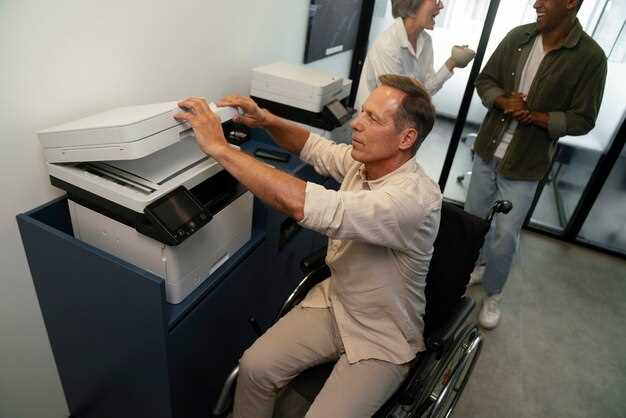
Для работы с Xerox Phaser 7500 оптимальный размер печати – до 330 мм по ширине и 488 мм по длине, что соответствует формату А3+.
Доступные форматы бумаги включают:
- Letter (216 x 279 мм)
- Legal (216 x 356 мм)
- A3 (297 x 420 мм)
- Super A3 (330 x 488 мм)
- Более крупные размеры, такие как табличные и нестандартные листы, требуют предварительной проверки совместимости с устройством.
При использовании максимальных размеров важно учитывать спецификации держателей бумаги и транспортировочных механизмов принтера. Не рекомендуется загружать листы, превышающие указанные параметры, чтобы избежать сбоев в работе и повреждений. Предпочтительно применять плотность бумаги в пределах 75–300 г/м?, что обеспечивает чистое и качественное качество отпечатка на крупных форматах.
Тип и качество цветопечати
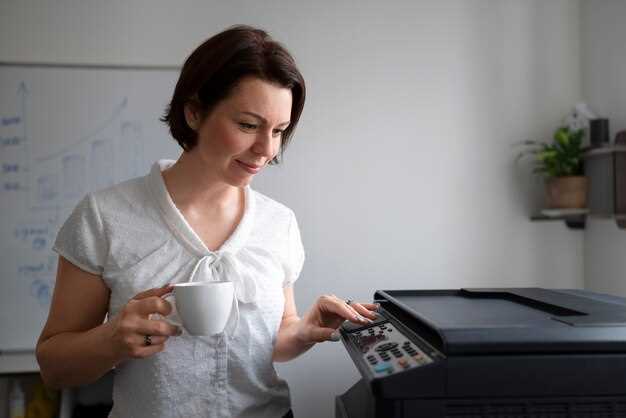
Печать на Phaser 7500 отличается высокой точностью передачи цветовых градаций благодаря встроенной системе управления цветом. Использование полноцветных жидких тонеров с точной калибровкой цветов позволяет добиться насыщенного и реалистичного отображения изображений. Поддержание оптимальной температуры и влажности при печати способствует сохранению стабильных характеристик цветопередачи на длительных тиражах.
Качество цветопечати зависит также от типа используемых бумаг. В особенности, для получения ярких и насыщенных цветов выбирайте специализированные глянцевые или матовые фотобумаги, которые наносят слой жидких тонеров равномерно, не создавая разводов или неравномерных участков. Стандартная офисная бумага рекомендуется только для черно-белых документов, а для цветных изображений – только профессиональные материалы.
Настройки драйвера принтера позволяют корректировать параметры цветопередачи, включая яркость, контрастность и насыщенность. Регулярное выполнение калибровки устройства с использованием специализированных программных средств помогает поддерживать неизменное качество печати и точность цветопередачи на протяжении всего срока службы принтера.
Скорость печати и скорость обработки задач
Для максимальной производительности рекомендуется установить приоритет обработки задач на печать для крупных заданий, в то время как быстрый отклик на меньшие задания достигается включением функции очереди. Xerox Phaser 7500 способен печатать до 30 страниц в минуту как для монохромных, так и для цветных документов, что позволяет легко справляться с объемными задачами без задержек.
Обработка команд в принтере происходит практически мгновенно благодаря высокой скорости процессора и расширенной памяти – 768 МБ, что обеспечивает быструю подготовку документов и минимальное время межстраничных задержек. Технология быстрого буферизирования позволяет принтеру принимать задач в очередь сразу нескольких заданий, переформатируя их для оптимальной печати без промежуточных задержек.
Предлагаю внимательнее рассмотреть характеристики в таблице:
| Параметр | Значение |
|---|---|
| Макс. скорость печати | 30 стр./мин |
| Время выхода первой страницы | Approximately 9.5 секунд для цветных, 8.5 для монохромных документов |
| Объем встроенной памяти | 768 МБ |
| Макс. размер буфера | от 768 МБ до 1 ГБ |
| Тип обработки задач | Параллельная с приоритетом очереди и быстрым откликом |
Обеспечивая такое сочетание характеристик, Xerox Phaser 7500 подходит для офисных центров с высоким потоком документов, где не допускаются задержки и требуется обработка большого объема команд одновременно. Быстрый обмен данными между компьютером и принтером позволяет не терять время на ожидание, а возможность индивидуальной настройки приоритетов помогает оптимизировать рабочий процесс.
Совместимость с различными брендами и моделями компьютеров
Для оптимальной работы Xerox Phaser 7500 рекомендуется использовать драйверы, совместимые с большинством операционных систем и аппаратных платформ. Модель поддерживает Windows (XP, 7, 8, 10), macOS и Linux, что расширяет возможности подключения к разным устройствам.
Обратите внимание, что установка драйверов с официального сайта Xerox обеспечивает максимально стабильное соединение и предотвращает возможные конфликты с другими программами. Перед подключением проверьте, что ваше устройство находится в списке поддерживаемых систем, и установите актуальную версию драйвера.
Большинство современных компьютеров, независимо от производителя, используют стандартные интерфейсы подключения: USB и Ethernet. Перед соединением убедитесь, что выбранные порты свободны и поддерживают необходимые протоколы. В случае использования USB-компорта: кабель должен быть коротким и кабель USB сертифицирован, чтобы избежать потери данных.
Для сетевого подключения на компьютерах с различными системами настройка IP-адреса и сетевых параметров выполняется по стандартным протоколам. В большинстве случаев достаточно использовать DHCP для автоматической конфигурации, однако статический IP может потребоваться для нескольких устройств или специальных сетевых условий.
Несмотря на широкую совместимость, некоторые старые модели компьютеров или нестандартные системы могут столкнуться с проблемами при распознавании устройства. В таких случаях рекомендуется обновить драйверы, подключить устройство через другой порт или использовать адаптеры для преобразования интерфейсов.
В целом, Xerox Phaser 7500 проявляет отличную совместимость с большинством популярных аппаратных платформ, что делает его универсальным выбором для офисных или домашне-офисных условий. Главное – регулярно проверять наличие обновлений драйверов и правильно настроить соединение, чтобы обеспечить стабильную работу и минимальные технические сбои.
Типы подключений: USB, Ethernet, Wi-Fi
Поддержка USB-соединения обеспечивает быструю и стабильную передачу данных при прямом подключении к компьютеру. Выбирайте кабель с необходимой длиной, чтобы избежать лишних натягиваний и обеспечить удобство работы.
Ethernet-подключение подходит для офисных условий, когда принтер используется несколькими компьютерами одновременно. Оно обеспечивает низкую задержку и высокую надежность, особенно при использовании больших объемов печати или при необходимости бесперебойной работы.
Wi-Fi дает возможность располагать принтер в любой точке помещения без лишних проводов. Для оптимальной работы проверьте поддержку стандартов 802.11n или 802.11ac и убедитесь, что сеть стабильна и быстро работает, чтобы избежать задержек и ошибок при отправке документов.
Выбор конкретного способа подключению зависит от условий эксплуатации и требований к скорости. В небольших офисах или домашних условиях часто предпочтительнее Wi-Fi для избавления от кабелей. В больших офисных сетях Ethernet обеспечивает стабильность и скорость передачи данных, а USB подходит для локальных задач и быстрого подключения к отдельным ПК.
Практические рекомендации по использованию и обслуживанию
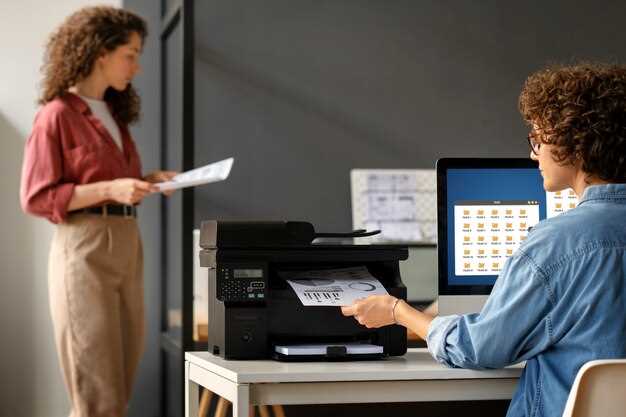
Регулярно проверяйте уровень тонера и при необходимости заменяйте картридж, чтобы избежать снижения качества печати и застреваний бумаги. Используйте только оригинальные расходные материалы, рекомендованные для модели Xerox Phaser 7500, чтобы обеспечить стабильную работу устройства и предотвратить повреждения механизмов.
Очищайте ролики и внутренние части печатного узла раз в три месяца или после печати большого объема документов. Для этого выключите принтер, откройте крышки и аккуратно протрите поверхности мягкой тканью без использования агрессивных средств. Это поможет устранить накапливающуюся пыль и пыльцы, что предотвращает смазывание и забивание механизмов.
Обновляйте прошивку принтера своевременно через официальный сайт Xerox, используя только проверенные файлы. Такие обновления повышают совместимость с новым программным обеспечением и устраняют возможные сбои в работе принтера.
Настраивайте параметры печати, соответствующие типам документов. Для черно-белых отчетов выбирайте экономичный режим, что снижает расход тонера и увеличивает общий срок службы картриджей. Для фотопечати переключайтесь в режим высокой четкости, чтобы добиться максимально насыщенных цветов и детальных изображений.
| Рекомендации | Конкретные действия |
|---|---|
| Обслуживание роликов | Очищайте раз в 3 месяца мягкой тканью без агрессивных средств |
| Обновление прошивки | Проверяйте наличие обновлений на сайте Xerox и устанавливайте только официальные файлы |
| Использование расходных материалов | Используйте оригинальные картриджи и тонер, избегайте подделок |
| Настройки печати | Выбирайте режимы в зависимости от типа документов: экономичный или высококачественный |
| Контроль деградации компонентов | Обращайте внимание на признаки снижения качества печати, своевременно проводите очистку узлов |
Настройка и первоначальный запуск принтера
Перед подключением убедитесь, что все компоненты упаковки распакованы и отсортированы. Подключите устройство к электросети, используя прилагаемый кабель питания, и включите его кнопку питания. На дисплее появится стартовое меню, где потребуется выбрать язык интерфейса – укажите русский или нужный вам язык по умолчанию.
Подключите принтер к компьютеру через USB или настройте сетевое соединение по Ethernet или Wi-Fi. Для настройки Wi-Fi найдите в меню раздел «Настройки сети» и выберите свою сеть, введя пароль при необходимости. После выбора сети принтер автоматически выполнит подключение и проверит наличие обновлений прошивки.
Вставьте начальные витки бюллетеней и крышки картриджей. При первой загрузке устройство выполнит процесс самотестирования и калибровки. Это займет несколько минут – дождитесь завершения диагностики без выключения устройства.
Запустите установочный диск или загрузите драйвер с сайта производителя. Следуйте инструкциям мастера установки, выбирая нужные параметры и проверяя подключение принтера к компьютеру. При необходимости выберите режим по умолчанию или создайте новый профиль для подчеркнуто индивидуальных настроек.
Когда драйвер установится, печать тестовой страницы убедится в правильной настройке соединения и корректной работе всех функций. В этом случае можно приступать к настройке дополнительных параметров, таких как качество печати, режимы расходных материалов и автоматической подачи бумаги.
Замена расходных материалов: картриджей и бумаги
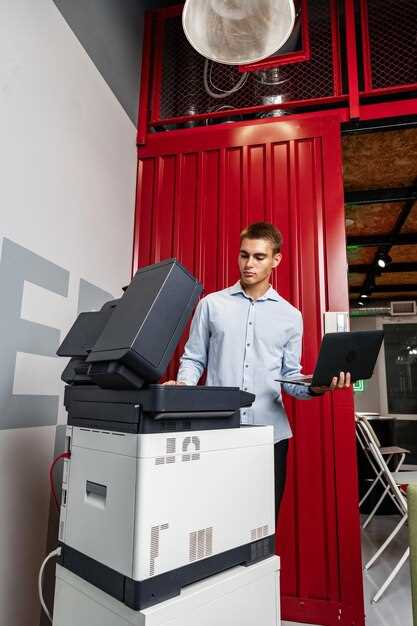
Для обеспечения высокого качества печати регулярно проверяйте уровень чернил и тонера, чтобы избежать размытых изображений и пробелов. Перед заменой картриджа аккуратно отключите принтер и дайте ему остыть, если он был в использовании. Вытаскивайте старый картридж аккуратно, избегая попадания пыли и загрязнений в корпус устройства.
Выбирайте оригинальные картриджи, совместимые с моделью Xerox Phaser 7500, чтобы снизить риск застреваний или повреждений. Перед установкой нового картриджа убедитесь, что он правильно защелкнулся и закрепился. После замены выполните тестовую печать, чтобы проверить качество и корректность работы.
Периодически очищайте лоток подачи бумаги и проверяйте состояние роликов, чтобы обеспечить равномерную подачу и избежать застреваний. Используйте только подходящий тип бумаги – для высококачественной цветной печати подойдет плотная бумага с гладкой поверхностью, а для черно-белых заданий – стандартная белая офисная.
При замене бумаги избегайте использования старых или поврежденных листов. Загружайте новый пакет аккуратно, равномерно распределяя стопку, чтобы избежать застреваний и смещений. Регулярно очищайте рельсы и направляющие, чтобы обеспечить гладкое прохождение бумаги во время печати.
Диагностика неисправностей и устранение ошибок
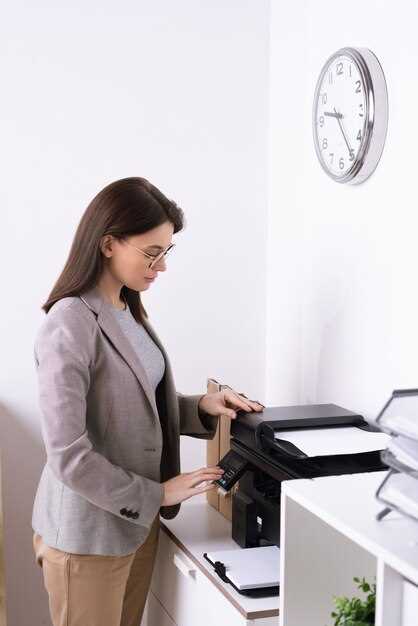
Начинайте с просмотра дисплея принтера, где обычно отображается код ошибки или сообщение о состоянии. Сопоставьте его с руководством пользователя, чтобы определить причину сбоя и возможные шаги по устранению.
Проверьте наличие застрявших бумаг или посторонних предметов внутри корпуса. Очистите области подачи бумаги и убедитесь, что ролики свободно вращаются и не изношены. В случае загрязнения используйте мягкую ткань и специальное средство для очистки роликов.
Обратите внимание на уровень расходных материалов. Недостаток чернил или тонера может вызывать ошибки в печати или сбои в работе. При необходимости выполните замену картриджей, соблюдая инструкции производителя.
Проверьте соединение кабелей и сетевых кабелей на предмет надежности. Иногда сбои вызывают плохой контакт или повреждение кабеля. Перезагрузите устройство после подключения для обновления настроек.
Обновите драйверы и прошивку принтера через официальную службу поддержки Xerox. Часто обновления устраняют известные сбои и улучшают стабильность работы устройства.
Если проблема остается, выполните тестовую страницу через настройки принтера. В случае ошибок на странице запишите коды и сообщения, чтобы найти конкретные рекомендации по устранению в руководстве или на сайте поддержки Xerox.
При обнаружении неисправности, связанной с механическими компонентами, например, износ роликов или повреждение картриджей, замените их на оригинальные запчасти. Используйте только совместимые материалы, чтобы избежать новых сбоев.
Настройте параметры принтера в меню руководства, чтобы убедиться в правильной конфигурации. Иногда сбои вызваны неправильными настройками, особенно при обновленных версиях программного обеспечения.
Настройка программного обеспечения для оптимальной работы
Установите последнюю версию драйверов и программного обеспечения для драйверов с официального сайта Xerox. Это обеспечит совместимость с вашей операционной системой и исправит возможные ошибки. После установки откройте настройки принтера и выберите режим печати, соответствующий типу документов, который вы чаще всего используете, чтобы снизить Verbrauch чернил и повысить качество изображений.
В разделе настроек драйверов настройте параметры цветопередачи и разрешения в соответствии с требованиями текущего задания. Для офисных документов обычно достаточно 600 dpi, при печати фотографий рекомендуется увеличить значение до 1200 dpi или выше. Также активируйте функцию автоматической настройки подачи бумаги, чтобы исключить зажимы и заломы.
Используйте программное обеспечение Xerox для настройки очереди печати. Убедитесь, что выбран правильный принтер по умолчанию и что параметры по умолчанию соответствуют вашим задачам. При необходимости настройте профили качества печати и сохраните их для ускорения последующих задач.
Активируйте функцию обновления прошивки через встроенное меню или через программное обеспечение, чтобы получать исправления ошибок и новые функции. Регулярное обновление обеспечивает стабильную работу устройства и максимальную совместимость с новыми форматами и программами.
При использовании сетевой печати настройте параметры безопасности, включая пароли для доступа к принтеру и ограничение прав пользователей. В разделе конфигурации сети проверьте IP-адрес и убедитесь в правильной настройке порта для избежания ошибок соединения.
Для облегчения работы создайте профиль настроек для различных сценариев печати: черновик, эко-режим, высокое качество. Сохраните их в программном обеспечении, чтобы быстро переключаться между режимами без необходимости повторной настройки.


