 Автор:
 Создавайте яркие фотографии и четкие видео с помощью камеры Samsung Galaxy A72, не включая дополнительные настройки. Современная система из четырех модулей обеспечивает точность цветопередачи и богатство деталей. Каждая снимка запечатлевает насыщенные оттенки благодаря объективам, специально подобранным для разных условий освещения. Вы получите насыщенное изображение даже при слабом освещении, благодаря инновационной технологии обработки снимков и встроенному стабилизатору изображения.
Объектив на 64 МП – это не просто цифра, а реально заметный прирост детализации. Он позволяет делать кадры, в которых каждое мелкое звено выглядит четко и живо, независимо от масштаба фото. В сочетании с интеллектуальным режимом улучшения изображений, камера отлично справляется с портретами, пейзажами и макросъемкой, раскрывая максимум нюансов без дополнительных манипуляций.
Технические возможности камеры Samsung Galaxy A72 и их влияние на качество снимков
Основной объектив с разрешением 64 МП использует светосильный объектив и технологию Quad Bayer, которая объединяет фотографии для получения ярких и чётких изображений при дневном освещении. В результате снимки получаются насыщенными деталями и правильной цветопередачей без необходимости дополнительной обработки.
Наличие широкоугольного модуля с 12 МП позволяет захватывать больше пространства без потери качества, что существенно влияет на бытовые кадры и пейзажи. Он хорошо справляется с динамическими сценами и помогает создавать выразительные панорамы, не искажающиеся по краям.
Телефон оснащён макрообъективом с разрешением 5 МП, что даёт возможность делать крупные планы деталей с высокой детализацией. Для этого важно правильно подобрать расстояние до объекта и избегать чрезмерного увеличения, чтобы не снижать качество снимка.
Функция оптической стабилизации (OIS) помогает снизить вибрации во время съёмки с руки, что особенно ценно при слабом освещении или длинной выдержке. Это делает возможным получать чёткие фотографии без размытости даже без штатива.
Режимы автоматической настройки экспозиции и баланс белого работают синхронно с выбранной подсветкой и сценой, что способствует точной цветопередаче и минимизации шумов. Более того, умный автофокус с фазовой и контрастной стабилизацией обеспечивает быстрое и точное расстояние фокусировки даже при низкой освещённости.
Все эти технические возможности объединяются, чтобы многогранно влиять на качество наиболее популярных сценариев съёмки. Их сочетание позволяет получать яркие, резкие и красочные фото в разных условиях – от яркого солнца до слабого освещения в помещении.
Разрешение основных модулей и их роль в детализации изображений
Качество фотографий напрямую зависит от разрешения сенсора каждого модуля камеры. Основной модуль с разрешением 64 МП предоставляет высокую детализацию благодаря большому количеству пикселей, которые фиксируют больше информации о сцене. Это помогает создавать четкие изображения даже при сильном приближении, сохраняя мельчайшие детали.
Ультра-широкий модуль с разрешением 12 МП играет важную роль для захвата широких панорам или групповых снимков. Более низкое разрешение чуть уступает по детализации, но обеспечивает достаточно четкую картинку при обычных условиях. Он особенно полезен при съемке архитектуры или пейзажей, где важна широкая перспектива.
Телеобъектив с разрешением 8 МП отвечает за съемку с увеличением и портретные снимки с размытым фоном. Несмотря на меньшую резолюцию по сравнению с основным модулем, он позволяет получать качественные увеличения без потери значимой части деталей, что делает его важным компонентом для портретной фотографии.
Объединение данных с разным разрешением дает возможность комбинировать детали для получения максимально четких изображений. Чем выше разрешение модуля, тем лучше он справляется с передачей мелких элементов, таких как текстуры, узоры и мелкие объекты. Именно их качество и детальность определяют «живость» изображения и его пригодность для последующей обработки или печати.
При съемке с высоким разрешением стоит учитывать освещенность – хорошее освещение позволяет максимально раскрыть потенциал сенсора и добиться четких снимков без шума. Что касается видеосъемки, более крупные пиксели и точное разрешение помогают фиксировать движение и детали с большей точностью, делая видеоролики насыщенными и четкими.
Оптика и стабилизация картинки для четкости снимков при движении
Используйте режим ОТРИСОВКИ и активируйте стабилизацию изображения в настройках камеры, чтобы снизить смазывание при мобильных съёмках.
Обратите внимание на оптическую стабилизацию (OIS): она корректирует малейшие shake и позволяет сохранять четкость даже при слабом освещении или быстрых движениях.
При съёмке видео включайте режим стабилизации видеороликов – это значительно уменьшит дрожь и сделает картинку более плавной и приятной для просмотра.
Для больших зумов используйте мультитайминг или стабилизатор, встроенный в телефон, чтобы избежать размытости и сохранить баланс при приближении к объекту.
Планируя активные съёмки, держите смартфон устойчиво в руках и по возможности используйте штатив или стабилизатор. Это уменьшит нагрузку на стабилизацию камеры и обеспечит наиболее резкие кадры.
Режимы съемки и их использование в различных условиях
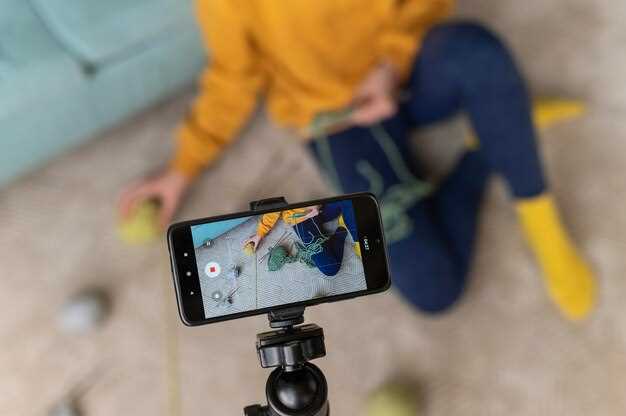
Для получения качественных снимков в разных ситуациях выбирайте специальные режимы камеры. В хорошо освещенных условиях используйте режим автоматической съемки – он настроит параметры так, чтобы получить яркое и четкое фото.
Когда свет уходит или съемка происходит в темных условиях, включайте ночной режим. Он объединяет несколько кадров и повышает яркость, снижая шумы. Экспериментируйте с длительностью выдержки, чтобы достичь наилучшего результата без смаза.
Для съемки движущихся объектов или быстрого события активируйте режим спортивной съемки. Он фокусируется на объекте и уменьшает размытость, даже если субъект движется быстро.
Используйте портретный режим для выделения человека на фоне размытости заднего плана. Настраивайте уровень размытости и эффекты подсветки, чтобы создать эффект профессиональной фотосессии.
Когда снимаете пейзажи или архитектуру, выбирайте режим панорамы. Он позволяет расширить поле зрения, создавая длинные горизонтальные или вертикальные снимки. Медленно и стабильно ведите камеру по линии, чтобы избегать искажений.
Для макрофотографии активируйте режим макро. Это даст возможность максимально приблизить объект и уловить мельчайшие детали, например, капли росы или насекомых.
В условиях низкой освещенности не бойтесь переключаться в ручной режим (Pro). Там можно настраивать ISO, выдержку и баланс белого вручную, что создаст возможность управлять качеством снимка при сложных условиях.
Используйте режим видео для записи динамичных сцен. В зависимости от условий выбирайте качество и стабилизацию, чтобы получить плавное видео без рывков и дрожания.
Обзор дополнительных функций камеры: HDR, ночной режим, умные фильтры
Используйте режим HDR для получения ярких и насыщенных снимков при ярком освещении или контрастных сценах. Он автоматически объединяет несколько изображений с разной экспозицией, создавая сбалансированные фото без пересветов и потраченных теней. Включайте HDR, когда снимаете пейзажи, городские улицы или интерьерные кадры.
Для условий низкой освещенности ночной режим включает многокадровую съемку с длительной выдержкой, что позволяет добиться деталей и ясности даже в темных сценах. Для лучше результата держите телефон стабильно или используйте штатив. Обратите внимание, что ночной режим автоматически активируется при слабом освещении, но его можно включить вручную для более точного контроля.
Умные фильтры добавляют к снимкам художественные акценты: классические, ретро или монохромные эффекты. Они помогают подчеркнуть настроение снимка или выделить определенные детали, создавая оригинальные портреты и пейзажи. Воспользуйтесь фильтрами прямо в приложении камеры – экспериментируйте с насыщенностью, контрастом и оттенками, чтобы добиться желаемого результата.
Объединяйте эти функции для получения максимально выразительных изображений. Например, снимая ночью, включайте ночной режим и подчеркивайте результат с помощью фильтров, а при ярком солнце используйте HDR для сбалансированных цветов. Эти инструменты расширяют творческие возможности камеры Galaxy A72 и позволяют создавать снимки в любых условиях.
Практические советы по съемке фото и видео на Samsung Galaxy A72
Используйте режим профессиональной съемки для точной настройки экспозиции и фокуса. Врубай режим Pro, чтобы вручную регулировать ISO, выдержку и баланс белого, оптимизируя ясность и цветовую передачу.
Обратите внимание на стабилизацию изображения. Видеозапись в режиме Super Steady помогает снизить дрожь камеры. Перед началом съемки активируйте этот режим для гладких кадров даже при движении.
Экспериментируйте с режимами сцены. В условиях слабого освещения переключайтесь на ночной режим, который автоматически подбирает параметры для лучшей детализации и яркости без чрезмерного шума.
Используйте сетку и точку фокусировки. Включите сетку для правильного композиционного распределения элементов, а при съемке фото выберите точку фокусировки вручную – это сделает изображение более четким.
Настройте параметры HDR, чтобы сохранить яркие участки и тени. В режиме автоматической съемки он помогает добиться сбалансированного освещения, особенно при ярком солнечном освещении или контрастных сценах.
Для портретных снимков активируйте режим «Живое фокусное размытие». Он позволяет выделить объект, создавая приятный эффект боке, и подчеркивает детализацию лица при сохранении мягкого фона.
Своевременно очищайте объектив, чтобы избежать размытия. Мягкая ткань или специальная салфетка помогут сохранить его чистым без царапин.
При съемке видео старайтесь избегать сильных движений камеры, но если нужно снимать динамичные сцены, используйте режим Super Steady. Для получения плавных кадров рекомендуется держать телефон устойчиво или использовать штатив.
Учитесь правильно комбинировать свет и тень. Расположение источников света, например, использование естественного освещения или мягких источников, делает кадры более выразительными и насыщенными.
Регулярно проверяйте настройки качества видео и фото, чтобы убедиться, что выбранный режим соответствует условиям съемки. Это поможет получать стабильный результат без необходимости постоянных корректировок.
Настройка параметров для получения лучшего качества снимков
Используйте режим профессиональной съемки. Он позволяет вручную регулировать параметры, такие как ISO, выдержка и баланс белого, что дает возможность точно настроить экспозицию и цветовую палитру под условия съемки.
Устанавливайте оптимальный ISO, избегая высоких значений, чтобы снизить шум на фото. Обычно достаточно диапазона 100-400 для дневных снимков и чуть выше – для низкой освещенности, при этом постоянно проверяйте качество изображения.
Настраивайте выдержку в зависимости от ситуации. Для статичных объектов выбирайте более длинные экспозиции, по 1/60 или 1/30 секунды, чтобы Capture больше деталей, а для движущихся – сокращайте время до 1/500 секунды и менее, чтобы избавиться от смаза.
Используйте стабилизацию, активируя оптическую или электронную стабилизацию, чтобы уменьшить влияние тряски. Это особенно важно при съемке в условиях низкой освещенности или при длительных выдержках.
Настраивайте баланс белого вручную или выбирайте предустановки под конкретные условия освещения: дневной свет, тень, лампа накаливания. Это поможет добиться более естественных цветов без необходимости последующей коррекции.
Экспериментируйте с фокусировкой и выбирайте точку автофокуса вручную, если камера допускает такой режим. Это особенно важно при съемке портретов или объектов, требующих четкости в определенной области кадра.
Используйте функцию HDR в условиях контрастного освещения. Она объединяет несколько снимков с разными настройками яркости, позволяя получить точные детали как в ярких, так и в темных участках.
Оцените параметры съемки на дисплее. Подглядки, например, через функцию зум или подбор фильтров, помогут понять, как изменения влияют на конечный результат, и дать возможность скорректировать настройки перед съемкой.
Выбор правильного ракурса и композиции для портретов и пейзажей
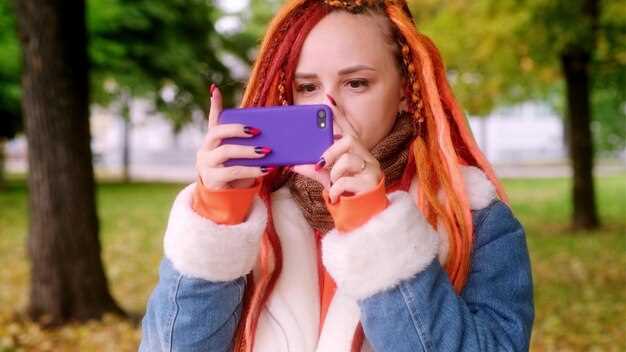
Расположите объект съемки немного выше уровня глаз, чтобы подчеркнуть его черты и создать более естественный вид.
Для портретов старайтесь избегать съемки прямо перед лицом, предпочитая слегка менять угол, чтобы подчеркнуть достоинства и скрыть недостатки.
Используйте правило третей, размещая ключевые элементы на воображаемых линиях, чтобы создать баланс и интересную композицию.
В пейзажных сценах старайтесь включать в кадр элементы переднего плана, чтобы добавить глубины и ощущение пространства.
Работайте с освещением: мягкий свет уходит в закат или рассвет, делает цвета насыщеннее, а тени – мягче, добавляя объем.
Избегайте центровки объектов, переносите их в сторону, чтобы композиция стала более динамичной.
Используйте линий – дороги, реки, ветви деревьев – чтобы направить взгляд зрителя и добавить ощущение движения.
Для портретных снимков старайтесь ловить выражение лица, чтобы подчеркнуть характер модели и создать эмоциональную связь.
Погодные условия и время суток влияют на баланс белого и цветовую палитру; выбирайте их в зависимости от желаемого настроения кадра.
Экспериментируйте с ракурсами: снимайте снизу для усиления впечатления или сверху для больше чувства уединения и нежности.
Использование режимов сдержанного ветра, макросъемки и супер-стаби
Чтобы сделать четкие снимки при сильном ветре, включите режим сдержанного ветра, который снижает автоматическую чувствительность камеры к колебаниям и помогает избежать смазывания изображения. Этот режим особенно полезен при фотографировании на открытых пространствах или в ветреную погоду, когда движение объектов максимально заметно. Для получения детализированных кадров мелких предметов воспользуйтесь режимом макросъемки: автоматически активируется он при приближении к объекту и позволяет захватить мельчайшие детали. Используйте его, чтобы подчеркнуть структуру лепестков, текстуру насекомых или узоры на предметах. В условиях нестабильного положения камеры или съемки с рук активируйте режим супер-стаби, который компенсирует дрожь и обеспечивает устойчивое изображение. В сочетании с автоматической стабилизацией это позволяет получить фотографии и видео высокого качества, даже при слабом освещении или движении. Экспериментируйте с переключением этих режимов в разных ситуациях, чтобы максимально раскрыть потенциал камеры Galaxy A72 и добиться запоминающихся кадров без лишних усилий.
Подбор оптимальных условий для видеозаписей с учетом стабилизации
Качество видео на Samsung Galaxy A72: технические характеристики и практические тесты
Рекомендуется снимать видео в разрешении 4K при 30 кадрах в секунду для получения максимально четкого изображения без лишней нагрузки на память. В режиме Full HD можно выбрать 60 кадров в секунду, что обеспечивает плавное движение и подходит для динамичных сцен. Камера записывает стабилизацию электронную, которая работает эффективно при съемке в стандартных условиях, снизив размытие и дрожь даже во время движений.
Внутренний мегапиксельный датчик камеры позволяет записывать 3840×2160 пикселей без заметной потери качества. Цветопередача при этом остается насыщенной, а детализация подходит для просмотра на большом экране или последующего редактирования. В условиях недостаточного освещения использует программную стабилизацию и по мере необходимости повышает ISO, что иногда приводит к небольшому шуму, однако его уровень остается умеренным и не мешает просмотру.
Практические тесты показывают, что качество видео на Samsung Galaxy A72 хорошо сохраняется при съемке на улице в хорошую погоду. Детализация не страдает даже при приближении, а автоматическая настройка экспозиции быстро реагирует на изменение освещения. В помещении при слабом освещении, при использовании режима HDR, изображение получается достаточно ярким и с правильной цветопередачей, хотя мощная световая подсветка все равно ускоряет запись шумов.
Разрешение и частота кадров: что выбрать для съемки в различных сценариях
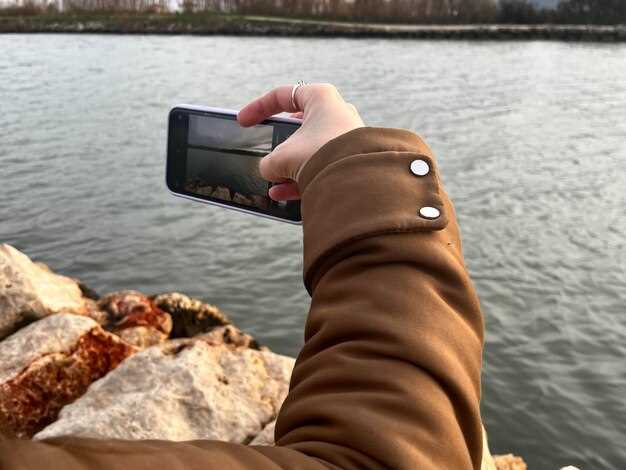
Для съемки статичных сцен выбирайте разрешение 4K при 30 кадрах в секунду. Это обеспечит качественную детализацию и достаточный запас для последующей обработки. Если планируете делать крупные кадры или максимально четкие фотографии, этот вариант подойдёт лучше всего.
Видео с быстрым движением, например, спорт или уличные события, лучше фиксировать при 60 кадрах в секунду. Такой параметр значительно снижает размытие и обеспечивает плавность воспроизведения, даже при быстром движении объектов. Для спортивных моментов стоит выбрать именно его.
Для съемки в условиях низкой освещенности используйте разрешение 1080p при 30 кадрах в секунду. Эта комбинация обеспечивает баланс между качеством и чувствительностью сенсора. Исключите высокие показатели частоты кадров, чтобы снизить шумы и увеличить яркость изображения.
Если хотите снимать короткие клипы для соцсетей или быстрых публикаций, выбирайте 1080p при 60 кадрах. Это даст более динамичный эффект и сохранит качество при меньших размерах файла, что удобно для быстрого обмена контентом.
Для съемки длительных видеозаписей или в сценариях с ограниченными ресурсами используйте 720p при 30 кадрах в секунду. Размер файлов будет ниже, а качество приемлемым для большинства простых задач, таких как видеоблог или видео на стриминг.
Обзор автофокуса и экспозамера при видеосъемке
Для достижения бритальной четкости при видеосъемке с Samsung Galaxy A72 обязательно активируйте режим автоматической фокусировки. Он быстро и точно подтягивает изображение, даже при изменении дальности до объекта.
При смене сцены или движения объекта убедитесь, что автофокус удерживается на нужной области, а система быстро перенастраивается. Встроенная функция обнаружения лиц помогает сфокусироваться на людях автоматически, что очень удобно при съемке в движении или мультифокусе.
Экспозамер помогает правильно распределить световые и темные участки кадра, создавая яркую и сбалансированную картинку. Настраивать его вручную или использовать автоматический режим рекомендуется в условиях контрастного освещения для исключения пересветов и затемнений.
| Инструкция | Описание |
|---|---|
| Автофокус | Активируйте автоматическую фокусировку в настройках камеры и следите за фокусными рамками. В случае необходимости зафиксируйте фокус, коснувшись экрана на объекте. |
| Отслеживание объекта | Проведите пальцем по экрану, чтобы выбрать объект, за которым камера будет следить. Это повысит стабильность фокуса при быстром движении. |
| Ручная корректировка | Некоторые режимы позволяют вручную настроить экспозицию или фокус, что особенно полезно при сложных условиях освещения или особых сценах. |
| Режим автоматической экспозиции | Используйте автоматический режим для большинства сценариев, однако при необходимости зафиксируйте экспозицию в сложных условиях освещения через настройку на экране. |
| Индикатор яркости | Обращайте внимание на индикатор экспозиции – он показывает, насколько сбалансирован кадр и помогает правильно выставить параметры вручную. |
На практике, правильная настройка автофокуса и экспозамера значительно улучшит качество видеороликов, сделает их более профессиональными и наглядными. Не бойтесь экспериментировать с этими настройками, чтобы понять, какие работают лучше в конкретных условиях съемки.
Проблемы с записью и как их избежать: шум, жужжание и потеря фокуса
Чтобы снизить уровень шума и жужжания в записанном видео, отключите функцию автоматического стабилизатора изображения, если она активирована, и избегайте съемки в помещении с сильным фоновым шумихой или рядом с работающими приборами. Используйте штатив или опору для стабильности, чтобы избежать тряски и потери фокуса.
Для предотвращения потери фокуса время от времени проверяйте настройку экспозиции и автофокуса вручную в настройках камеры. Если настройка автофокуса не справляется, переключитесь на ручной режим, установив четкую точку фокусировки, что исключит нежелательные перемещения фокуса во время записи.
При съемке в условиях недостаточной освещенности активируйте режим HDR и увеличьте экспозицию, чтобы компенсировать слабый свет и уменьшить шумы. Не используют цифровой зум при слабом освещении – лучше приблизить съемку физически или воспользоваться широкоугольным объективом.
Для более качественной записи проверяйте настройки микрофона в приложениях камеры: отключите автоматический контроль уровня звука, чтобы избежать искажения или шумов, и по необходимости подключайте внешние микрофоны через разъем или Bluetooth.
Обратите внимание на обновления прошивки смартфона – разработчики часто исправляют ошибки, связанные с камерой и звуком. Обновляйтесь регулярно, чтобы получить последние улучшения и исправления.
Использование дополнительных функций для улучшения видео: стабилизация, фильтры и монтажные инструменты
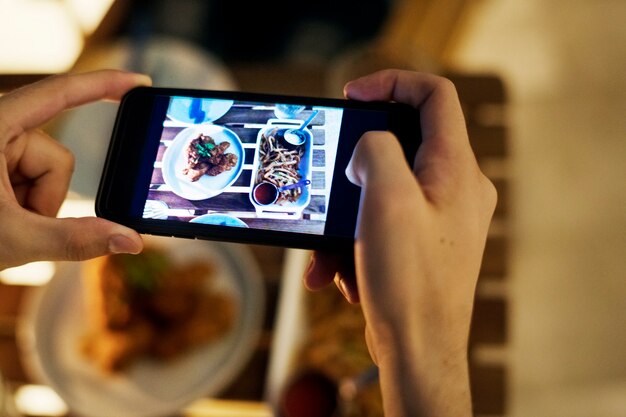
Для добавления выразительности используйте встроенные фильтры и корректировки цветовой гаммы прямо во время съемки или при обработке видео. Это позволит подчеркнуть нужные оттенки, сделать изображение ярче или создает атмосферные эффекты без дополнительного монтажа.
В разделе монтажных инструментов можно обрезать лишние фрагменты, наложить плавные переходы или задать скорость воспроизведения. Эти функции значительно упрощают подготовку финального ролика сразу на смартфоне.
| Функция | Описание | Рекомендации по использованию |
|---|---|---|
| Стабилизация | Убирает дрожание камеры, делает видео более плавным | Включайте при съемке при движении или на неровной поверхности, проверяйте результат |
| Фильтры и коррекции цвета | Изменяет цветовую палитру и создает атмосферные эффекты | Используйте для усиления выразительности кадра в процессе съемки или редактирования |
| Обрезка и монтаж | Удаляет ненужные фрагменты, добавляет переходы и регулирует скорость | Планируйте начальные и конечные точки заранее, чтобы сделать ролик динамичным |
| Добавление аудио | Вставляет музыку или голосовые комментарии, сглаживает звук | Подбирайте музыку под настроение видео, следите за балансом звука |