 Автор:
 Поддержание правильного вольтажа является ключевым аспектом стабильной работы вашего процессора AMD. Недостаточное напряжение вызывает сбои и снижение производительности, тогда как чрезмерное – риск повреждения и увеличенного тепловыделения.
Оптимальные параметры вольтажа зависят от модели и текущих условий эксплуатации, поэтому важно понимать, как правильно подбирать настройку. Обычно для большинства современных чипов AMD достаточно диапазона от 1.2 В до 1.4 В при разгоне, но конкретные значения лучше уточнить через тесты стабильности и мониторинг температур.
Используйте автоматические профили или ручные настройки, чтобы добиться баланса между стабильностью и теплом. Начинайте с минимального значения и постепенно увеличивайте его, тестируя систему на стабильность, например, с помощью программ для стресс-тестирования.
Настройка вольтажа для разных моделей AMD: особенности и параметры
Для процессоров AMD с серией Ryzen 5 и Ryzen 7 рекомендуется устанавливать напряжение в диапазоне 1.2–1.4 В при стандартных частотах. При ручной настройке начинайте с минимального безопасного значения и постепенно увеличивайте его, проверяя стабильность системы. Для моделей Ryzen 9 допустимый диапазон составляет 1.3–1.45 В, однако не превышайте 1.5 В, чтобы избежать перегрева и снижения срока службы.
Модели AMD Threadripper требуют более щадного подхода, так как их объем тепла значительно выше. Рекомендуется ограничивать напряжение значением до 1.4 В и более внимательно следить за температурой, особенно при разгоне. Обычно, для стабильной работы в таких системах оптимальным считается 1.35–1.45 В.
Для старых моделей AMD Athlon или A-серии в большинстве случаев достаточно напряжения 1.2 В и ниже. Эти процессоры менее чувствительны к высоким значениям вольтажа, но всё равно стоит избегать скачков выше 1.4 В, чтобы не вызвать перегрев или неправильную работу системы.
При ручной настройке важно учитывать особенности каждого чипа: некоторые модели могут стабильно работать при меньшем напряжении, тогда как другие требуют более высокого для достижения желаемых частот. Советуем использовать встроенные средства тестирования стабильности, например Prime95 или AIDA64, чтобы подобрать оптимальные параметры в режимах нагрузки.
Отдельное внимание уделите тактовым частотам: повышение частоты зачастую требует увеличения вольтажа, при этом важно балансировать между производительностью и тепловыделением. Не забывайте о возможных потерях энергии и снижении ресурса компонентов при постоянных скачках напряжения и температуры.
Характеристики современных процессоров AMD и их требования к питанию
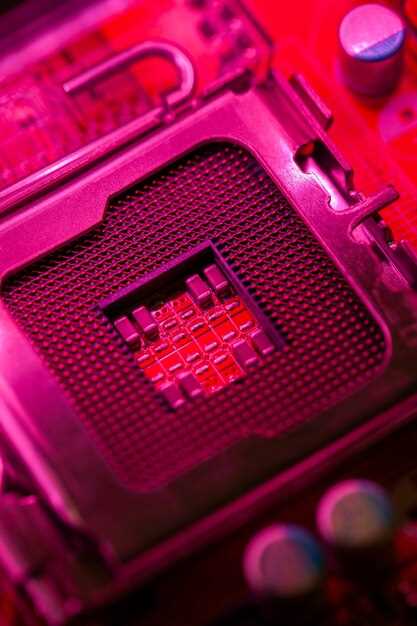
Современные процессоры AMD требуют питания с определенными характеристиками, чтобы обеспечить стабильную работу и максимальную производительность. Перед выбором блоков питания стоит обратить внимание на рекомендуемый вольтаж и мощность.
Параметры питания для последних моделей AMD, таких как серии Ryzen 7000 и Ryzen 5000, включают:
- Напряжение питания – 1.2 В для базовых настроек, возможен разгон до 1.3 В при повышенной нагрузке
- Поддержка стандартов питания – PGA или AM5, AM4 в зависимости от поколения
- Ток на линии питания CPU – 30-50 А в зависимости от модели и разгона
Обратите внимание, что требования к мощности увеличиваются при использовании разгона. Например, для разогнанных систем с высокопроизводительными видеокартами рекомендуется блок питания мощностью не менее 650-750 Вт.
Оптимальные напряжения питания располагаются в диапазоне 1.2–1.35 В, а качество питания критично для стабильности системы. Используйте блоки питания с сертификатом 80 PLUS Bronze или выше, чтобы снизить риск провалов и обеспечить чистоту сигнала.
Кроме того, некоторые модели требуют поддержки специализированных линий питания, например, дополнительного 8-пинового или 16-пинового разъема EPS, что обеспечивает стабильное питание во время максимальных нагрузок. Часто эти параметры указываются в документации к конкретному процессору или материнской плате.
Точная настройка вольтажа и мощности позволяет избежать перерасхода энергии, перегрева и других проблем, связанных с питанием CPU. Следите за точностью параметров через мониторинг BIOS или специализированные программы, чтобы своевременно реагировать на отклонения. Это поможет обеспечить не только стабильную работу, но и увеличить ресурс компонентов системы.
Определение допустимых диапазонов вольтажа для конкретных моделей

Для каждой модели процессора AMD рекомендуется ориентироваться на документацию производителя или проверенные источники в сообществе энтузиастов. Например, для Ryzen 5 5600X типичный рабочий диапазон напряжения составляет 1,2–1,4 В при штатных параметрах. В режиме разгона это значение можно увеличить до 1,45 В, однако лучше не превышать 1,5 В, чтобы избежать ускоренного износа.
Процессоры серии Ryzen 7 5800X обычно работают стабильно при напряжениях 1,25–1,35 В. При этом важно контролировать температуру и стабильность системы во время тестов. Для стабильной работы без перегрева рекомендуется ограничивать вольтаж отметками 1,4 В и ниже.
Для старых моделей, таких как Ryzen 1000 серии, диапазон напряжения часто колеблется в пределах 1,15–1,35 В. Эти процессоры менее толерантны к высоким напряжениям, поэтому изменение должно быть аккуратным и сопровождаться тестами стабильности.
Обязательно учитывайте индивидуальные особенности каждого чипа: даже в пределах одной модели возможны вариации в допустимых параметрах. Важно протестировать выбранные настройки с помощью стресс-тестов, таких как Prime95 или AIDA64, и отслеживать температурные показатели, чтобы не выходить за рамки рекомендуемых значений по мере эксплуатации.
Факторы, влияющие на стабильность работы при различных вольтage
Регулировка вольтажа влияет на стабильное функционирование процессора, поэтому важно учитывать, что слишком низкое напряжение вызывает нестабильность системы, а чрезмерное – избыточное тепло и риск повреждения компонентов. Оптимальное напряжение зависит от конкретной модели AMD и качества её изготовления. Используйте программные средства для тестирования, такие как Prime95 или Blender, чтобы определить минимальный стабильный уровень напряжения при заданной частоте.
Обратите внимание на температуру. Повышение температуры при повышении вольтажа может привести к сокращению ресурса процессора и снижению стабильности. Настраивайте вольтаж так, чтобы температура не превышала 80°C при нагрузке, поскольку выше этого уровня стабильность падает из-за теплового расширения и возможных ошибок в вычислениях.
Качество системы охлаждения значительно влияет на стабильность при работе с высоким вольтажом. Если охлаждение недостаточно эффективное, рекомендуется снизить вольтаж или повысить качество теплоотведения. Используйте термопасту хорошего качества и обеспечьте постоянный поток воздуха внутри корпуса.
Также стоит учитывать вариации вольтажа, вызванные электросетью или блоком питания. Используйте источник питания с запасом мощности и стабилизатор напряжения, чтобы избежать скачков, которые могут привести к сбоям или повреждению процессора при работе на предельно допустимом вольтаже.
Наконец, экспериментируйте постепенно, повышая напряжение на 0,01-0,02 В и незамедлительно проводя тесты стабильности. Такой подход помогает определить максимально возможный уровень, при котором система остается устойчивой, без риска перегрева или повреждений.
Инструменты для мониторинга и регулировки вольтажа
Для точного контроля напряжения процессора используйте программы HWInfo и MSI Afterburner. Они обеспечивают отображение текущих значений в реальном времени и позволяют вносить изменения.
HWInfo предлагает подробные параметры работы CPU, включая вольтаж, частоты и температуру. Оно помогает выявить нестабильности и оптимизировать настройки без риска перегрева.
MSI Afterburner позволяет регулировать вольтаж прямо в интерфейсе интегрированной панели управления. Благодаря продвинутым функциям, можно задать желаемые уровни и протестировать их стабильность.
| Инструмент | Возможности | Рекомендации |
|---|---|---|
| HWInfo | Мониторинг температуры, напряжения, частот | Используйте для анализа стабильности системы при изменениях вольтажа |
| MSI Afterburner | Регулировка напряжения, разгон частот, создание профилей | Постепенно увеличивайте вольтаж, одновременно проверяя работу системы |
| AMD Ryzen Master | Настройка параметров Ryzen CPU, контроль напряжения и тактов | Используйте для тонкой настройки в случае AMD Ryzen, избегайте резких скачков |
| Практический совет | Перед внесением изменения зафиксируйте текущие параметры, постепенно увеличивайте напряжение, а затем проводите стресс-тесты для проверки стабильности | |
Практические подходы к оптимизации вольтажа для повышения производительности
Начинайте с поэтапного снижения напряжения в BIOS или через утилиты оверклокинга, уменьшайте вольтаж по 0,01–0,02 В, тестируя стабильность после каждого шага. Такой метод позволяет найти минимально необходимое значение для стабильной работы систем при сохранении лучшей производительности.
Используйте стресс-тесты, чтобы убедиться в стабильности. Программы вроде Prime95 или AIDA64 хорошо показывают, насколько система выдерживает изменения в напряжении. Если тест не вызывает сбоев и ошибок, переходите к следующему шагу – понижению вольтажа.
Обратите внимание на частоты процессора и памяти – повышение тактовых частот при сохранении низкого напряжения обеспечит лучший баланс между производительностью и эффективностью. Используйте автоматические профили или вручную настройте параметры в BIOS для достижения оптимальных значений.
Применяйте функции AMD Precision Boost и relacionados, чтобы ядра автоматически регулировали вольтаж вне зависимости от нагрузки, и отключайте функции разгона, если стабильность проседает при пониженном напряжении.
Следите за температурами во время повышения тактов, чтобы избежать перегрева. Хорошая вентиляция и качественный кулер позволяют безопасно снижать вольтаж без риска перегрева.
Запоминайте, что каждый образец процессора уникален, поэтому лучше всего тестировать индивидуально и фиксировать стабильные параметры для длительной работы. Постоянное тестирование и корректировка обеспечивают оптимальный баланс между мощностью и энергопотреблением.
Как выбрать стартовые значения для вольтажа при разгоне
Начинайте с увеличения вольтажа до уровня, который на 0,1–0,2 В выше стандартного значения для вашего процессора. Это обеспечит стабильность системы при небольшом разгоне и поможет избежать перегрева или сбоев.
Проверьте температуру и стабильность системы после каждого повышения. Если температура остается в безопасных пределах, а система не срабатывает сбоев, можно постепенно увеличивать вольтаж на 0,05–0,1 В для дальнейших экспериментов.
Следите за синхронизацией с тактовой частотой. Обычно увеличение частоты без заметных проблем требует умеренного повышения вольтажа, избегайте слишком больших скачков, чтобы не рисковать здоровьем процессора.
Используйте стабильное и проверенное значение стартового вольтажа, которое обеспечивает бесперебойную работу системы при вашей целевой частоте. После достижения желаемых настроек обязательно проведите стресс-тесты и контролируйте температуру, чтобы убедиться в надежности разгона и предотвратить повреждения.
Рекомендуемые сценарии по снижению энергопотребления без потери производительности
Установите автоматический режим энергосбережения в BIOS, активировав функции типа AMD Ryzen Power Tuning или Precision Boost Overdrive с настройками по умолчанию. Это позволит процессору самостоятельно регулировать частоты и напряжение, оптимально балансируя производительность и энергопотребление.
Настройте динамическое управление напряжением (AVX Offset) и ограничьте потребление энергии с помощью опции Core Performance Boost, отключая её при необходимости. Это снизит нагрузку на блок питания и температуру, сохраняя расчетные показатели скорости.
Используйте профили CPU в операционной системе, переводя их в режим энергосбережения – например, в Windows выбирайте ‘Энергосбережение’ или создавайте собственные настройки с пониженной планкой тактовых частот и лимитами TDP.
Ограничивайте число активных ядер во время выполнения тяжелых задач, что позволяет снизить общее энергопотребление без снижения скорости работ по частям, где нужны меньшие мощности.
Регулярно очищайте систему от ненужных процессов и отключайте фоновые службы, чтобы снизить нагрузку на процессор и уменьшить его потребление. Используйте оптимизированные программы для управления автозагрузкой.
При возможных простоях в работе активируйте режим ‘Пауза’ или ‘Suspend’ через систему, чтобы процессор перешел в более экономный режим потребления, не теряя при этом настройку работы системы.
Обеспечьте правильную вентиляцию корпуса и оптимальный температурный режим. Снижение температуры уменьшает встроенное энергопотребление CPU и способствует более стабильной работе при сниженных нагрузках.
Применяйте автоматическую регулировку частот и напряжения через сторонние программы, такие как Ryzen Master или AMD Software, задавая минимальные допустимые уровни без потери скорости выполнения задач.
Ошибки при настройке вольтажа и как их избежать
Учтите, что установка слишком высокого вольтажа повышает риск перегрева и сокращает срок службы процессора. Начинайте с минимального безопасного значения и постепенно увеличивайте его, следя за температурой через программы мониторинга. Не превышайте рекомендуемый диапазон для вашего конкретного чипа, чтобы избежать непредвиденных повреждений.
Избегайте резких скачков вольтажа: делайте корректировки постепенно, по 0,01–0,02 В. Такой подход помогает точно определить границы устойчивости системы без лишней нагрузки на компоненты.
Контролируйте уровень нагрузки при тестировании новых настроек. Используйте стресс-тесты, такие как Prime95 или AIDA64, чтобы выявить нестабильность или перегрев. Если система начинает работать нестабильно или температура превышает безопасные показатели, возвращайтесь к предыдущим значениям или уменьшайте вольтаж еще немного.
Не игнорируйте стабильность работы системы. Даже при низких напряжениях необходимо удостовериться, что система не вызывает сбоев, графический артефакты или сбои в играх и приложениях. Регулярно следите за логами ошибок и тестируйте систему на долгосрочной основе.
Соответствие настройкам в BIOS или через утилиты moederboard существенно снижает риск ошибок. Не делайте разовые резкие изменения: используйте сохраненные профили и избегайте многократных одноразовых корректировок без проверки результата.
В конечном итоге, тщательный пошаговый подход с постоянным мониторингом – залог безопасной и стабильной настройки вольтажа вашего AMD-процессора. Не доводите до предела, слушайте свои компоненты и доверьтесь проверенным методам тестирования.
Тестирование стабильности после внесения изменений
Запускайте стресс-тесты сразу после изменения напряжения процессора и его настроек, чтобы убедиться в стабильной работе системы. Нет необходимости использовать универсальные программы – выбирайте такие инструменты, как Prime95, AIDA64 или OCCT, которые максимально нагружают ядра и по времени показывают результат. В процессе тестирования обращайте внимание на температуру CPU, чтобы не превышать допустимые значения – обычно это 80-85°C для большинства моделей AMD.
Продолжайте тестирование минимум на 30 минут, чтобы определить, есть ли сбои или ошибки, такие как синяя экран или перезагрузки. Если они появляются, уменьшите разгон или увеличьте напряжение и повторите проверку. При отсутствии ошибок и стабильной работе системы можно перейти к более долгим тестам, продолжительностью до 2 часов, чтобы дополнительно удостовериться в надежности настроек.
Обязательно мониторьте показатели с помощью утилит, таких как HWMonitor или Ryzen Master, чтобы отслеживать температуру, нагрузку и уровни энергии. В случае выявления нестабильности попробуйте снизить частоты или увеличить напряжение в небольших диапазонах, экспериментируя до достижения стабильной работы без перегрева и ошибок. Этот подход поможет подобрать оптимальный баланс между производительностью и надежностью системы.
Рассмотрение BIOS/UEFI: настройка вольтажа в ручном режиме
Для оптимальной настройки вольтажа процессора AMD в BIOS или UEFI, начните с сброса текущих значений в разделах «CPU Voltage» или «Core Voltage» до автоматического режима. После этого переключитесь в ручной режим или режим ручной настройки (manual mode), чтобы в дальнейшем подбирать подходящее напряжение.
Рекомендуется установить начальное значение напряжения на 1.2 В для большинства современных моделей, затем увеличить или уменьшить его на 0.02-0.05 В, ориентируясь на стабильность и температуру. При увеличении частоты рекомендуется постепенно повышать вольтаж, следя за стабильностью системы.
Важно использовать встроенные тестовые утилиты или стресс-тесты, такие как Prime95 или AIDA64, чтобы проверить стабильность системы после каждой коррекции. Мониторинг температуры также должен оставаться в пределах комфорта – обычно ниже 85°C.»
В таблице ниже собраны оптимальные диапазоны вольтажа для различных диапазонов частот AMD:
| Диапазон частот | Рекомендуемый диапазон вольтажа | Примечания |
|---|---|---|
| До 3.8 ГГц | 1.15 – 1.25 В | Оптимально для стабильной работы без чрезмерного нагрева |
| 3.8 – 4.2 ГГц | 1.25 – 1.30 В | Требует контроля температуры и стабильности |
| Более 4.2 ГГц | 1.30 – 1.40 В | Может влиять на ресурс процессора, компенсируя увеличенные нагрузки |
Постоянно отслеживайте показатели температуры и стабильности. Если система перезагружается или возникает синий экран, снизьте напряжение на 0.02 В и повторите тесты. В конечном счете, настройка должна сочетать баланс между низким энергопотреблением, низкой температурой и высокой стабильностью.
Рекомендации по сохранению долгосрочной надежности и охлаждению
Регулярно очищайте систему охлаждения от пыли, чтобы избежать перегрева и сохранить эффективность теплоотвода. Используйте мягкую кисть или сжатый воздух, избегая повреждения вентиляторов и радиаторов.
Настраивайте в BIOS или программным способом лимиты вольтажа и частот для предотвращения нежелательного повышения температуры и нагрузок на процессор. Следите за показателями с помощью специальных утилит, чтобы вовремя корректировать параметры.
Обеспечьте хорошую вентиляцию внутри корпуса: разместите кабели аккуратно, устраняйте задержки воздуха и добавляйте дополнительные вентиляторы, если температура превышает оптимальные показатели. Температурные пороги для AMD процессоров обычно находятся в диапазоне 70-80 °C, старайтесь держать температуру ниже этого уровня.
Настраивайте профили охлаждения в системных утилитах, чтобы вентиляторы автоматически реагировали на изменение температуры, создавая оптимальный баланс между затратами энергии и тепловым режимом.
Используйте качественную термопасту и обновляйте ее каждые 2-3 года. Это снизит тепловые сопротивления между процессором и радиатором, обеспечивая более стабильную работу в течение длительного времени.
Обратите внимание на работу блока питания и системы электропитания, избегайте перенагрузок и пиков напряжения. Используйте стабилизатор напряжения, чтобы снизить риск повреждений из-за скачков энергии.
Влияние повышенного вольтажа на температуру процессора
Поднимая вольтаж процессора, вы увеличиваете его энергопотребление и, как следствие, температуру ядра. Каждые 0,01 В на дополнительные 100 МГц частоты могут привести к росту температуры на 3-5 °C при одинаковых условиях охлаждения. Это значит, что при повышении вольтажа на 0,05 В температура может увеличиться на 15-25 °C, что часто требует улучшения системы охлаждения.
Ответственно следите за температурой при завышении вольтажа, особенно в условиях ограниченного охлаждения. Используйте программное обеспечение для мониторинга данных и обращайте внимание на показатели температуры ядра в реальном времени. Если температура приближается к 80-85 °C, как правило, стоит снизить вольтаж или улучшить систему вентиляции, чтобы избежать троттлинга и потенциальных повреждений.
Оптимально подбирать минимальный вольтаж, который обеспечивает стабильную работу системы при заданной частоте. Это позволяет снизить тепловую нагрузку и уменьшить износ компонентов. Не стоит регулярно повышать вольтаж без необходимости, так как это ускоряет деградацию термочастей и увеличивает риски выхода из строя.
Учитывайте особенности охлаждения – жидкостное охлаждение дает возможность безопаснее управлять повышенными температурами, тогда как воздушное зачастую требует более точной настройки и регулярного обслуживания. В любом случае избегайте избыточного повышения вольтажа, если температура ядра превышает критические уровни, и не забывайте о необходимости хорошей вентиляции корпуса.
Рекомендуемые методы охлаждения при изменении вольтажа
Используйте охлаждение с жидким металлом или высокоэффективными воздушными кулерами, чтобы снизить температуру процессора при увеличении вольтажа. Они обеспечивают более стабильную работу и предотвращают перегрев.
Регулярно очищайте радиаторы и вентиляторы от пыли, поскольку накопление грязи ухудшает теплообмен и повышает температуру внутри корпуса. Используйте сжатый воздух или мягкую кисть для аккуратной чистки.
Рекомендуется установить дополнительные вентиляторы, особенно в узких местах или в корпусах с меньшей вентиляционной пропускной способностью. Это позволяет равномерно распределять тепло внутри корпуса и снижает риск локальных «горячих точек».
| Метод охлаждения | Описание | Преимущества |
|---|---|---|
| Жидкостное охлаждение | Использует охлаждающую жидкость для отвода тепла от процессора | Высокая эффективность, низкий уровень шума, сохранение температуры на низком уровне |
| Воздушное охлаждение высокой производительности | Мощные кулеры с большими радиаторами, специально разработанными для уменьшения температуры | Доступность, простота установки и обслуживания, надежность |
| Модифицированная вентиляция корпуса | Добавление дополнительных вентиляторов и изменение направления воздушных потоков | Лучшее охлаждение внутри корпуса, предотвращение локальных перегревов |
| Регулярная чистка и обслуживание | Удаление пыли и грязи с радиаторов и вентиляторов | Поддержание эффективности охлаждения, снижение риска перегрева |
Поддержание стабильных настроек в условиях изменяющейся нагрузки

Для сохранения стабильной работы процессора AMD при переменной нагрузке используйте автоматическую регулировку напряжения и частоты с помощью профилей Precision Boost и AMD Ryzen Master. Это позволяет системе динамично адаптироваться к текущим задачам, уменьшая нагрузку на питание и предотвращая перегрев.
Настройте систему на автоматическое изменение вольтажа в пределах рекомендуемых значений, установленных производителем. При этом избегайте ручных глобальных значений – вместо этого используйте функции автонастройки, чтобы минимизировать риск сброса параметров из-за колебаний нагрузки.
Обеспечьте более точный контроль за охлаждением, внедрив эффективную систему вентиляции или жидкостное охлаждение. Снизьте риск перегрева, что помогает сохранить стабильные показатели вольтажа под высокой нагрузкой, укрепляя отказоустойчивость системы.
Используйте мониторы температуры и вольтажа для постоянного отслеживания текущих параметров. В случае превышения допустимых значений снизьте нагрузку или увеличьте вентиляцию, чтобы удержать напрягаемые компоненты в безопасных пределах.
Регулярно обновляйте BIOS и драйверы материнской платы. Новые версии программного обеспечения зачастую включают улучшения в управлении энергопотреблением и дефекты, позволяющие обеспечить стабильность и предотвратить скачки напряжения.
Проведите тестирование в условиях длиной нагрузки, например, запустив стресс-тесты с помощью программ AIDA64 или Prime95, чтобы удостовериться в стабильности настроек. Поработайте с настройками поэтапно и запоминайте, в каких условиях параметры остаются неизменными, а при перегрузке система корректно реагирует, снижая частоты или напряжение.
Практика резервного копирования и восстановления настроек BIOS/UEFI
Начинайте с использования встроенной функции экспортирования настроек BIOS/UEFI в файл. Это позволяет сохранить текущие параметры системы и быстро восстановить их в случае ошибок или сбоя. Перед внесением крупных изменений обязательно создавайте резервную копию, чтобы позже можно было вернуться к исходным настройкам без лишних хлопот.
Для сохранения конфигурации воспользуйтесь разделом ‘Экспорт’ или ‘Save Profile’, если таковые доступны в вашей UEFI. После этого выберите место хранения файла – лучше использовать внешний носитель или облачное хранилище для дополнительной безопасности.
При необходимости восстановления настроек загрузитесь в BIOS/UEFI, найдите раздел ‘Импорт’ или ‘Load Profile’, выберите ранее сохраненный файл и подтвердите операцию. Это ускоряет процесс возвращения системы к ранее проверенным параметрам без необходимости ручной настройки каждой опции.
Регулярно обновляйте резервные копии, особенно после значительных изменений или обновлений BIOS/UEFI. Проверяйте файлы на целостность и согласованность, чтобы исключить возможность повреждения данных и обеспечить стабильную работу системы.
Используйте дополнительные инструменты для автоматизации резервных копий, если они доступны в вашей материнской плате или системной плате. Это снизит риск потери настроек и ускорит процесс восстановления при необходимости.