 Автор:
 Начните с оценки производительности смартфон Алкатель Идол 5 отлично подходит для тех, кто ищет устройство с сбалансированным соотношением стоимости и функциональности. Благодаря мощному процессору и 3 ГБ оперативной памяти, он обеспечивает плавную работу приложений и гладкий интерфейс, что делает его приятным в использовании ежедневно.
Обратите внимание на дисплей. 5,5-дюймовый IPS-экран с разрешением Full HD создает яркое и насыщенное изображение, идеально подходящее для просмотра видео и развлечений. Отличительной особенностью становится прочное стекло и прочий корпус, что повышает устойчивость к царапинам и падениям.
Рассмотрите возможности камеры. Основная 13-мегапиксельная камера делает четкие снимки, а фронтальная в 5 мегапикселей – для качественных селфи и видеозвонков. Встроенные режимы и автофокус помогают получать хорошие результаты в различных условиях съемки.
Обратите внимание на автономность. Аккумулятор емкостью 2940 мАч обеспечивает день активного использования без подзарядки. Возможности быстрой зарядки позволяют быстрее вернуть устройство к жизни, что особенно удобно в плотном графике.
Рекомендуем учитывать особенности интерфейса. Алкатель Идол 5 работает на Android с минимальной предустановленной объемом лишних приложений. Это делает использование интуитивно понятным и позволяет сразу настроить устройство под свои нужды.
Технические особенности и дизайн Алкатель Идол 5

Рекомендуется обратить внимание на оптимальный баланс размеров и веса устройства для комфортной работы в течение дня. Алкатель Идол 5 оборудован 5,5-дюймовым дисплеем с разрешением HD, что обеспечивает яркие краски и чёткую картинку при просмотре. Внутри скрыт мощный восьмиядерный процессор с тактовой частотой 1,4 ГГц, который позволяет без задержек запускать любые приложения и выполнять многозадачность. Оперативной памяти хватает для комфортной работы – 3 ГБ, а встроенная память в 32 ГБ легко расширяется через microSD-карту до 128 ГБ.
Модель оснащена двойной основной камерой мощностью 13 МП и фронтальной 5 МП, что позволяет делать качественные снимки и селфи. Важной особенностью является аккумулятор емкостью 2800 мАч, обеспечивающий автономную работу в течение всего дня при умеренной активности.
Дизайн смартфона выделяется плавными линиями и приятной на ощупь поверхностью корпуса. Передняя панель занимает большую часть пространства, акцент делается на минимальные рамки и эргономичность. Задняя крышка выполнена из матового пластика, устойчивого к царапинам, с простым расположением модуля камеры и светодиода. В целом, внешний вид модели выглядит современно и удобно, а сборка вызывает доверие благодаря качественным материалам.
Основной материал корпуса и его стойкость к повреждениям

Рекомендуется выбирать модель с корпусом из металлических сплавов, таких как нержавеющая сталь или алюминий, которые обеспечивают отличную защиту от механических повреждений и не подвержены трещинам.
Alcatel Idol 5 использует металлический корпус, что повышает его сопротивляемость царапинам и ударам. При этом стоит обращать внимание на качество обработки поверхности: гладкие и закалённые поверхности уменьшают риск появления потертостей и сколов.
Области с большим риском повреждений, например, уголки и края, дополнительно усилены или закруглены, что способствует равномерному распределению ударных нагрузок и снижает вероятность повреждений при случайных падениях.
Рекомендуется использовать защитные чехлы из высокопрочных материалов, таких как силикон или титан, чтобы дополнительно снизить риск повреждений при случайных ударах или падениях.
Премиальные модели часто сочетают стальной корпус с защитой экрана из закалённого стекла, что значительно повышает стойкость к царапинам и трещинам, а также позволяет сохранить внешний вид телефона на долгий срок.
Дисплей: размер, разрешение и уровень цветопередачи

Обратите внимание на дисплей Алкатель Идол 5 с размером 6 дюймов, что обеспечивает комфортное восприятие информации без излишней нагрузки на глаза. Разрешение 2160 x 1080 пикселей дает четкое изображение с яркими деталями, что особенно заметно при просмотре видео и играх.
Цветопередача на высоком уровне благодаря IPS-экрану, который воспроизводит широкий диапазон цветов и поддерживает глубокий черный цвет. Более насыщенные тоны и яркие оттенки делают пользовательский опыт приятным и естественным.
Уровень контрастности и насыщенности цветов помогает отличать мелкие детали даже при ярком освещении, а угол обзора достигает 178 градусов, что позволяет просматривать экран с любых позиций без потери качества изображения.
Выбирая смартфон, ориентируйтесь на дисплей с высоким разрешением и хорошей цветопередачей, чтобы получить максимально четкое изображение и яркие цвета во всех сценариях использования. Алкатель Идол 5 отлично справляется с этой задачей благодаря сбалансированным характеристикам дисплея.
Объем встроенной памяти и возможности расширения
Alcatel Idol 5 оснащается 16 ГБ встроенной памяти, из которых около 10 ГБ доступны пользователю для хранения приложений, фотографий и файлов. Это подходит для базовых задач, однако при необходимости расширения пользователи могут использовать слот microSD-карты.
Поддержка карт microSD позволяет добавить до 128 ГБ дополнительного пространства. Это значительно увеличивает резерв для медиафайлов, документов и игр без необходимости отказываться от любимых приложений или очищать память вручную.
Для комфортного размещения всех данных рекомендуется использовать карту объемом не менее 64 ГБ, особенно если планируется создавать много снимков или скачивать мультимедийный контент. При этом стоит учитывать, что не все приложения и файлы автоматически сохраняются на карту, иногда нужно менять настройки или перемещать файлы вручную.
Обратите внимание, что слот для microSD-карт интегрирован в комбинированный слот с SIM-картой, что ограничивает возможность одновременного использования двух SIM-карт и расширения памяти. Планируя покупку, убедитесь, что выбранная модель поддерживает желаемый объем расширения и подходит для вашего сценария использования.
Расположение элементов управления и его удобство
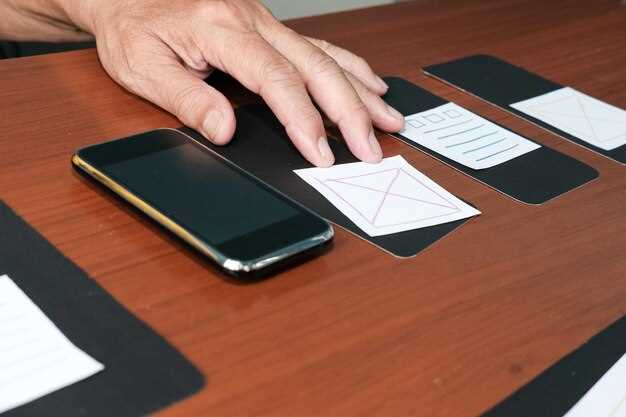
Размещение кнопок и сенсорных элементов на Front-Panel обеспечивает быстрый доступ к функциям без необходимости поиска на другой стороне устройства. Кнопки для регулировки громкости расположены слева, что удобно для правшей и освобождает правую руку для взаимодействия с другими элементами. Быстрый доступ к функциям питания и режимам работы реализован через крупные кнопки, расположенные по центру, что позволяет легко переключаться даже в условиях ограниченного освещения.
Контроль через боковые клавиши оптимизирован так, что они расположены на правой грани, позволяя управлять ими одним пальцем без необходимости отвлекаться от основной деятельности. При этом кнопки имеют тактильную обратную связь, что предотвращает случайные нажатия. Сенсорные панели размещены в верхней части задней крышки, что упрощает управление одноручно и обеспечивает приятное ощущение при использовании. Реализован баланс между четкостью распознавания касаний и минимизацией ложных срабатываний.
Для более комфортного использования все элементы аккуратно распределены по поверхности, что исключает необходимость поиска нужной кнопки в темноте или при быстром обращении. Расположение элементов управления способствует интуитивному взаимодействию, снижает нагрузку на глаза и минимизирует усталость пальцев при длительном использовании.
| Элемент управления | Расположение | Плюсы | Минусы |
|---|---|---|---|
| Кнопки громкости | слева, фронтальная часть | Быстрый доступ, легко найти | Маленький размер у некоторых моделей |
| Кнопка питания | центральная часть фронтальной панели | Легко обнаружить, удобно нажимать | Может случайно срабатывать при переносе |
| Боковые клавиши | справа | Одноручное управление, тактильная отдача | Маленькие размеры у некоторых вариантов |
| Сенсорные панели | задняя часть, верхняя зона | Меньше механических деталей, современный дизайн | Могут быть чувствительны к помехам, требуют привыкания |
Практические преимущества и советы по использованию
Используйте функцию быстрой зарядки для восстановления энергии телефона за минимальное время, особенно во время деловых поездок или путешествий. Подключайте устройство к оригинальному адаптеру и кабелю, чтобы избежать повреждений аккумулятора и обеспечить стабильную работу.
Активируйте режим энергосбережения во время продолжительных сессий работы или отдыха, чтобы увеличить время работы без подзарядки. Этот режим автоматически уменьшает яркость экрана, отключает ненужные фоны и ограничивает передачу данных – все это существенно повышает автономность.
Настройте автоматическую блокировку экрана, чтобы защитить личные данные, но при этом не тратить лишнее время на разблокировку. Устанавливайте короткое время блокировки, если активно работаете, и удлиняйте его для случаев, когда телефон используют менее интенсивно.
Регулярно очищайте кэш приложений и удаляйте ненужные файлы, чтобы сохранить оперативную память и обеспечить более быструю работу устройства. Используйте встроенные инструменты или сторонние приложения для автоматической очистки.
Обновляйте прошивку и приложения своевременно, чтобы пользоваться последними исправлениями безопасности и улучшениями функционала. Перед обновлением создавайте резервные копии важных данных, чтобы избежать потери информации.
Настройте уведомления по важным событиям, отключая ненужные оповещения, чтобы снизить нагрузку на систему и продлить время работы батареи. Особенно полезно отключать всплывающие уведомления из неактивных приложений.
При использовании различных аксессуаров – чехлов, держателей или внешних аккумуляторов – следите за совместимостью и избегайте присоединения неподходящих устройств, чтобы не всплывали сбои или короткие замыкания.
Запоминайте расположение основных кнопок и элементов управления: это ускорит реагирование на срочные ситуации и снизит риск ошибок при использовании устройства в походных или экстремальных условиях.
Преимущества долгой автономной работы и как его правильно заряжать
Обеспечьте регулярную зарядку аккумулятора, избегая полного разряда. После того как уровень батареи достигнет примерно 20%, подключите устройство к зарядке. Это помогает уменьшить износ элементов и продлить их срок службы.
Используйте зарядное устройство оригинального типа. Использование совместимых зарядных устройств с правильным напряжением и силой тока предотвращает повреждение аккумулятора и способствует безопасной зарядке.
Не оставляйте телефон на зарядке после полного насыщения. После достижения 100% отключите устройство, чтобы избежать перегрева и излишнего напряжения в элементах аккумулятора.
Не допускайте сильных перепадов температуры во время зарядки. Заряжайте телефон в условиях влажности и температуры в диапазоне 0–25°C, чтобы сохранить оптимальные характеристики батареи и избежать ее ускоренного износа.
Используйте режимы оптимизации батареи, если они есть. Аккумуляторы быстро теряют емкость при постоянных полных циклах заряда и разряда. Позвольте батарее отдыхать, избегая частых циклов полной зарядки и разрядки, чтобы повысить ее долговечность.
Регулярно проверяйте состояние аккумулятора в настройках устройства. Следите за уровнем износа и своевременно заменяйте батарею, если заметите существенное снижение времени автономной работы, чтобы сохранить комфортную работу смартфона.
Обзор возможностей по подключению к другим устройствам
Подключение к внешним устройствам осуществляется через порт USB Type-C и разъем для наушников. Для подключения к компьютеру или ноутбуку используйте кабель USB Type-C, который быстро обеспечит передачу данных и зарядку устройства. Обратите внимание, что поддерживается режим OTG, что позволяет подключать флешки, клавиатуры или мыши без дополнительных адаптеров.
Bluetooth-соединение работает стабильно на расстоянии до 10 метров, что дает возможность легко управлять гаджетом с беспроводных аксессуаров. Для начала активируйте функцию Bluetooth в настройках и найдите устройство в списке доступных. После сопряжения вы сможете использовать беспроводные наушники, клавиатуры или динамики без задержек и перебоев.
Для подключения к более крупным устройствам, таким как телевидение или проектор, рекомендуется использовать кабели с поддержкой HDMI, если есть соответствующий порт или адаптер. В случае отсутствия HDMI предусмотрены специальные беспроводные мосты, что делает передачу видео и аудио сигналов более удобной и быстрой.
Обратите внимание на наличие NFC для быстрого обмена данными с совместимыми устройствами. Просто коснитесь смартфоном или планшетом поддерживающего пристава Алкатель Идол 5 – соединение произойдет мгновенно. Это особенно удобно при обмене файлами или подключении к сторонним гаджетам без необходимости в сложных настройках.
При использовании Wi-Fi Direct вы получаете возможность быстро создавать точку доступа для передачи файлов между двумя гаджетами без необходимости подключения к маршрутизатору. Убедитесь, что оба устройства поддерживают эту функцию, и следуйте инструкциям по соединению в настройках сети.
В целом, способность подключаться к различным устройствам позволяет расширить функционал модели Алкатель Идол 5 и сделать использование гаджета максимально комфортным во всех сценариях. Просто подбирайте нужные кабели или активируйте беспроводные опции и наслаждайтесь быстрым обменом данными и мультимедийными возможностями.
Особенности использования камеры при различных условиях освещенности
Для съемки в условиях низкой освещенности включайте режим ночной съемки или используйте ручные настройки, чтобы увеличить выдержку и понизить ISO. Это позволит снизить шумы и добиться более четких изображений. Не пугайтесь неровных деталей – лучше использовать стабилизацию изображения, если она есть, чтобы избежать размытостей.
При ярком солнечном освещении избегайте прямого солнечного света в кадре – лучше переключиться на режим HDR или использовать автоматические настройки для получения сбалансированного снимка. В таких условиях важно учесть тень: она помогает подчеркнуть объем и контраст, поэтому старайтесь не избегать теневых участков, а использовать их для усиления глубины изображения.
В условиях мягкого рассеянного света, например, в пасмурную погоду или в помещении с большим количеством окон, активируйте автоматический режим или портретную настройку, чтобы сделать акцент на детали и мягкость света. Время съемки тоже играет роль: при слабом освещении лучше делать несколько кадров с небольшими изменениями экспозиции и выбрать лучший вариант.
Настраивайте баланс белого так, чтобы цветовая гамма оставалась натуральной. В мануальных режимах выбирайте более низкое ISO, чтобы избежать пересветов и сохранить детализацию, а при необходимости подключайте искусственное освещение для дополнительного освещения объекта. Использование световых источников рядом поможет избавиться от темных теней и улучшить качество итогового снимка.
Обратите внимание на экспозицию – правильная ее настройка значительно повышает качество изображений при любых условиях. Регулярная практика и эксперименты с настройками камеры позволяют лучше понять, как добиться желаемого результата вне зависимости от окружающего освещения.
Рекомендации по настройке и оптимизации пользовательского интерфейса
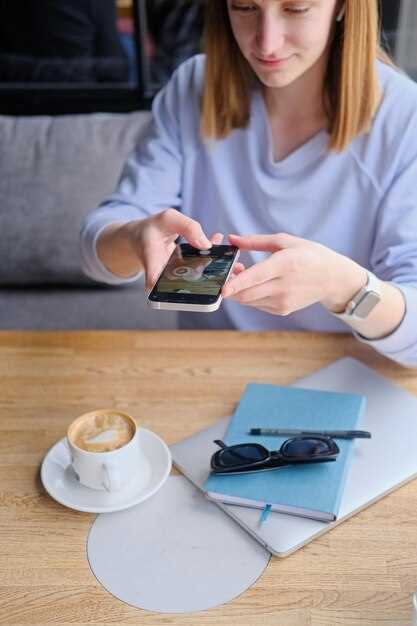
Настройте яркость и контрастность дисплея с учетом условий освещения, чтобы снизить нагрузку на глаза и повысить читаемость. Используйте автоматическую регулировку яркости, чтобы устройство подстраивалось под текущие условия.
Активируйте режим повышения четкости и снижения синего света в настройках экрана, это поможет снизить утомляемость глаз при длительном использовании и улучшит качество ночной работы.
Настройте размещение ярлыков и меню так, чтобы наиболее часто используемые функции находились на главном экране. Переупорядочите иконки в логичной последовательности, ускоряя доступ к важным приложениям.
Используйте жесты для быстрого переключения между приложениями и вызова часто используемых функций. Задайте их в меню настроек, чтобы снизить количество действий при выполнении задач.
Обратите внимание на настройку звукового уведомления. Включите или отключите ненужные сигналы, чтобы не отвлекаться и сосредоточиться на важных сообщениях или вызовах.
Настройте автоматическую блокировку экрана с минимальным временем активности, чтобы повысить безопасность и одновременно снизить расход заряда аккумулятора.
Используйте режим одной руки, если он доступен, чтобы комфортнее управлять устройством при одной руке. Регулируйте масштаб шрифтов и элементов интерфейса для оптимального восприятия.
Настройте параметры уведомлений так, чтобы получать только важные оповещения. Это поможет снизить количество отвлекающих факторов и ускорит реакции на действительно значимые события.
Периодически проверяйте обновления системы и приложений, чтобы обеспечить их оптимальную работу и получение новых функций, улучшающих взаимодействие с устройством.