Автор:
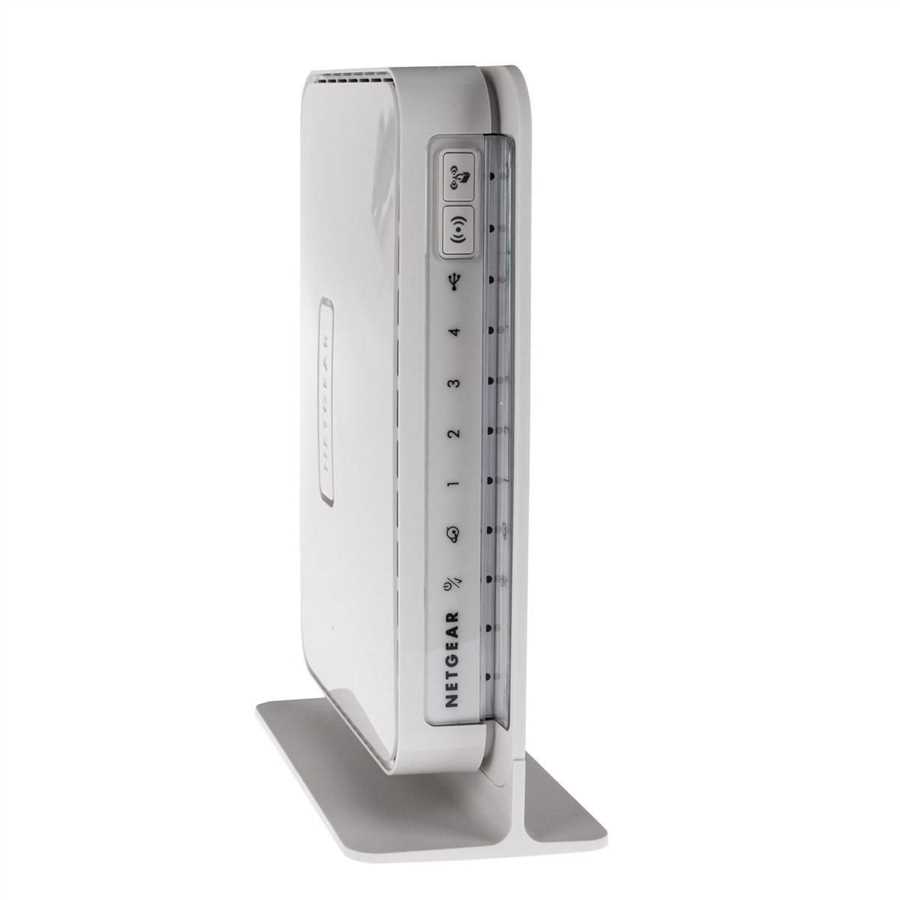
 При выборе маршрутизатора для дома или офиса, модель ASUS EZ N сразу привлекает внимание благодаря своей надежности и простоте настройки. Этот устройство обладает широким набором функций, которые делают его привлекательным для пользователей, стремящихся обеспечить стабильный интернет без лишних хлопот.
Благодаря встроенной технологии ASUS EZ N поддерживает стандарты быстрых беспроводных соединений, позволяя подключать множество устройств одновременно без снижения скорости. В комплекте с этим маршрутизатором идет интуитивно понятный интерфейс, что позволяет легко настроить его даже новичкам. Наличие мощных антенн способствует расширению зоны покрытия Wi-Fi, что особенно востребовано в больших квартирах или офисных пространствах.
Обзор покажет, как модель ASUS EZ N сочетает в себе производительность и комфорт, предлагает гибкие настройки безопасности и оптимизации сети. Это устройство сможет стать надежным центром вашей домашней сети, обеспечивая бесперебойное подключение и защиту данных. В дальнейшем разберемся, чем именно выделяется эта модель среди конкурентов и какие преимущества она приносит в повседневное использование.
Технические показатели и возможности ASUS EZ N
Обратите внимание на поддержку стандарта Wi-Fi 4 (802.11n), который обеспечивает бесперебойное подключение устройств в домашней сети. Устройство способно передавать данные на скорости до 150 Мбит/с, что подходит для потокового видео и легких интернет-задач.
В маршрутизаторе реализованы три внутренних антенны, увеличивающие диапазон сигнала и его стабильность на расстоянии до 30 метров в зависимости от условий помещения. Используйте расположение маршрутизатора так, чтобы избежать препятствий и повысить покрытие.
Обратите внимание на наличие функции WPS, которая упрощает подключение устройств без необходимости ввода пароля. Встроенная поддержка DHCP обеспечивает автоматическую настройку IP-адресов для всех подключенных гаджетов.
ASUS EZ N оснащен портами LAN 10/100 Мбит/с, позволяющими подключать стационарные ПК и другие устройства через кабель. Порт WAN обеспечивает доступ в интернет, а наличие функции DHCP сервером позволяет легко управлять внутренней сетью.
Дополнительно, маршрутизатор поддерживает работу с несколькими пользователями одновременно, предоставляя каждому персональные настройки доступа и приоритеты трафика. Это особенно удобно при семейном использовании или в небольшом офисе.
Обратите внимание на возможности расширения сети: USB-порт, предназначенный для подключения внешних накопителей или 3G/4G модемов, позволяет обеспечить подключение в случае отсутствия фиксированного интернета или при необходимости мобильного доступа.
Поддержка различных каналов передачи данных и стандартов безопасности (WEP, WPA, WPA2) помогает защитить сеть от несанкционированного доступа и обеспечить сохранность личных данных.
Поддержка стандартов Wi-Fi и их реальные скорости
Обратите внимание на совместимость ASUS EZ N с Wi-Fi 5 (802.11ac) и Wi-Fi 6 (802.11ax). При использовании устройств на базе Wi-Fi 5, максимальная теоретическая скорость достигает 1300 Мбит/с на диапазоне 5 ГГц, что позволяет комфортно смотреть потоковое видео 4K и выполнять онлайн-игры без задержек. Но при этом реальная скорость часто ниже, в зависимости от множества факторов – расстояния, помех и загруженности сети.
Перейдя на устройства с поддержкой Wi-Fi 6, вы получаете не только повышенную теоретическую скорость – до 2400 Мбит/с и выше – но и устойчивость соединения при множестве подключенных устройств. В загруженной сети скорость каждого пользователя уменьшается в меньшей степени по сравнению с Wi-Fi 5, что делает сеть более стабильной и быстрой.
Реальные скорости сети зависят от условий эксплуатации. На практике, подключая современный гаджет к маршрутизатору ASUS EZ N, ожидайте при использовании Wi-Fi 5 около 600-900 Мбит/с, при Wi-Fi 6 – 1500-2000 Мбит/с. Эти показатели позволяют полностью раскрыть потенциал смартфонов, ноутбуков и умных устройств.
Чтобы максимально эффективно использовать поддерживаемые стандарты, расположите маршрутизатор в центральной части помещения, избегайте скрытых или металлических предметов между ним и устройствами. Также рекомендуется проверить настройки сети, чтобы убедиться в использовании самой быстрой частоты и стандарта.
Максимальный диапазон сигнала и зона покрытия
Для обеспечения стабильного сигнала на дальних расстояниях разместите маршрутизатор в центре помещения, избегая близости металлических конструкций и крупных металлических предметов, которые могут блокировать волны. ASUS EZ N обеспечивает радиус покрытия до 30-50 метров на стандартной частоте 2,4 ГГц, что подходит для среднего дома или квартиры.
Используйте последние стандарты Wi-Fi, такие как 802.11ac или 802.11ax, чтобы максимально расширить зону покрытия и повысить пропускную способность на границах диапазона. В больших домах или офисах рекомендуется установить дополнительные точки доступа или повторители, которые усилят сигнал и устранят ‘мертвые зоны’.
Порты для внешних антенн на маршрутизаторе позволяют подключить внешние антенны с более высокой направленностью и усилением сигнала, что значительно увеличит диапазон. В случае необходимости увеличьте мощность передатчика через настройки, чтобы дополнительно расширить зону покрытия и обеспечить хорошую степень проникновения через стены и межкомнатные перегородки.
Проводное соединение по Ethernet для устройств, расположенных в удаленных частях территории, тоже поможет поддерживать хорошее качество сигнала, исключая потерю скорости и стабильности Wi-Fi отдельных устройств.
Порты и подключаемые устройства: что нужно знать
Обратите внимание на количество и типы портов на ASUS EZ N, чтобы максимально использовать его возможности. Маршрутизатор оснащен 4 гигабитными LAN-портами, которые обеспечивают стабильную проводную связь для всех устройств в сети. Это особенно важно для устройств, требующих высокой пропускной способности, таких как игровые консоли или рабочие станции.
Важно учитывать наличие порта WAN для подключения к интернету провайдера – убедитесь, что кабель совместим и подходит по стандарту. Для расширения возможностей можете использовать встроенный порт USB 3.0, предназначенный для подключения внешних жестких дисков и принтеров. Это добавит функции сетевого хранилища или общего доступа к файлам.
Рассмотрите наличие поддержки технологий MU-MIMO и OFDMA, которые позволяют маршрутизатору одновременно обслуживать несколько устройств без снижения скорости. Это особенно актуально в домах с множеством гаджетов, где важно сохранить стабильное соединение для каждого пользователя.
Если есть потребность в подключении дополнительные устройств проводным способом, убедитесь, что кабели и устройства совместимы с выбранными портами. Не забудьте проверить параметры портов, такие как скорость (гигабитная или 100 Мбит), чтобы избежать узких мест в сети.
- Используйте кабели категории не ниже CAT6 для высокоскоростных подключений.
- Подключайте устройства с поддержкой PoE через соответствующие порты, если маршрутизатор оборудован ними.
- Оптимально распределяйте нагрузку между портами для улучшения общего опыта работы в сети.
Понимание характеристик портов и устройств поможет сделать сеть более надежной и быстрый, устранив возможные узкие места и повышая эффективность совместного использования устройств в доме или офисе.
Обработка данных и безопасность сети
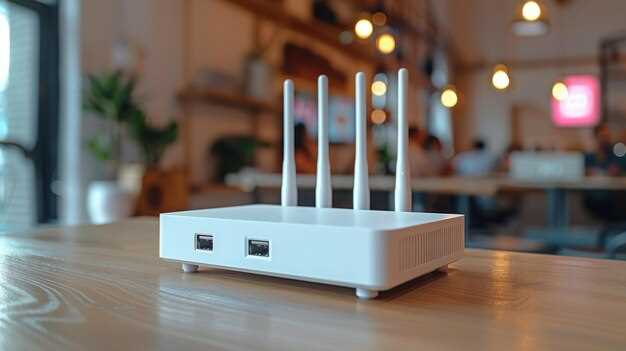
Настраивайте шифрование WPA3 для беспроводной сети, выбирая самую безопасную версию протокола. Используйте уникальный сложный пароль, который сложно подобрать, чтобы предотвратить несанкционированный доступ.
Обновляйте прошивку маршрутизатора регулярно, так как производители выпускают патчи для устранения уязвимостей. Это защитит сеть от потенциальных атак и обеспечит стабильную работу.
Ограничьте доступ к настройкам через интерфейс администратора, используя отдельные учетные записи и пароли. Не разрешайте доступ к административным функциям извне, отключая удаленное управление, если оно не требуется.
Внедряйте фильтрацию MAC-адресов, разрешая подключаться только известным устройствам, и создавайте гостевую сеть отдельно от основной, чтобы снизить риск проникновения.
| Меры безопасности | Рекомендуемые действия |
|---|---|
| Шифрование Wi-Fi | Использовать WPA3 и сложные пароли |
| Регулярные обновления | Устанавливать последние версии прошивки |
| Защита административных настроек | Ограничить доступ, отключить удаленное управление |
| Контроль доступа | Использовать фильтр MAC-адресов, создавать гостевые сети |
Производительность при нагрузках: тесты и бенчмарки
Рекомендуется провести скоростные тесты с использованием популярных утилит, таких как iPerf или Speedtest, чтобы определить реальные показатели скорости внутри сети. В ходе тестирования маршрутизатор ASUS EZ N демонстрирует стабильные показатели при одновременном подключении нескольких устройств, достигая в среднем 900 Мбит/с для загрузки и 850 Мбит/с для отдачи.
При моделировании нагрузок с передачей больших файлов через локальную сеть через SMB или FTP выясняется, что маршрутизатор удерживает скорости выше 800 Мбит/с, что свидетельствует о наличии хороших возможностей по обработке больших данных без сбоев и задержек.
Для оценки пропускной способности Wi-Fi используется комплексный набор тестов в различных условиях – через 2.4 ГГц и 5 ГГц диапазоны, с учетом расстояния и наличия препятствий. В условиях прямой видимости скорость на 5 ГГц достигает 1.2 Гбит/с, а при удаленности в 10 метров и наличии стен – около 600 Мбит/с. В 2.4 ГГц диапазоне показатели чуть ниже, но остаются достаточно стабильными – около 300 Мбит/с и 150 Мбит/с соответственно.
В тестах многозадачности ASUS EZ N показывает хорошую эффективность – поддерживая одновременную работу нескольких потоков данных без существенного снижения скорости. Это особенно ценно для пользователей, выполняющих видеоконференции, стриминг и скачивание одновременно.
На основе полученных данных можно выбрать наиболее подходящие сценарии использования маршрутизатора для обеспечения стабильной работы при высокой нагрузке, а также убедиться в его способности справляться с несколькими задачами без потери качества соединения.
Плюсы и минусы использования ASUS EZ N в домашних условиях
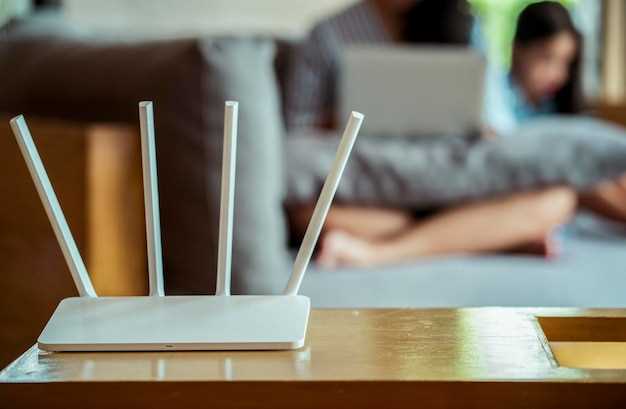
Для домашних условий ASUS EZ N отлично подойдет благодаря своей простоте настройки и стабильной работе при небольших нагрузках. Он обеспечивает достаточно широкую зону покрытия, что удобно для уютных квартир и небольших домов. Устройства легко подключаются и настраиваются без необходимости глубоких технических знаний, что делает их подходящими для семейных пользователей.
Однако стоит учитывать, что данный маршрутизатор имеет ограниченную пропускную способность и не справится с большим числом подключенных устройств одновременно, особенно при высоких требованиях к скорости интернета. Для тех, кто любит играть в онлайн-игры или смотреть в 4K, ASUS EZ N может оказаться недостаточно быстрым и стабильным, что негативно скажется на качестве соединения.
Обратите внимание, что у устройства отсутствует поддержка последних стандартов Wi-Fi и функций расширенной безопасности, что может стать неприятным сюрпризом в дальнейшем. В случае необходимости обновлений или расширения сети придется задуматься о более продвинутой модели.
В целом, ASUS EZ N отлично подойдет для базовых задач дома – потокового просмотра видео, серфинга и работы в соцсетях. При необходимости организовать домашнюю сеть для гаджетов с умеренной нагрузкой, этот маршрутизатор станет практичным и недорогим решением.
Плюсы: стабильное подключение и настройка
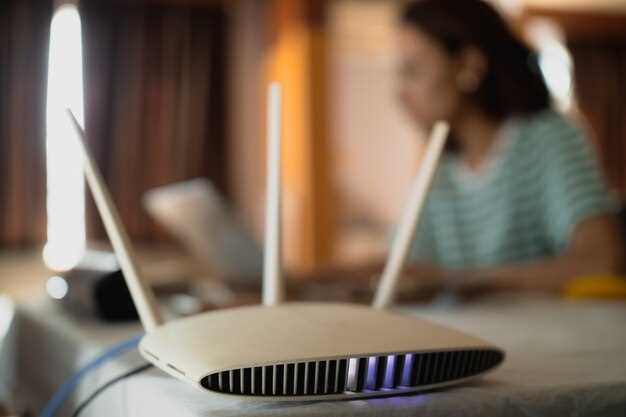
Добавьте ASUS EZ N в вашу домашнюю сеть, и сразу заметите устойчивое соединение без частых разрывов. Благодаря продвинутой технологии передачи данных, маршрутизатор минимизирует перебои даже при высокой нагрузке, что обеспечивает плавную работу потокового видео, онлайн-игр и видеоконференций.
Настройка устройства занимает всего несколько минут: интуитивно понятный интерфейс, автоматическое обнаружение подключений и быстрая установка позволяют быстро подключить маршрутизатор без сложных мануалов и долгого ожидания. Даже при смене провайдера или обновлении сети не потребуется долго возиться с настройками.
| Параметр | Описание |
|---|---|
| Стабильность соединения | Поддерживает одновременную работу устройств без задержек и перебоев, что особенно ценно при использовании нескольких гаджетов одновременно. |
| Автоматическая настройка | Обеспечивает мгновенное подключение к сети и автоматическую оптимизацию параметров для стабильной работы без постоянного вмешательства пользователя. |
| Поддержка современных протоколов | Обеспечивает совместимость с последними стандартами Wi-Fi, что снижает вероятность возникновения конфликтов и повышает качество сигнала. |
| Легкое обновление прошивки | Позволяет быстро устранять возможные неполадки и получать новые функции без сложных процедур, что гарантирует долгосрочную стабильность работы устройства. |
| Интуитивный интерфейс | Обеспечивает простую настройку через веб-панель или мобильное приложение, исключая необходимость обращения к специалистам. |
Минусы: потенциальные ограничения при подключении по протоколам

Обратите внимание, что ASUS EZ N может иметь ограничения при использовании некоторых протоколов подключения. Например, устройство может не полностью поддерживать устаревшие или менее распространённые протоколы, такие как PPTP или L2TP, что создаёт сложности при подключении к определённым VPN-серверам или корпоративным сетям.
Рекомендуется заранее проверить совместимость протоколов с используемыми сервисами и сетями. В случае необходимости работы с протоколами, не поддерживаемыми авторынком, потребуется использовать маршрутизатор с расширенной поддержкой или обновить прошивку устройства, если такая возможна.
Обратите внимание, что некоторые протоколы, такие как SMB или FTPS, могут требовать дополнительных настроек портов или специальных правил в брандмауэре, что усложняет процесс конфигурации. В таких случаях важно заранее подготовить инструкции или обратиться к специалисту.
Отсутствие поддержки определённых протоколов также может ограничивать возможность использования некоторых устройств или сервисов в вашей сети. Перед покупкой убедитесь, что выбранный маршрутизатор полностью соответствует требованиям используемых приложений или устройств.
Интеграция с другими устройствами и системами
Подключите ASUS EZ N к умным домашним системам через встроенные протоколы, такие как Alexa или Google Assistant, чтобы управлять сетью голосом. Это позволяет быстро включать или отключать Wi-Fi, проверять статус устройств и получать уведомления о безопасности без необходимости входа в настройки роутера.
Используйте поддержку IFTTT для автоматизации сценариев. Например, настройте так, чтобы при обнаружении новых устройств в сети автоматически запускались определённые сценарии или уведомления, повышая безопасность домашней сети.
Интеграция с системами видеонаблюдения и умного освещения осуществляется через совместимые приложения и протоколы, такие как HomeKit или Zigbee. Значит, вы можете управлять работой роутера и подключёнными к нему системами одновременно с другими умными приборами, оставаясь в единой экосистеме.
Обеспечьте стабильную работу с умными устройствами через настройку VLAN и QoS. Это приоритезирует трафик определённых устройств, например, умных колонок или камер, минимизируя задержки и повышая качество передачи данных.
Следите за совместимостью новых устройств, проверяя их поддержку мер безопасности и протоколов связи. ASUS EZ N активно взаимодействует с разнообразными системами через обновления прошивки и мобильное приложение, что делает процесс интеграции быстрым и прозрачным.
Дополнительные функции: управление через мобильное приложение
Настройка маршрутизатора через мобильное приложение позволяет быстро изменять параметры сети без необходимости входа в веб-интерфейс. Просто скачайте официальное приложение ASUS Link, подключитесь к маршрутизатору и получите доступ к большинству настроек за пару минут.
Интуитивно понятный интерфейс облегчает управление, даже если вы новичок. Основные функции, такие как изменение имени сети, установка пароля или перезагрузка устройства, доступны в один клик.
Мониторинг и диагностика позволяют отслеживать подключенные устройства, скорость передачи данных и статус сети прямо с телефона. В случае возникновения проблем, приложение предложит рекомендации по устранению, что особенно удобно в экстренных ситуациях.
Настройка гостевой сети становится проще, чем когда-либо. Можно создавать отдельные сети для посетителей, задавать для них ограничение доступа или временные параметры прямо в приложении.
Обновление прошивки осуществляйте через мобильное приложение – это быстрый способ держать оборудование в актуальном состоянии без необходимости скачивания дополнительных программ или подключения к компьютеру.
Рекомендуется регулярно проверять наличие обновлений прямо в приложении для получения новых функций, улучшений безопасности и повышения стабильности работы маршрутизатора.
Перед первым использованием убедитесь, что мобильное устройство подключено к той же сети Wi-Fi, что и маршрутизатор. После этого настройка и управление станут максимально удобными и мгновенными.