
 Автор:
 RT-AC56U предлагает стабильное соединение и быструю передачу данных, что особенно важно для активных домохозяек, геймеров и сотрудников, работающих из дома. Его двухдиапазонная технология гарантирует хорошую работу при подключении сразу нескольких устройств без потери скорости и качества связи.
Устройство оснащено четырьмя антеннами, что обеспечивает широкое покрытие и устойчивое соединение даже в больших квартирах и офисных зонах. Благодаря встроенной технологии ASUS AiRadar, роутер обеспечивает более мощный сигнал и повышенную надежность сети.
Роутер легко настраивается и управляется через удобный веб-интерфейс или мобильное приложение. Это позволяет быстро подключить все устройства и настроить параметры безопасности, что особенно подходит для семей и небольших предприятий, ищущих практичное решение без излишних сложностей.
Плюсы и минусы использования RT-AC56U в повседневной сети
Этот роутер отлично справляется с обеспечением стабильного Wi-Fi для стандартных домашних задач, таких как просмотр потокового видео, видеозвонки и работа с облаком благодаря поддержке диапазонов 2,4 ГГц и 5 ГГц. Его мощный процессор и расширенная память позволяют одновременно подключить несколько устройств без заметных задержек.
За счет наличия трех антенн и поддержки технологий MIMO, RT-AC56U обеспечивает хорошую зону покрытия, равномерно распределяя сигнал по всем комнатам. Это снижает необходимость в дополнительных репитерах и увеличивает комфорт при использовании сети в больших помещениях.
Встроенная безопасность и возможность настройки родительского контроля дают дополнительные уровни защиты, что особенно актуально для семей с детьми или при использовании многих устройств. Интерфейс управления интуитивно понятен, что позволяет быстро настроить сеть и следить за ее состоянием.
Главным недостатком считается отсутствие поддержки новейших стандартов Wi-Fi 6, что может стать ограничением в будущем при росте числа устройств с высокой пропускной способностью. Также, некоторые пользователи отмечают, что при длительной эксплуатации роутер может нагреваться, что требует учета условий его размещения.
Несмотря на старую архитектуру, RT-AC56U продолжает оставаться хорошим вариантом для тех, кто ищет баланс цены и функциональности. Он подходит для средних по нагрузке задач и легко интегрируется в уже существующую сеть без необходимости в сложных настройках.
Поддержка современных стандартов Wi-Fi и их влияние на скорость
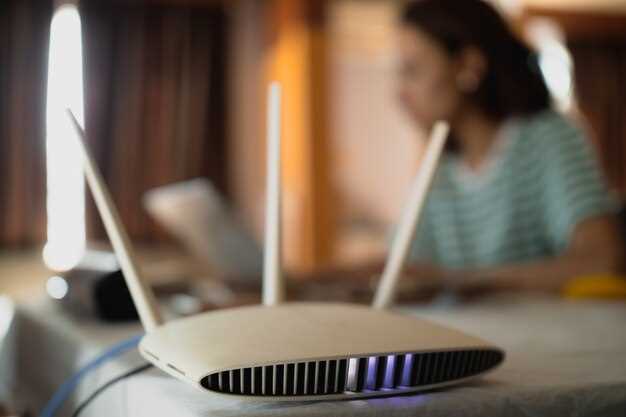
Выбирая роутер, убедитесь, что он поддерживает стандарты Wi-Fi 5 (802.11ac) и Wi-Fi 6 (802.11ax). Эти протоколы значительно повышают скорость передачи данных и уменьшают задержки в сети. Wi-Fi 5 обеспечивает стабильное соединение при частоте до 1,3 Гбит/с на каждую антенну, что позволяет без затруднений смотреть HD-видео или играть онлайн без лагов. Переход на Wi-Fi 6 увеличивает общую производительность, сокращая время ответа и повышая пропускную способность до 9,6 Гбит/с при использовании нескольких устройств одновременно.
Также обращайте внимание на поддержку MU-MIMO – технологии, позволяющей роутеру обслуживать несколько устройств одновременно без снижения скорости. У современных устройств есть возможность подключаться к двум диапазонам: 2,4 ГГц и 5 ГГц. Последний обеспечивает более высокие скорости и меньшую занятость, идеально подходя для стриминга, скачивания больших файлов или видеоконференций.
Для настоящей скорости передачи данных важно, чтобы устройства умели работать с соответствующими стандартами: старые гаджеты могут ограничивать общую пропускную способность сети. Поэтому, выбирая роутер, убедитесь, что он способен учесть эти нюансы и обеспечить стабильную работу всех подключённых устройств на максимальной скорости.
Обзор возможностей одновременного подключения нескольких устройств

Рекомендуется подключать до 20 устройств одновременно без ухудшения скорости и стабильности соединения. Для этого стоит использовать функцию приоритета трафика QoS, которая помогает распределить пропускную способность между активными устройствами в соответствии с их потребностями. Например, при работе с видеоконференциями или облачными сервисами, выделение специальных каналов обеспечит минимальную задержку и высокое качество передачи данных.
RT-AC56U поддерживает технологии MU-MIMO, позволяющие одновременно передавать данные нескольким устройствам без снижения скорости. Это особенно полезно при наличии нескольких гаджетов, таких как ноутбуки, смартфоны, планшеты и IP-камеры. Использование режимов диапазона 2,4 ГГц и 5 ГГц одновременно дает возможность подключать разные типы устройств и избегать конкуренции за ресурсы сети.
Для увеличения эффективности распределения ресурсов рекомендуется настроить отдельные сети для домашних нужд и для работы или игр. Это можно сделать с помощью гостевых сетей или VLAN, что позволяет изолировать трафик и повысить безопасность.
Чтобы соединение оставалось стабильным при множестве подключений, важно обновлять прошивку роутера и правильно располагать его в центральной части помещения. Также стоит использовать сетевые кабели для устройств, требующих высокой пропускной способности, чтобы снизить нагрузку на беспроводное соединение.
Внедрение этих подходов обеспечивает возможность одновременной работы большого числа устройств без потери скорости и надежности, что особенно актуально для домашних развлечений и небольших офисных сетей.
Надежность работы при долгой нагрузке и стабильность соединения

Используйте режим работы на двух частотах – 2,4 ГГц и 5 ГГц – для балансировки нагрузки. Это уменьшает перегрузки и снижает риск перебоев при интенсивной работе сети.
Настройте качественную систему QoS, чтобы при высокой нагрузке приоритеты получали важные устройства и приложения. Это помогает сохранить стабильность соединения и быстро реагировать на трафик.
Обеспечьте обновление прошивки роутера – регулярное обновление повышает устойчивость устройства к ошибкам и повышает его способность обрабатывать большой объем данных без сбоев.
Расположите роутер в центральной части помещения или офиса, избегая препятствий, которые могут мешать сигналу. Хорошая видимость и отсутствие мешающих объектов способствуют поддержанию стабильного соединения при длительной работе.
При работе с множеством устройств подключайте их через отдельных сетевых сегментов или выделенные порты для снижения риска перегрузки общего канала.
Используйте функцию автоматического восстановления соединения. Это позволяет роутеру быстро восстанавливаться после временных сбоев, сохраняя связь без необходимости вмешательства.
Поддерживайте чистоту электросети – избегайте электромагнитных помех, подключая роутер в отдельную цепь и избегая использования устройств с сильными электромагнитными излучениями рядом с ним.
Выделите для важной работы статический IP и настроенную DNS, чтобы снизить задержки и повысить стабильность при долгой нагрузке, например, при видеоконференциях или потоковом видео.
Влияние дизайна и компактных размеров на расположение в помещении

Выберите месте для роутера, где он не перекрыт мебелями и не блокирует поток воздуха. Благодаря небольшим габаритам RT-AC56U его легко разместить на полке, столе или в углу, создавая минимум препятствий для сигнала.
Размещение на высоте повышает качество связи, поэтому расположите устройство так, чтобы оно находилось на уровне примерно метра от пола. Избегайте установки рядом с металлическими предметами или крупной техникой, которые могут ухудшить сигнал.
Маленький размер позволяет избегать перегрузки интерьерных решений. Он легко вписывается в разнообразные обстановки, не привлекая к себе лишнего внимания. Так пространство остается свободным для других устройств или элементов декора.
Поддерживайте свободный доступ к антеннам, чтобы обеспечить стабильный сигнал. Не перемещайте устройство слишком часто, чтобы не сбивать настройку сети, а компактность делает перенос максимально простым, если потребуется перестановка.
Обдумайте возможность тайного расположения: спрятав роутер в шкафу или за декоративной панелью, сохраняете эстетичный вид комнаты, не жертвуя качеством сигнала. Важно учитывать, что только правильно выбранное место обеспечит оптимальную работу устройства и гармонию в помещении.
Практическое использование RT-AC56U в домашних и офисных условиях
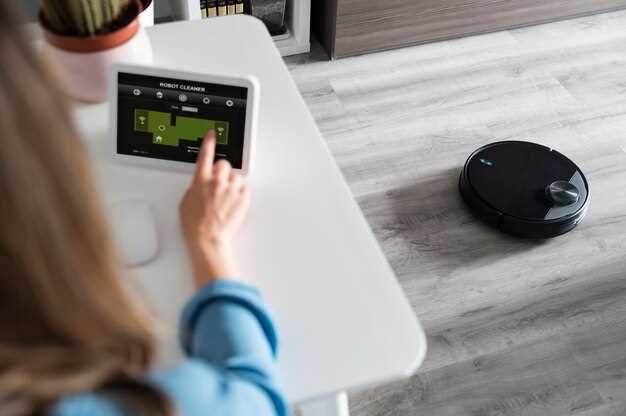
Настройте роутер для организации стабильного Wi-Fi сигнала в нескольких комнатах или небольшом офисе, разместив его в центральной части помещения. Благодаря мощной антенне и технологии MIMO, RT-AC56U обеспечивает хорошее покрытие и высокую скорость передачи данных.
Используйте функцию гостевой сети для разделения интернет-доступа между домашними и гостями или сотрудниками – это помогает сохранить безопасность основных устройств и данных. Установите отдельный пароль и ограничьте права доступа для гостей.
Для работы с множеством устройств активируйте режим QoS. Он автоматически распределяет пропускную способность, предотвращая заторы при использовании стриминговых сервисов или видеоконференций на нескольких гаджетах одновременно.
Подключите принтер илиNAS-приставку через USB-порт для общего доступа к файлам и периферии. Это особенно удобно в небольшом офисе, где требуется оперативное взаимодействие сотрудников с документами.
Используйте встроенный VPN-сервер для безопасных удалённых подключений. Члены семьи или сотрудники смогут получать доступ к внутренним ресурсам без риска утечки данных, особенно при работе вне офиса или дома.
Обновляйте прошивку устройства через встроенный интерфейс. Это обеспечивает защиту от новых уязвимостей и добавляет функции, которые позволяют адаптировать роутер под изменяющиеся условия сети.
В условиях ограниченного пространства или нестандартной планировки комнаты установите роутер так, чтобы антенны оставались свободными и не блокировали сигнал. Можно использовать удлинители или внешние антенны для расширения зоны покрытия.
Настройка приоритизации устройств или приложений по потребностям – еще один важный момент. Например, при работе из дома можно ограничить поток у потоковых сервисов во время важных видеозвонков.
Настройка и управление через веб-интерфейс
На экране появится окно входа. Введите логин и пароль – по умолчанию это обычно admin и admin, либо посмотрите их на наклейке на корпусе роутера. После авторизации попадете в панель управления.
Основное меню разбито на разделы: «Обзор», «Настройка беспроводной сети», «Базовые настройки», «Расширенные параметры» и «Обновление прошивки». Перемещайтесь между ними, чтобы выполнить необходимые операции или настроить параметры под себя.
В разделе «Обзор» можно просматривать текущий статус сети: подключенные устройства, скорость передачи данных и уровень сигнала. Это помогает быстро диагностировать работу роутера.
| Раздел | Описание | Действия |
|---|---|---|
| Обзор | Общее состояние сети и устройств | Проверка подключений, перезагрузка через кнопку |
| Беспроводные настройки | Настройка SSID, каналов, типа шифрования | Изменение имени сети, пароля, режима работы |
| Клиенты | Список подключенных устройств | Блокировка или ограничение доступа |
| Администрирование | Управление учетными записями, настройка паролей | Изменение административных данных, установка двухфакторной аутентификации |
| Обновления | Прошивка устройства | Автоматическая или ручная установка последних версий |
Настройка безопасности происходит в разделе «Беспроводная сеть». Там выбирайте WPA2 или WPA3 для нового уровня защиты, задавайте сложные пароли и отключайте лишние интерфейсы, например, гостевую сеть, если она не нужна. Весь процесс занимает несколько минут и существенно повышает защиту сети.
Для автоматической перезагрузки или восстановление заводских настроек используйте специально выделенные кнопки на корпусе или раздел «Администрирование». В случае возникновения проблем, сброс настроек гарантирует возвращение к первоначционным параметрам, после чего потребуется повторная настройка.
Обновление прошивки через веб-интерфейс происходит в разделе «Обновление». Загружайте файл с последней версией firmware с официального сайта ASUS, следите, чтобы файл был совместим с вашей моделью. Это обеспечит повышение стабильности, исправление ошибок и новые функции без необходимости покупки нового оборудования.
Настройка гостьевой сети и родительского контроля
Настройте гостевую сеть, чтобы разделить доступ для посетителей и сохранить основную сеть защищённой. Войдите в веб-интерфейс роутера, перейдите в раздел «Гостевая сеть» и активируйте её. Установите отдельный SSID, который будет виден только гостям, и отключите доступ к внутренней сети, чтобы обеспечить безопасность устройств. Настройте лимит пропускной способности или ограничение по времени, если это необходимо, чтобы гость не перегружал канал.
Для управления родительским контролем перейдите в раздел «Родительский контроль». Там можно задать ограничения по времени использования устройств и блокировать определённые сайты или категории ресурсов. Используйте фильтрацию по MAC-адресам или IP-адресам для точного контроля за подключёнными гаджетами. Создайте отдельные профили для каждого ребёнка, что поможет адаптировать настройки под возраст и потребности.
Рекомендуется активировать уведомления о новых соединениях и изменениях настроек гостьевой сети, чтобы своевременно реагировать на несанкционированный доступ. Регулярно обновляйте пароль для гостевой сети и задавайте сложные, уникальные комбинации, чтобы обеспечить максимальную защиту. В случае обнаружения нежелательной активности сразу отключите гостевой SSID и проведите сканирование устройств на наличие нежелательных программ.
Использование дополнительных функций –VPN, медиасервер, QoS
Настройте VPN, чтобы безопасно подключаться к домашней или офисной сети из любой точки мира. RT-AC56U позволяет создать собственный VPN-сервер сразу из интерфейса роутера, что избавляет от необходимости устанавливать отдельное программное обеспечение. Выберите протокол PPTP, L2TP или OpenVPN в зависимости от требуемого уровня безопасности и удобства использования. После настройки подключайтесь к сети через клиентское приложение или встроенные настройки роутера, обеспечивая защиту данных и доступ к внутренним ресурсам.
Включите медиасервер, чтобы легко делиться файлами, фильмами или музыкой с любыми устройствами в сети. RT-AC56U поддерживает медиаспутник DLNA и позволяет подключить внешние накопители через USB-порт. Настройка занимает пару минут – достаточно выбрать папки для совместного доступа и активировать медиасервер в интерфейсе. Так вы получите возможность транслировать контент на телевизор, компьютер или смартфон без дополнительных устройств.
Оптимизируйте работу сети с помощью QoS – управление пропускной способностью. Включите эту функцию, чтобы при необходимости ограничить скорость определённых устройств или приоритетизировать трафик. Например, можно выделить больше ресурсов для видеоконференций или онлайн-игр, исключая торможение при загрузке или просмотре видео. Настройка происходит через раздел QoS: укажите устройства или приложения, задайте максимальный или минимальный приоритет и сохраните изменения. Это поможет обеспечить комфортную работу в условиях нагрузки.
Совместимость с другими сетевыми устройствами и аксессуарами
Роутер RT-AC56U легко интегрируется с большинством стандартных сетевых устройств, таких как принтеры, NAS-сервера и дом-автоматизация. Он поддерживает подключения по Wi-Fi 802.11ac, что обеспечивает стабильную связь с смартфонами, ноутбуками и планшетами разных брендов и моделей.
Для расширения сети можно подключить сетевые коммутаторы, которые совместимы с Ethernet-портами роутера, позволяя организовать проводную сеть для домашних офисов и устройств с высоким потреблением трафика.
Поддержка технологий MU-MIMO и Beamforming улучшает качество соединения при одновременной работе нескольких устройств, что делает взаимодействие с умной техникой, камерами, интеллектуальными колонками и прочими аксессуарами максимально комфортным.
Если планируется использование сетевых накопителей или принтеров по Wi-Fi, убедитесь, что они работают по стандартам 802.11ac или 802.11n, что обеспечит их совместимость и стабильную работу через RT-AC56U.
Для пользователей, использующих VPN или другие сетевые решения, роутер поддерживает стандартные протоколы, что максимально расширяет возможности интеграции с внешними и внутренними сетями. Это позволяет безопасно подключаться к корпоративным службам или обмениваться данными между различными устройствами без дополнительных настроек.


