 Автор:
 Canon 3460 – это решение для тех, кто ищет простое и надежное многофункциональное устройство для офисных задач. Этот принтер объединяет возможности печати, сканирования, копирования и факса в одном компактном корпусе, что позволяет существенно сэкономить пространство и упростить рабочий процесс. Перед выбором стоит обратить внимание именно на его технические параметры и практическое применение.
В основе Canon 3460 лежит технология лазерной печати, которая обеспечивает стройные и четкие изображения с высокой скоростью – до 18 страниц в минуту. Разрешение 1200 dpi гарантирует качество изображений и документов, без необходимости в дополнительных настройках. А благодаря использованию двухсторонней печати, можно снизить расход бумаги без ущерба для продуктивности. Обратим внимание и на эксплуатационные особенности, такие как емкость лотка на 250 листов и возможность подключения через USB или Ethernet.
Технические параметры и особенности Canon 3460
Рекомендуется установить разрешение печати 1200 x 1200 точек на дюйм, что обеспечивает четкие и насыщенные изображения на бумаге. Модель поддерживает автоматическую двустороннюю печать, что сокращает расход бумаги и ускоряет выполнение задач.
Максимальный формат бумаги – A4, а плотность картонных носителей достигает 220 г/м?, что расширяет диапазон возможных материалов для печати. Скорость печати составляет 30 страниц в минуту для черно-белых документов, а время выхода первой страницы не превышает 8 секунд, что позволяет быстро выполнять рабочие задания.
Объем памяти устройства равен 256 МБ, что помогает эффективно обрабатывать сложные документы с большим количеством страниц и графики. Встроенный сканер поддерживает разрешение до 1200 x 1200 точек на дюйм, а скоростные характеристики позволяют просканировать до 25 страниц в минуту.
Для подключения используется интерфейс USB 2.0 и LAN-порт Ethernet. Модель также совместима с сетью Wi-Fi, что обеспечивает беспроводной доступ к принтеру с различных устройств. Емкость стандартного лотка составляет 250 листов, а дополнительный – 100 листов, что способствует непрерывной работе без частых заправок.
Кроме того, Canon 3460 оснащен функцией автоматического включения при подаче документа, что помогает экономить электроэнергию. Оператору удобно контролировать уровень расходных материалов благодаря прозрачному окну для оценки остатка тонера и картриджа. В итоге, технические характеристики делают этот принтер универсальным инструментом для дома и небольших офисов.
Разрешение сканирования и печати: качество изображений
Для получения четких и детальных изображений установите разрешение сканирования не ниже 600 точек на дюйм (dpi) при работе с фотографиями и сложными графическими файлами. При копировании документов с текстом достаточно 300-400 dpi, что обеспечивает хорошую читаемость. При печати выбирайте разрешение от 1200 dpi и выше для материалов, требующих высокого качества, таких как фотографии или графические материалы. Чем выше разрешение, тем лучше будет передача деталей, особенно при увеличении изображений. Однако увеличение разрешения влияет на размер файла и скорость обработки, поэтому балансируйте качество и производительность в зависимости от задачи. При использовании функции автоматического сканирования в многофункциональном принтере убедитесь, что настройки соответствуют типу документа: для фотографий – максимально возможное разрешение, для документов – стандартное по умолчанию. Такой подход обеспечит оптимальное качество изображений и эффективность работы без лишних задержек.
Объем и тип картриджей: какие расходные материалы использовать

Для Canon 3460 рекомендуется использовать оригинальные картриджи. Они обеспечивают стабильное качество печати и предотвращают возможные сбои в работе устройства. Модель совместима с моделями Canon 106 и 107, которые выпускаются в двух вариантах: стандартных и с увеличенным объемом.
Стандартные картриджи обычно позволяют напечатать примерно 700 страниц при 5% заполнении страницы, а версии с большим объемом – около 1500 страниц. Выбирая между ними, ориентируйтесь на объемы печати и частоту использования.
Важное отличие – фирменные расходные материалы содержат оригинальный тонер и чип, что помогает избежать ошибок при печати и удлиняет срок службы принтера. Использование совместимых или восстановленных картриджей не рекомендуется, поскольку они могут снизить качество и привести к поломкам.
При замене картриджа убедитесь, что он плотно вставлен в отсек, и отключите принтер для избежания ошибок. Регулярная замена расходных материалов в соответствии с рекомендациями производителя поможет сохранить стабильную работу и качество печати без нежелательных задержек.
Форматы документов и размер печати
Карандаш подчеркивает, что Canon 3460 отлично подходит для работы с форматами A4, A5 и Letter, что повышает гибкость при оформлении различных задач. Максимальный размер бумаги составляет 216 x 356 мм, что позволяет легко масштабировать проекты для больших форматов, например, для брошюр и плакатов. Для оптимальной печати используйте форматы, совместимые с устройством, чтобы избежать зажима и искажения изображений.
Обратите внимание на разрешение печати – 1200 x 1200 точек на дюйм. Это обеспечивает четкое отображение текста и деталей изображения, особенно важно при подготовке бизнес-отчётов и маркетинговых материалов. Максимальный объем бумаги в лотке – 250 листов, что способствует бесперебойной работе без частых перезагрузок.
При выборе форматов стоит учитывать тип документа:
- Для повседневных задач чаще используют форматы A4 и Letter, так как они совместимы с большинством стандартных документов и позволяют экономить бумагу.
- Для специальных нужд, таких как создание визитных карточек или небольших презентаций, оптимален формат A5, который легче и компактнее.
- Экспорт в PDF или изображениях также поддерживается, обеспечивая достойное качество при сохранении и распечатке файлов.
Интуитивное управление настройками размера и формата позволяет быстро адаптировать устройство под текущие задачи, сокращая время на подготовку документов и улучшая результат печати.
Поддерживаемые интерфейсы и подключение к сети

Многофункциональный принтер Canon 3460 оснащен разнообразными интерфейсами, что обеспечивает его совместимость с различными устройствами и сетевыми системами. Для подключения к локальной сети востребована встроенная Ethernet-параллель, которая позволяет легко интегрировать устройство в офисную инфраструктуру и обеспечить одновременный доступ нескольким пользователям.
Для персональных компьютерных систем и ноутбуков доступно подключение через USB 2.0, что обеспечивает стабильный рабочий процесс при локальной печати и сканировании. Если необходима мобильность, подключение Wi-Fi не предусматривается, поэтому рекомендуется использовать проводные интерфейсы.
Рассмотрим подробнее варианты подключения и их специфику:
| Интерфейс | Описание | Применение |
|---|---|---|
| Ethernet | Поддержка 10/100 Мбит/с для подключения к локальной сети | Обеспечивает стабильность и быстрый обмен данными при работе в офисе |
| USB 2.0 | Прямое соединение с ПК или ноутбуком | Локальная печать и сканирование, простое подключение без настройки сети |
| Порт для драйвера PictBridge | Подключение к камерам и другим устройствам через специальные кабели | Печать фотографий непосредственно с камеры без использования ПК |
Оптимальной стратегией остается использование Ethernet для офисных задач, особенно при необходимости задействовать нескольких сотрудников одновременно. Подключение через USB подходит для домашних условий и однопользовательских сценариев, обеспечивая надежность и минимальную задержку передачи данных. Рассмотрите также возможность использования кабеля PictBridge для специфических задач фотографической печати.
Буфер и скорость печати: как быстро выполнять задания
Для быстрого выполнения заданий настройте правильное использование буфера принтера. Высокий объем буфера позволяет устранять задержки при печати, обеспечивая плавную обработку нескольких документов без постоянных задержек. Модель Canon 3460 оснащена буфером объемом 128 Мб, что достаточно для одновременной обработки нескольких файлов среднего размера.
Обратите внимание на скорость печати для различных типов документов. Canon 3460 показывает скорость до 23 страниц в минуту при черно-белой печати и до 16 страниц в минуту при цветной. Для максимально быстрого выполнения больших объемов печатных заданий рекомендуется оптимизировать настройки качества и разрешения. Например, снижение разрешения с 1200 точек на дюйм до 600 существенно уменьшит нагрузку на буфер и ускорит печать.
Также важно правильно размещать документы в очередь. Перед запуском очередных заданий убедитесь, что они не перегружены большим количеством одновременных файлов, чтобы избежать задержек из-за переполнения буфера. Используйте функцию приоритезации для ключевых заданий – это поможет быстрее реализовать важные документы и сэкономить время при выполнении рутинных задач.
Проверьте драйверы принтера и убедитесь, что они обновлены. Современные драйверы лучше управляют буфером и позволяют оптимизировать параметры печати, что приводит к более высокой скорости выполнения задач даже при больших объемах работы. Такой подход снизит риск возникновения задержек и обеспечит единообразный результат при многократных заданиях.
Особенности конструкции и габариты устройства
Рекомендуется разместить Canon 3460 на ровной поверхности с учетом свободного пространства по бокам и спереди для комфортной эксплуатации и обслуживания. Его размеры составляют 420 мм по ширине, 390 мм по глубине и 300 мм по высоте, что делает устройство компактным для офисов с ограниченным пространством.
Корпус изготовлен из прочного пластика, устойчивого к царапинам и ударам, а эргономичный дизайн обеспечивает удобство при использовании. Передняя панель оснащена легко доступной крышкой для заправки чернил, а автоматическая крышка сканера не требует дополнительных усилий при закрытии.
Разъемы и элементы управления расположены так, чтобы их было легко достигать и использовать без дополнительных приспособлений. При этом конструкция предотвращает попадание пыли и влаги внутрь устройства, что способствует сохранению исправности и долговечности.
Обратите внимание, что загрузка расходных материалов и регулярное техническое обслуживание не требуют много времени благодаря предусмотренным легко доступным отсекам. Вес аппарата составляет около 8 кг, что позволяет легко переносить его, при необходимости, между рабочими местами или помещений.
Практические преимущества и отзывы пользователей о Canon 3460
Покупатели отмечают, что Canon 3460 значительно ускоряет выполнение задач благодаря высокой скорости печати и копирования. Пользователи ценят наличие функции автоматической двусторонней печати, что сокращает расход бумаги и повышает удобство при работе с большим объемом документов.
Благодаря простоте установки и интуитивному управлению, многие отмечают, что настройка устройства занимает минимум времени даже для новичков. Надежность принтера проявляется в долгой эксплуатации без необходимости частого обслуживания или ремонта.
Отзывы подчёркивают качество печати: чёткие тексты и насыщенные изображения сохраняются даже при больших объемах работы. Возможность печати прямо со смартфонов и планшетов по Wi-Fi одновременно радует пользователей, избавляя от необходимости использования проводных соединений.
Клиенты выделяют экономичность моделей по расходу чернил и энергопотреблению – это помогает снизить эксплуатационные затраты на долгосрочной основе. Многие отмечают, что компактные размеры устройства позволяют эффективно использовать рабочее пространство, не загромождая его лишними деталями.
Использование многофункциональности в одном устройстве оказало значительное влияние на выбор – печать, сканирование и копирование выполняются быстро и без особых усилий. Такой подход помогает держать документацию в порядке и избегать необходимости приобретения дополнительных устройств.
Плюсы в эксплуатации: экономия времени и ресурсов
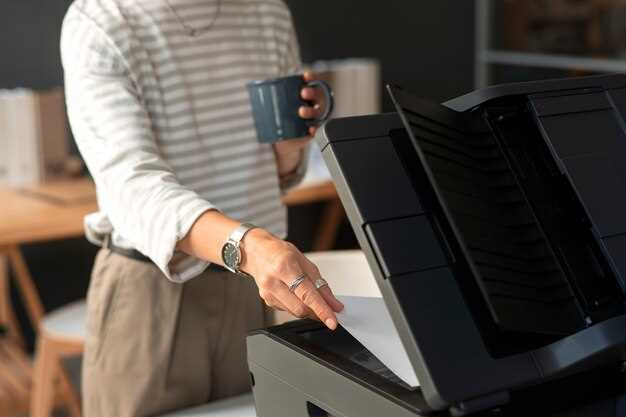
Используйте автоматическую двустороннюю печать, чтобы снизить расход бумаги и ускорить процесс выполнения стандартных задач. Это позволяет существенно уменьшить количество ручных операций, ускоряя подготовку документов.
Внедрите режим энергосбережения, который автоматически активируется при простое устройства. Такой подход снижает потребление электрической энергии без потери функциональности, что снижает затраты на электроэнергию.
Для регулярного обслуживания используйте встроенные диагностические функции, которые позволяют своевременно выявлять проблемы и предотвращать сбои. Это сокращает время простоя и повышает надежность работы принтера.
Настраивайте автоматическую очистку и замену расходных материалов во время работы, чтобы избегать остановок в самый неподходящий момент и экономить на дорогостоящих сервисных вызовах.
| Параметр | Преимущество |
|---|---|
| Автоматическая двусторонняя печать | Снижение расхода бумаги и ускорение работы |
| Режим энергосбережения | Экономия электроэнергии и снижение затрат |
| Диагностические функции | Быстрая диагностика и минимальные простои |
| Автоматическая замена расходных материалов | Меньше времени на обслуживание и уменьшение аварийных ситуаций |
Недостатки, отмеченные в отзывах: на что обращать внимание
Обратите особое внимание на недостатки, указанные в отзывах, чтобы сделать обоснованный выбор. Первоочередная проблема – низкий ресурс картриджей. Пользователи отмечают, что замену расходников приходится делать довольно часто, что увеличивает эксплуатационные расходы. Планируйте наличие запасных картриджей заранее и учитывайте их стоимость при покупке.
Вторая особенность – сложность при поиске совместимых расходных материалов. Некоторые отмечают, что оригинальные картриджи часто оказываются дорогими, а альтернативы низкого качества могут привести к засорам или поломкам. Чтобы избежать этого, рекомендуется заранее ознакомиться с проверенными поставщиками или рассматривать экономичные варианты.
Также стоит учитывать отзывы о скорости печати. В интенсивных режимах принтер иногда показывает задержки, особенно при печати большого объема. Если нужен быстрый режим для деловых задач, стоит протестировать устройство на практике или уточнить у продавца возможные вариации скорости.
Некоторые пользователи жалуются на сложность настройки и обслуживания. В частности, необходимость регулярно очищать и заменять расходные материалы может казаться утомительной, особенно новичкам. Оцените наличие инструкций или видеоуроков, а также возможность обращения в сервисную поддержку – это поможет облегчить процесс эксплуатации.
Внимание также к уровню шума: при работе принтер издает достаточно громкие звуки, что может стать проблемой в рабочих или домашних условиях с повышенной чувствительностью к шуму. Для таких случаев стоит рассматривать модели с тихой работой или использовать устройство в отдельной комнате.
Наконец, обратите внимание на отзывы относительно надежности устройства: иногда возникают жалобы на сбои в работе механики или программного обеспечения. Перед покупкой убедитесь, что выбранная модель имеет достойную репутацию среди пользователей и гарантийные условия поддержки.
Как устройство справляется с интенсивной нагрузкой
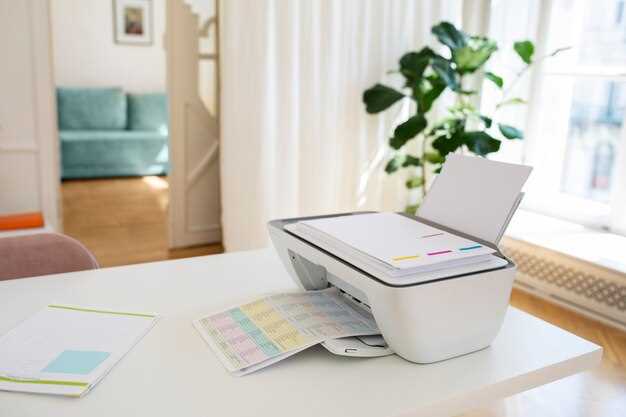
Для обеспечения стабильной работы при высокой интенсивности печати важно регулярно следить за состоянием картриджей и сменять их по мере необходимости. Используйте оригинальные расходники, чтобы избежать засоров и обеспечить яркость изображений.
Проверьте, что внутри принтера нет накопленных бумажных зажимов или скоплений пыли, так как это может замедлить работу и привести к поломкам. Регулярная очистка позволит максимально использовать ресурсы устройства.
Максимальную пропускную способность обеспечивает использование функций автоматической подачи бумаги и двусторонней печати. Они позволяют уменьшить время выполнения большого объема работы и сэкономить ресурсы.
При обслуживании сильно нагруженного принтера обращайте внимание на износ роликов и мехатронных компонентов. Замена изношенных деталей восстановит стабильную работу без снижения скорости и качества печати.
Совместимость с программным обеспечением и дополнительными функциями

Мфу Canon 3460 поддерживает работу с большинством популярных операционных систем, включая Windows 10, Windows 11 и macOS. Для максимально гладкой интеграции рекомендуется устанавливать драйверы с официального сайта производителя, что обеспечивает стабильную работу и доступ к расширенным функциям.
Программа управления принтером позволяет легко настраивать параметры печати, сканирования и копирования. Кроме того, устройство поддерживает автоматическую настройку через встроенный мастер, что ускоряет подключение и конфигурацию.
Облачные сервисы, такие как Google Drive, Dropbox и OneDrive, интегрированы с приложением Canon Print Business, позволяя отправлять документы напрямую в облако без необходимости использования ПК. Также принтер совместим с мобильными приложениями, что дает возможность управлять им со смартфона или планшета, выбирать режимы печати и просматривать статус устройства.
Дополнительные функции, например, двусторонняя печать и автоматическая подача документов, можно активировать через программное обеспечение, что увеличивает производительность и делает работу более удобной. Встроенная поддержка автоматической настройки яркости и качества изображений помогает добиться оптимальных результатов без дополнительных настроек.
Обслуживание и сервисное обслуживание: плюсы и минусы
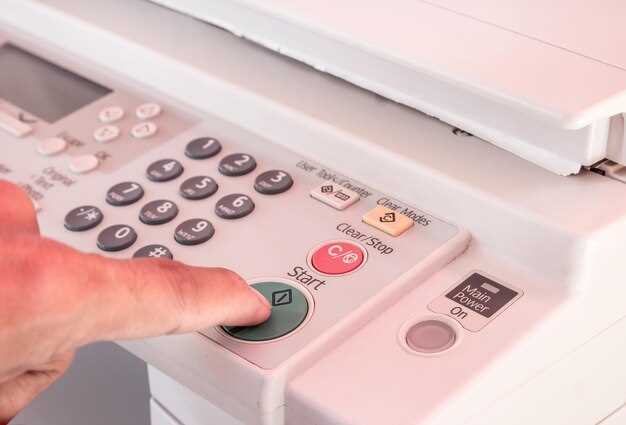
Регулярное обслуживание Canon 3460 обеспечивает стабильную работу устройства, предотвращая частые поломки и снижая затраты на ремонт. Простая замена расходных материалов, таких как картриджи и бумага, позволяет быстро возвращать принтер к работе без долгих простоев.
Сервисное обслуживание включает выезд специалистов, что экономит время и упрощает решение технических вопросов. Большинство проблем можно устранить на месте, что особенно удобно при высокой интенсивности использования. Оперативное реагирование службы поддержки помогает избегать задержек при важной печати.
К минусам относится необходимость регулярных проверок и своевременной замены расходных материалов, что требует определенных затрат. Важным аспектом является правильный подбор оригинальных компонентов для предотвращения поломок и увеличения срока службы устройства.
Несмотря на понятную простоту обслуживания, иногда возникают сложности с гарантией, если пользователь сам пытается провести ремонт или заменить запчасти без специализированных знаний. Поэтому важно отслеживать рекомендации производителя и обращаться в авторизованные сервисные центры.
Общая положительная сторона – грамотное обслуживание повышает стойкость принтера, а также помогает избежать неожиданных затрат на капитальный ремонт. В то же время, отсутствие внимательности к техническому состоянию может привести к ухудшению характеристик и необходимости более серьезного вмешательства.