 Автор:
 Kyocera 1120 отлично подойдет тем, кто ищет баланс между ценой, надежностью и качеством печати. Этот лазерный принтер способен справляться с высокими объемами работы благодаря мощной конструкции и бережливому расходу ресурсов. В ходе работы он показывает стабильную производительность, что особенно важно для небольших офисов и домашних специалистов, которым важна оперативность и качество.
Основным преимуществом модели является ее надежность: высокая износостойкость и долговечность деталей позволяют снизить расходы на техническое обслуживание. Удобство использования дополняется компактными размерами и простым управлением, что делает ее отличным выбором для ограниченных по пространству помещений. Кроме того, устройство поддерживает современные стандарты подключения, что позволяет легко интегрировать его в существующую сеть и ускорить процессы работы.
Преимущества и особенности модели Kyocera 1120 для конкретных задач
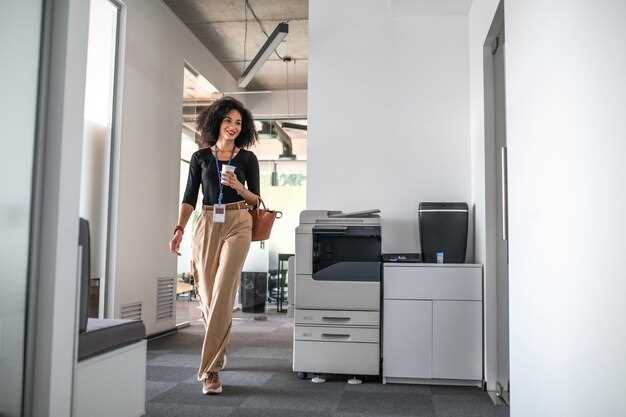
Для небольшого офиса или домашней работы Kyocera 1120 станет отличным решением благодаря своей высокой надежности и стабильности работы. Она прекрасно справляется с задачами печати ежедневных документов, обеспечивая качество изображений и текста, необходимое для деловой и личной документации.
Обладая высокой скоростью печати до 20 страниц в минуту, эта модель идеально подходит для загруженных рабочих дней, когда важно быстро получать результат. Ее емкий слот для бумаги позволяет избегать частых перезагрузок за счет возможности загрузки до 250 листов, что экономит время и упрощает рабочий процесс.
Поддержка различных форматов и типов бумаги расширяет сферы применения – от стандартных документов и бланков до фотобумаг и специальных носителей. Это делает Kyocera 1120 универсальным помощником при выполнении разноформатных задач, например, в сфере образования или малом бизнесе.
Дополнительные особенности включают использование расходных материалов с высокой экономией тонера, что снижает эксплуатационные расходы при интенсивной эксплуатации. Наличие автоматической двусторонней печати помогает экономить бумагу и ускоряет подготовку отчетов и презентаций.
Упрощенное управление и возможность подключения к сети позволяют быстро интегрировать устройство в рабочий процесс без сложных настроек, что особенно важно при использовании дома или в небольшом коллективе. Возможность подключения через USB делает устройство удобным для индивидуальной работы без необходимости сложных сетевых подключений.
Малогабаритный дизайн и простота установки в офисе и домашних условиях
Рекомендуется размещать Kyocera 1120 на ровной поверхности, которая занимает минимум места, благодаря компактным габаритам – всего 340x250x220 мм. Его легкий вес – около 6 кг – позволяет легко переносить устройство и быстро настраивать в любом выбранном месте.
Подключение осуществляется через USB-порт или встроенный сетевой интерфейс, что упрощает процесс. Для быстрой установки достаточно подключить кабель питания и кабель к компьютеру. Стартовое направление помогает избежать сложных настроек и начать работу в считаные минуты.
Наличие встроенных инструкций на корпусе и компактный дизайн позволяют установить принтер даже на небольшом столе или в ограниченном пространстве без ущерба для функциональности или эстетики. Устройство занимает минимум места, при этом не мешая движению и не создавая загромождения.
| Особенность | Описание |
|---|---|
| Габариты | 340x250x220 мм |
| Вес | около 6 кг |
| Подключение | USB, Ethernet (опционально) |
| Установка | Простая – подключение кабеля питания и USB/сети |
| Рекомендуемое место | Положение на ровной поверхности, предусмотренное для небольших устройств |
Настройки печати и поддерживаемые форматы документов
Для оптимизации работы с Kyocera 1120 рекомендуется использовать параметры печати, соответствующие типу создаваемых документов. Настройте качество изображения и разрешение, выбирая между стандартными 600 dpi и более высоким 1200 dpi для важной графики или фотографий. Установите режим двусторонней печати, если он доступен, чтобы сэкономить бумагу и снизить затраты.
Прямое подключение к сети позволяет управлять настройками через панель управления или через ПО на компьютере. Используйте функции предварительного просмотра, чтобы убедиться в правильности настроек и выглядеть документа перед печатью. Для быстрого копирования большое значение имеют параметры масштаба и яркости.
Оптимальные параметры яркости и контрастности позволяют получать яркие изображения и четкий текст. В настройках драйвера есть возможность сохранять предустановленные профили для разных типов заданий – это ускоряет подготовку к печати и снижает риск ошибок.
Обязательно проверяйте совместимость форматирования исходных файлов с возможностями принтера. Используйте дополнительные инструменты для коррекции качества, такие как настройка цветопередачи и цветового баланса, чтобы добиться максимально точных и профессиональных результатов. Это особенно важно при подготовке презентаций или официальных документов.
Используемые материалы и режимы печати для разных типов бумаги
Для печати на обычной офисной бумаге 80 г/м? рекомендуется использовать стандартный режим яркости и график, включающий яркое освещение. Это обеспечивает четкие цвета и высокое качество изображения. При использовании плотной бумаги 120-200 г/м? также выбирайте экономичный режим, избегайте чрезмерного нагревания, чтобы избежать деформации или застревания. Для специальных материалов, таких как прозрачная или глянцевая бумага, рекомендуется активировать режим высокого качества и уменьшить скорость печати, чтобы добиться насыщенности цветов и четкости деталей.
При работе с конвертами или виниловыми наклейками избегайте слишком высокого температурного режима, чтобы не расплавить или не повредить материалы. Важно также учитывать влажность бумаги: излишне влажные или сухие листы могут требовать меньшей или, наоборот, более высокой температуры при печати для оптимизации адгезии чернил и предотвращения размазывания.
В случае печати фотографий или изображений с насыщенными цветами применяется режим высокого качества с увеличенным количеством проходов, что помогает достичь яркости и глубины. Для монохромных документов используется стандартный режим, ориентированный на быстрое и экономичное воспроизведение текста без потери читаемости. Подбирая параметры расходных материалов и режимы печати, избегайте слишком сильного нагрева, который может привести к деформации бумаги или снижению долговечности отпечатка.
Технологии защиты и безопасность данных при печати

Используйте шифрование данных, передаваемых между компьютером и принтером, чтобы защитить конфиденциальную информацию. Proводите настройку WPA2 или WPA3 на сетевых соединениях для предотвращения несанкционированного доступа.
Включайте аутентификацию по паролю или карте доступа, чтобы ограничить возможность печати только авторизованным пользователям. Это особенно важно в офисной среде с несколькими сотрудниками.
Реализуйте функцию сброса памяти принтера после каждого задания, чтобы предотвратить несанкционированный доступ к временным файлам. Удаляйте журналы печати регулярно или назначайте автоматическую очистку.
Обеспечьте использование защищенных протоколов передачи данных, таких как IPP с поддержкой SSL/TLS или HTTPS, для шифрования каналов связи. Это защитит информацию при удаленной печати через сеть.
Обратите внимание на физическую безопасность устройства: располагайте принтер в местах с ограниченным доступом и используйте замки или шкафы для защиты от воровства и несанкционированных вмешательств.
Обновляйте прошивки и программное обеспечение устройства по мере выхода новых версий. Новые версии часто содержат исправления уязвимостей, что повышает уровень защиты.
Устанавливайте пароли для входа в web-интерфейс управления принтером и меняйте их регулярно, избегая предсказуемых комбинаций. Введите двухфакторную аутентификацию, если это предусмотрено.
Поддерживайте контроль доступа к документам, используя функции шифрования PDF или защиту паролем при сохранении файлов перед отправкой на печать. Это снижает риск раскрытия данных при несанкционированной распечатке.
Обеспечьте журналирование событий и мониторинг активности принтера, чтобы быстро выявлять подозрительную или несанкционированную деятельность. Поддерживайте отчетность и анализируйте лог-файлы регулярно.
Экономия расходных материалов и минимальный уровень шума при работе
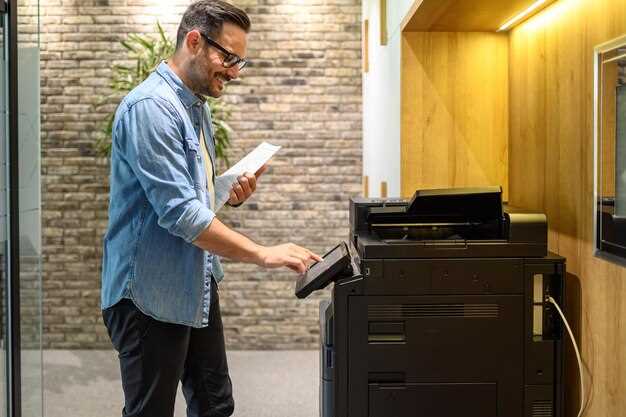
Настоятельно рекомендуем использовать функцию автоматической регулировки подачи бумаги и включать экономичный режим печати. Это оптимизирует расход тонера, снижая его износ и продлевая срок службы картриджа. Встроенное управление расходными материалами помогает уменьшить количество неиспользованного остатка тонера и сводит к минимуму необходимость частой замены компонентов.
Для сокращения шума при работе обращайтесь к режимам энергосбережения, активируемым автоматически или вручную. Они снижают уровень внутренней вибрации и усиленного функционирования устройства, что делает его работу более тихой. Используйте охлаждающую вентиляцию и избегайте размещения принтера в тесных или плохо проветриваемых пространствах, чтобы снизить уровень шума даже во время интенсивных печатных заданий.
Регулярная чистка внутренних механизмов принтера и правильное хранение расходных материалов также помогают уменьшить скрипы и звуки, возникающие при работе. Не забывайте проверять и настраивать параметры подачи бумаги и тонера в соответствии с типом используемых материалов, что предотвращает перерасход и излишний шум во время печати. Такой подход обеспечивает стабильную работу и экономит ресурсы без лишних усилий.
Практическое использование Kyocera 1120: процессы и обслуживание

Регулярную чистку входных и выходных лотков, а также роликов, следует выполнять раз в месяц, чтобы избежать заеданий и снизить износ компонентов. Используйте мягкую ткань и специально предназначенные для очистки средства, избегая агрессивных веществ.
Настройку качества печати оптимизируйте через меню принтера, выбирая подходящий режим для разных типов документов: черно-белых отчетов или цветных материалов. Это поможет сохранить качество и снизить расход расходных материалов.
Для экономии тонера регулярно проверяйте уровень расходных материалов и заказывайте замену до полного исчерпания, чтобы не прерывать рабочий процесс. Используйте оригинальные картриджи Kyocera, поскольку они гарантируют стабильную работу и предотвращают возможные поломки.
Обслуживание внутри аппарата включает в себя периодическую очистку фотобарабана и проверку наличия дополнительных расходников, таких как фьюзинг и драйверы. Это поможет обеспечить стабильную ориентацию при печати и минимизировать риск появления пятен или смещений графики.
Обратите внимание на правильную настройку драйверов и подключения к компьютеру. Регулярное обновление программного обеспечения принтера обеспечивает совместимость с новыми версиями операционных систем и исправление возможных ошибок в функционировании.
Для профилактики неисправностей следите за температурным режимом внутри устройства, избегая перегрева или переохлаждения. В случае возникновения ошибок или сбоев используйте встроенные диагностические инструменты или обращайтесь к сервисной службе.
Пошаговая инструкция по подключению и первичной настройке

Подключите принтер к электросети, вставив шнур в разетку и в соответствующий разъем на корпусе устройства. Проверьте, чтобы на дисплее появилась индикация питания.
Подключите принтер к компьютеру с помощью USB-кабеля или подключите его к сети Wi-Fi, если модель поддерживает беспроводное соединение. Для USB-кабеля вставьте его в порт на принтере и компьютере, убедившись, что кабель надежно закреплен.
Включите принтер, нажав кнопку питания. Дайте ему несколько секунд для завершения загрузки. На дисплее появится меню или пункт «Подключение», который нужно выбрать.
Если используете USB, система автоматически обнаружит принтер и предложит установить драйверы. В случае Wi-Fi перейдите в меню настроек сетевого соединения на дисплее принтера или воспользуйтесь функцией WPS, если ваш маршрутизатор это поддерживает:
- Выберите пункт «Настройка Wi-Fi» или «Беспроводное соединение».
- Активируйте режим WPS на принтере и маршрутизаторе, следуя инструкциям на дисплее или в документации.
Затем скачайте и установите драйверы Kyocera 1120 с официального сайта производителя или вставив диск с драйверами в компьютер, если он идет в комплекте. Запустите инсталляционную программу и следуйте подсказкам мастера установки.
Во время установки выберите тип подключения – USB или сетевой (Wi-Fi). Для сетевого подключения укажите имя сети и пароль, если потребуется. Проверьте, чтобы выбранный принтер появился в списке устройств на компьютере.
После завершения установки перейдите в «Настройки принтера» через панель управления. Проверьте, что выбран правильный принтер по умолчанию и выполните тестовую печать для проверки корректности работы устройства.
Обслуживание и замена расходных материалов: картриджей, фотобуфера, бункеров
Перед заменой расходных материалов отключите принтер от электросети и дождитесь остывания устройства, чтобы избежать ожогов и повреждений. Чтобы заменить картриджи, откройте боковую панель и аккуратно извлеките используемый контейнер, чтобы не повредить внутренние компоненты. Перед установкой нового картриджа убедитесь, что он соответствует модели Kyocera 1120.
Обратите внимание, что фотобуфер занимает важное место в обеспечении высокого качества печати. Для его замены откройте заднюю панель и осторожно отсоедините старый фотобуфер, не прилагая чрезмерных усилий, чтобы не повредить втулки и ролики. Вставьте новый элемент, убедившись в правильной фиксации.
Запасные бункеры служат для хранения бумаги и расходных материалов. Их замена включает в себя отсоединение креплений и извлечение старого бункера. При установке нового соблюдайте инструкции по фиксации, чтобы избегать застреваний бумаги и ошибок при печати.
| Шаг | Действие | Совет |
|---|---|---|
| 1 | Отключите устройство и дайте остыть | Избегайте ожогов и повреждений |
| 2 | Откройте боковую или заднюю панель | Аккуратно обработайте крышку, не применяя чрезмерных усилий |
| 3 | Извлеките старый картридж, фотобуфер или бункер | Запомните порядок извлечения для повторной сборки |
| 4 | Установите новый расходный материал | Проверьте правильность фиксации и плотность соединений |
| 5 | Закройте крышки и подключите устройство | Проведите тестовую печать для проверки работы |
Диагностика и устранение типичных неисправностей

Если принтер не включает питание, проверьте подключение к электросети и исправность кабеля. Убедитесь, что розетка функционирует, подключите устройство к другой сети, если есть возможность. Осмотрите кнопку включения на наличие повреждений или заедания.
При появлении сообщений об ошибках на дисплее используйте руководство пользователя для интерпретации кодов. Обычно ошибка связана с заправкой или блокировками внутри устройства. В случае, например, застрявшей бумаги, аккуратно извлеките ее при отключенном принтере, избегая применения сильной силы, чтобы не повредить механизм.
Если печать получается бледной или неравномерной, проверьте состояние тонера и его уровень. Перезагрузите устройство, чтобы оно сбросило ошибочные сигналы. При необходимости замените картридж, следуя инструкциям производителя.
Проблемы с качеством печати часто связаны с засорением фотобарабана или роликов подачи бумаги. Выполните очистку соответствующих элементов с помощью мягкой, сухой ткани или специальных средств. Удостоверьтесь, что бумага соответствует рекомендациям по плотности и типу для Kyocera 1120.
Если принтер не подает бумагу или застревает, проверьте наличие зазоров или загрязнений в механизме подачи. Освободите застрявшие листы, не ломая их. При каждой чистке и обслуживании следуйте инструкции, чтобы избежать повреждений.
Обратите внимание на наличие обновлений прошивки для устройства. Иногда проблемы связаны с программным обеспечением, и установка последних версий помогает решить их без дополнительных вмешательств.
Поддержка и обновление драйверов для совместимости с различными ОС
Для обеспечения стабильной работы Kyocera 1120 на разных операционных системах регулярно проверяйте наличие обновлений драйверов на официальном сайте производителя. Зарегистрируйтесь в разделе поддержки, чтобы получать уведомления о новых версиях.
Перед установкой обновлений рекомендуется полностью удалить предыдущие версии драйверов через панель управления или специальные деинсталляторы, чтобы избежать конфликтов и ошибок.
Используйте автоматические инструменты установки драйверов, такие как драйвер-менеджеры или встроенные средства ОС, чтобы упростить процедуру совместимости. Для Windows стоит воспользоваться встроенной функцией поиска обновлений через Центр обновлений или менеджер устройств.
На macOS драйверы Kyocera 1120 зачастую устанавливаются через стандартный процесс обновления системы, при этом важно убедиться, что версия ОС соответствует требованиям драйвера. Для Linux потребуется загрузка драйверов с сайта Kyocera или установка через менеджеры пакетов, если они доступны.
Обратите внимание на список совместимых системных требований в документации. В некоторых случаях необходимо установить дополнительные компоненты или файлы библиотек для полноценной работы принтера на нестандартных ОС или версиях.
Если возникают проблемы с обнаружением устройства после обновлений, попробуйте сбросить настройки принтера, переустановить драйвер или проверить наличие свежих патчей. В некоторых случаях помогает изменение настроек в BIOS или сети.