 Автор:
 Для тех, кому важна автоматическая двусторонняя печать, модель включает встроенный duplex-режим. Это помогает экономить бумаги и ускоряет подготовку разноформатных документов. Удобный интерфейс с USB и сетевым подключением обеспечивает беспрепятственную интеграцию в офисную сеть или домашнюю работу. Четыре уровня драйверов позволяют легко настроить устройство под любые задачи.
HP LJ 2055dn оснащен системой подачи бумаги объемом 250 листов, что снижает частоту заправки. Надежность устройства подтверждают многочисленные отзывы пользователей, отмечающих его стабильную работу даже при интенсивной нагрузке. Устойчивое качество при умеренных затратах делает этот принтер достойным выбором для расширенного использования.
Технические особенности и ключевые параметры HP LJ 2055dn
Рекомендуется использовать оригинальные чернильницы HP для достижения максимальной яркости печати и защиты механизма принтера. Модель HP LaserJet 2055dn поддерживает печать скоростью до 23 страниц в минуту, что позволяет быстро выполнить крупные задания. Объем поддерживаемой памяти составляет 64 МБ, что обеспечивает стабильную работу с множеством документов одновременно.
Максимальный размер бумаги составляет A4, а с возможностью автоматической подачи до 250 листов, устройство подходит для среднего офисного потока. Разрешение печати достигает 600 x 600 точек на дюйм, обеспечивая четкую и разностороннюю графику. Опциональный лоток для тонера позволяет минимизировать время на замену расходных материалов.
Режимы автоматической двусторонней печати снижают расход бумаги, что полезно как для экономии бюджета, так и для заботы об окружающей среде. Коннекторы USB и сетевой кабель Ethernet обеспечивают гибкость в организации рабочих процессов. Размеры устройства позволяют легко разместить его даже в ограниченных пространствах, а минимальный уровень шума в процессе работы делает использование комфортным в офисе и дома.
Разрешение печати и качество изображений
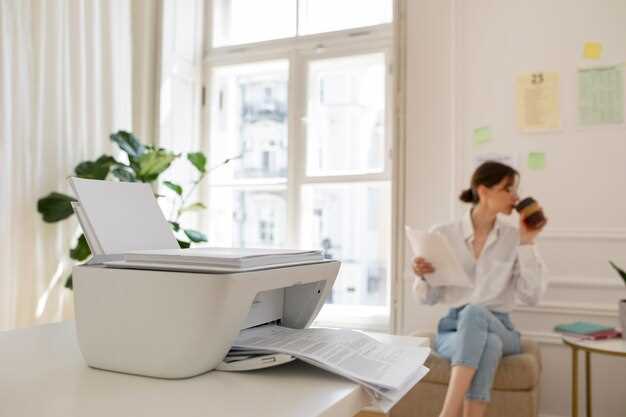
Для получения четких и детализированных изображений рекомендуется устанавливать разрешение печати не ниже 600 x 600 точек на дюйм (dpi). Этот показатель обеспечивает отличную проработку мелких элементов и плавные градиенты цветов на документах с графикой.
HP LJ 2055dn поддерживает максимальное разрешение в 1200 x 1200 dpi, что заметно повышает качество печати сложных изображений и фотографий. При выборе настроек важна балансировка – для распечатки текста достаточно 600 dpi, а для изображений и презентаций лучше выбрать максимальные параметры.
Также важно учитывать тип используемой бумаги. Глянцевая или фотобумага позволяют добиться более насыщенных цветов и высокой детализации, особенно при печати изображений в высоком разрешении.
Контроль качества печати начинают с правильных настроек в драйвере принтера, выбирая предпочтительное разрешение. В большинстве случаев увеличение dpi улучшает изображение, но увеличивает расход чернил и время печати. Поэтому оптимальный режим зависит от задачи.
Качественная печать изображений достигается не только благодаря разрешению, но и правильной подготовке файла. Чем выше разрешение исходных изображений, тем лучше итоговый результат. Используйте изображения с разрешением не менее 300 dpi для массовых печатных материалов и не менее 600 dpi для профессиональной визуализации.
Скорость печати и производительность при высокой нагрузке
Для обеспечения высокой производительности рекомендуется использовать функцию автоматической подачи бумаги (ADF), которая значительно ускоряет процесс печати многостраничных документов. HP LJ 2055dn способен печатать до 20 страниц в минуту при стандартной нагрузке, что подходит для офисных задач с большим объемом документов.
На практике, при высокой нагрузке, показатели скорости могут оставаться стабильными в течение продолжительного периода, поэтому важно регулярно проводить техническое обслуживание, очищать ролики и проверять механизмы подачи бумаги. Это позволит избежать задержек и несоответствий в скорости печати.
Для оптимальной производительности стоит использовать оригинальные расходные материалы и правильно настроить параметры качества печати – снижение качества увеличит скорость, однако может повлиять на четкость изображений и текста. В случае работы с большим объемом документов рекомендуется выбирать режимы быстрого печатания, которые активируются через настройки принтера.
Улучшение общей производительности также достигается за счет правильного размещения устройств в рабочем пространстве и организации очереди заданий. Минимизирование времени ожидания между задачами позволяет максимально эффективно использовать возможности HP LaserJet 2055dn во время интенсивных нагрузок.
Объем и тип использованных картриджей
HP LaserJet 2055dn использует картриджи классического типа формата, совместимые с моделями типа HP CE505A. Такие картриджи обеспечивают объем печати около 3 000 страниц при стандартных условиях, что подходит для умеренного использования в офисе и домашних условиях.
По рекомендации стоит приобретать оригинальные картриджи HP, поскольку они гарантируют качество печати и минимальный риск загрязнения механизма принтера. Опционально доступны расширенные версии с увеличенным ресурсом – около 6 000 страниц, такие как модели серии HP CE505X, что значительно снижает необходимость частых замен.
Объем картриджа напрямую влияет на стоимость, однако использование оригинальных расходных материалов предотвращает поломки и сохраняет работу устройства стабильной. Перед покупкой рекомендуется уточнять наличие совместимых моделей, что обеспечит оптимальное сочетание цены и ресурса.
Поддерживаемые форматы бумаги и расположение лотков
HP LaserJet 2055dn оборудован двумя лотками для бумаги. Основной лоток размещен в нижней части устройства и предназначен для стандартных листов формата A4, Letter, и Oficio. Он поддерживает плотность бумаги от 60 до 90 г/м?, что подходит для большинства офисных задач. Второй лоток, расположенный на верхней панели, рассчитан на альтернативные форматы, например, не менее чем на листы форматов A5 и Custom, длиной до 356 мм и шириной до 216 мм. Для подачи различных типов бумаги, таких как яркая, прозрачная или конверты, рекомендуется использовать отдельный лоток, специально выделенный под такие материалы, с учетом его вместимости и плотности.
Расположение лотков организует быстрое и удобное переключение между форматами без необходимости извлекать и заменять бумагу вручную. В настройках принтера пользователь может выбрать активный лоток через меню или драйвер в компьютере, что обеспечивает бесперебойную работу при смене типа или формата бумаги. В конструкцию устройства встроена автоматическая подача из основного лотка, которая снижает вероятность застревания листов, особенно при использовании плотной или нестандартной бумаги. Правильное расположение и использование обоих лотков помогают избежать ошибок и ускоряют ежедневные задачи в офисных условиях или при домашней печати.
Поддержка сетевых подключений и встроенные интерфейсы
HP LaserJet 2055dn оснащен встроенным Ethernet-интерфейсом, что позволяет подключить принтер к сети без необходимости использования дополнительных адаптеров. Для быстрой настройки подключите его к локальной сети через порт RJ-45, а затем используйте встроенный веб-интерфейс для определения IP-адреса и конфигурации параметров.
Поддержка протокола TCP/IP обеспечивает совместимость с большинством современных сетевых инфраструктур и позволяет одновременно работать с несколькими компьютерами. Это особенно удобно в офисных условиях, где важна надежная и быстрая передача данных.
Помимо проводных соединений, HP LJ 2055dn поддерживает подключение через USB-интерфейс для быстрого соединения с одним компьютером. Однако для организации совместного доступа именно сетевое подключение дает максимум возможностей.
Особенности встроенных интерфейсов
| Интерфейс | Описание | Преимущество |
|---|---|---|
| Ethernet (RJ-45) | Подключение к сети LAN | Многопользовательский доступ, централизованный контроль |
| USB 2.0 | Локальное подключение | Простая установка, быстрая настройка для одного пользователя |
| Порт для кабельного подключения | Фиксированное подключение к сети | Обеспечивает стабильную связь для крупных офисных систем |
Поддержка протоколов Bonjour и LPD enables автоматическую обнаружение принтера и упрощает работу в сетевых средах с различной инфраструктурой. Настройка осуществляется через веб-интерфейс или встроенное меню, что делает управление быстрым и удобным.
Для оптимальной работы рекомендуется использовать статический IP-адрес, чтобы избежать неожиданных изменений в настройках сети, и настроить порт маршрутизатора для исключения блокировки по умолчанию.
Практическое использование и особенности эксплуатации HP LJ 2055dn
Для достижения лучших результатов рекомендуется регулярно использовать функцию автоматической очистки сопел, которая встроена в устройство, чтобы минимизировать риск засорения картриджей и обеспечить стабильное качество печати.
Перед началом работы проверяйте уровень тонера и при необходимости заправляйте его, чтобы избежать задержек при печати больших объемов документов. Используйте только оригинальные картриджи HP, так как совместимые или поддельные могут негативно сказаться на работе оборудования.
Настройка сетевого подключения осуществляется через встроенный интерфейс, что позволяет мгновенно подключиться к офисной сети или домашнему Wi-Fi. Для стабильной работы убедитесь, что кабель или соединение Wi-Fi надежные и не вызывают перебоев.
Групповая печать становится удобнее, если настроить функции очереди и приоритетов, что позволит разделять задания между различными пользователями и ускорить обработку документации в многопользовательской среде.
Для обслуживания крупных объемов документов рекомендуется использовать функции автоматической подачи бумаги и двойной подачи, чтобы снизить нагрузку на оператора и ускорить процесс печати. Уделяйте внимание состоянию лотков, своевременно подтягивая или заменяя бумагу.
Поддерживайте устройство в чистоте, удаляя пыль и скопления пыли внутри корпуса, аккуратно очищая ролики и колеса подачи бумаги. Регулярное техническое обслуживание помогает сохранить высокое качество печати и продлить срок службы устройства.
Настройка и подключение к различным системам
Для подключения HP LaserJet 2055dn к компьютеру используйте USB-кабель, подключив его к соответствующему порту на принтере и ПК. После запуска принтера автоматически запустится процесс обнаружения устройства и установки драйверов.
Для сетевого подключения подключите принтер к маршрутизатору через Ethernet-кабель. В меню принтера перейдите в раздел настроек сети, выберите IP-адрес (статический или динамический), и запишите его. На ПК настройте подключение к сети, внесите полученный IP-адрес в настройки принтера, чтобы обеспечить бесперебойную работу.
Настраивая подключение через Wi-Fi, выберите сеть на панели управления принтера, введите пароль и дождитесь установления соединения. После этого можно использовать встроенный IP-адрес или функцию WPS для быстрого автоматического подключения.
Для подключения к системам Windows откройте ‘Параметры устройств и принтеров’, выберите ‘Добавить принтер’, выберите устройство из списка или введите IP-адрес. В процессе установки выберите драйвер из встроенного списка или укажите скачанный ранее.
При необходимости подключиться к Mac, откройте ‘Системные настройки’ -> ‘Принтеры и сканеры’, нажмите ‘+’ и выберите принтер из доступных. Если требуется, укажите IP-адрес в настройках, чтобы обеспечить стабильную работу по сети.
Настоятельно рекомендуется загрузить последние драйверы и программное обеспечение с официального сайта HP, чтобы обеспечить совместимость и наличие новейших функций. Также выберите правильный протокол печати и настройте параметры качества для подгонки под задачи конкретной системы и условий работы.
Обслуживание и замена расходных материалов
Следите за уровнем тонера и вовремя заказывайте замену картриджей, чтобы избежать сбоев в работе принтера. Открывайте переднюю панель и извлекайте пустой картридж, аккуратно встряхивая его для равномерного распределения тонера перед установкой нового.
Используйте только оригинальные расходные материалы HP, чтобы обеспечить качество отпечатков и предотвратить повреждение устройства. Перед заменой убедитесь, что устройство отключено от сети, и дайте ему остыть, если возникла необходимость.
Периодически очищайте внутренние поверхности и ролики от пыли, чтобы избежать засоров и ухудшения качества печати. Для этого воспользуйтесь мягкой тканью и, при необходимости, специальными средствами для очистки офисной техники.
Замена фотобарабана – важный этап обслуживания. Инструкции по его замене доступны в руководстве, а признак износа – снижение качества изображений или появление полос. Время замены обычно наступает после крупной печати или при появлении пятен на страницах.
Регулярно проверяйте состояние расходных материалов через панель управления или программное обеспечение HP, чтобы своевременно планировать работы по обслуживанию. Таким образом, вы продлеваете долговечность устройства и сохраняете высокое качество печати.
Параметры энергопотребления и уровень шума
Оптимизируйте работу принтера HP LaserJet 2055dn, выбирая режим энергосбережения, который сокращает потребление электроэнергии до 1,2 Вт в режиме ожидания. Это помогает уменьшить расходы и снизить нагрузку на электросеть в документных перерывах.
При активной работе устройство потребляет около 530 Вт, что является стандартным показателем для лазерных устройств такого типа. Регулярное использование энергосберегающих режимов позволяет снизить общий расход энергии и способствует экологической ответственности.
Уровень шума во время печати составляет примерно 53 дБ, что не вызывает дискомфорта в условиях офиса или дома. В режиме простоя уровень шума не превышает 26 дБ, что обеспечивает тихий режим ожидания и не мешает сосредоточиться на других задачах.
Обратите внимание, что анимация режима энергосбережения и малошумная работа достигаются благодаря конструкции, в которой используются современные технологии управления тока и материалов для снижения вибраций. Это гарантирует комфорт при постоянном использовании в различных условиях.
Особенности мобильной печати и управления через сеть
Используйте совместимые мобильные приложения, такие как HP ePrint, Apple AirPrint или Google Cloud Print. Эти инструменты обеспечивают быструю отправку задач на печать с любых смартфонов или планшетов без установки дополнительных драйверов. Не забудьте активировать функцию Wi-Fi Direct, чтобы печатать напрямую с устройств без подключения к сети через маршрутизатор.
Для обеспечения безопасности подключений задействуйте протоколы шифрования и настройте ограничение доступа по IP или паролям. Предварительно создайте учетные записи с разными правами для сотрудников, чтобы контролировать возможность печати или изменения настроек.
Настройте автоматическую отправку уведомлений о статусе печати или ошибках на электронную почту. Это поможет своевременно обнаружить сбои или недостаток бумаги, не заходя в менеджер устройств. Обеспечьте постоянный мониторинг сети для выявления несанкционированных подключений и предотвращения возможных угроз безопасности.