Автор:
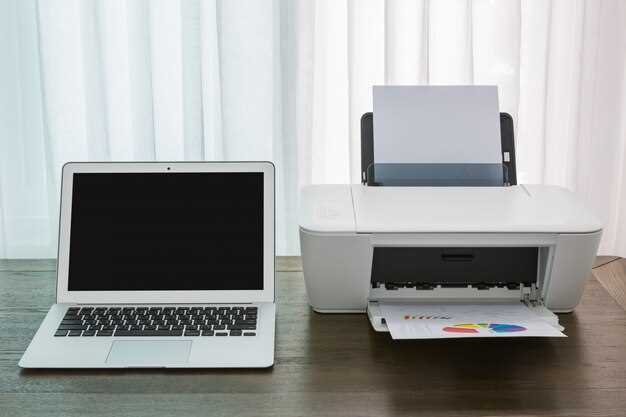
 Для тех, кто ищет практичное решение для регулярных задач печати, рекомендую обратить внимание на модель Canon 3540. Этот принтер сочетает в себе надежность, высокую скорость печати и универсальность, что делает его отличным выбором как для домашнего использования, так и для мини-офисов.
Canon 3540 оснащен возможностью однопроходной печати и сканирования, что значительно сокращает время выполнения рутинных задач. Благодаря вместительному лотку и поддержке различных носителей он легко справляется с объемными заданиями, не требуя постоянного вмешательства.
Плавности работы способствует стабильная сеть и интуитивно понятный интерфейс, что позволяет быстро наладить подключение и управлять задачами даже без специальных навыков. В этом обзоре разберем, как именно эти особенности делают Canon 3540 одним из лучших вариантов для тех, кому нужен надежный помощник в офисных делах и домашних проектах.
Функциональные возможности и технические характеристики Canon 3540
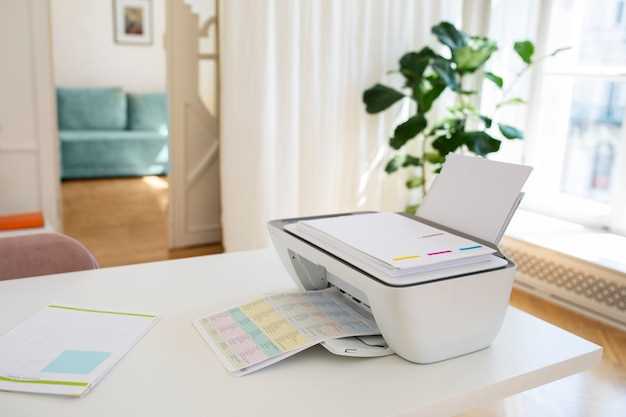
Рекомендуется использовать Canon 3540 как многофункциональное устройство для небольших офисов и домашних задач. Этот принтер сочетает в себе функции печати, сканирования и копирования, что позволяет снизить количество необходимого оборудования.
Максимальное разрешение печати достигает 1200×1200 dpi, что обеспечивает четкую детализацию изображений и текста. Скорость печати составляет 20 страниц в минуту при монохромных документах, а время выхода первого отпечатка не превышает 8 секунд.
Поддержка форматов бумаги включает A4, A5, Letter и некоторые нестандартные размеры, что удобно при работе с разными типами документов. Емкость лотка для бумаги достигает 250 листов, а благодаря автоматической подаче документов объемные сканы можно осуществлять без лишних усилий.
Встроенный сканер имеет разрешение 1200 dpi и может сохранять изображения в форматах PDF, JPEG и TIFF. Для ускорения работы используется USB-порт 2.0, а наличие сетевого интерфейса Ethernet обеспечивает подключение к офисной сети.
Дополнительно Canon 3540 оснащен функцией автоматической двусторонней печати, что снижает расход бумаги и увеличивает удобство работы. Размеры устройства составляют примерно 450x400x300 мм, а вес – около 12 кг, что упрощает его размещение и транспортировку.
Модификации и типы печати, поддерживаемые устройством
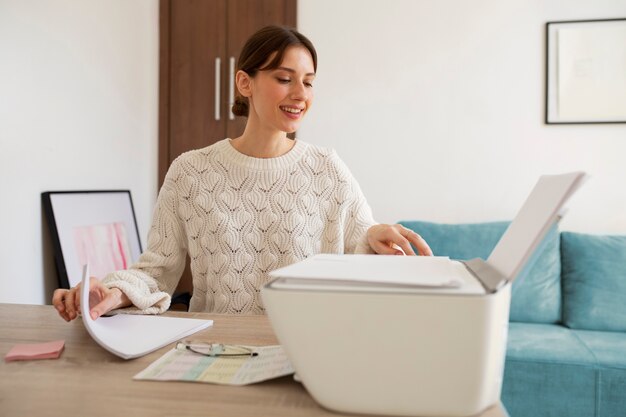
Canon 3540 отлично справляется с различными форматами документов и типами печати, что делает его универсальным помощником в домашней и офисной среде. Устройство поддерживает печать на стандартных бумажных носителях, таких как А4, А5 и Letter, а также может работать с более тонкими и плотными форматами, включая конверты и этикетки. Это позволяет использовать его для рассылки, маркировки товаров или оформления почтовых отправлений.
Касательно технологий печати, Canon 3540 использует лазерный метод, обеспечивающий четкое и непрерывное качество изображений. На выбор предоставляются черно-белая и цветная печать, что дает возможность создавать как документы, так и материалы с цветовой акцентуацией. Модель поддерживает режимы быстрого и экономичного печатания, что помогает сэкономить расход тонера при выполнении больших объемов работы.
| Типы носителей | Поддерживаемые форматы | Особенности |
|---|---|---|
| Пачка стандартной бумаги | A4, A5, Letter, Legal | Стандартное офисное использование, высокая плотность страниц |
| Печать на конвертах | DL, C5, #10 | Автоматическая подача, без зажевывания |
| Этикетки и стикеры | Различные размеры | Обеспечивает высокое качество нанесения изображений и текста |
Что касается типов печати, устройство поддерживает как стандартную черно-белую, так и полноцветную печать. Возможна и двусторонняя печать, что удобно при подготовке отчетов или документов, избавляя от необходимости вручную переворачивать каждую страницу. Также есть режимы быстрого воспроизведения для больших тиражей, а интеллектуальные функции позволяют оптимизировать расход ресурсов, сохраняя качество итогового продукта.
Качество печати и быстрый цикл работы
Выбирайте Canon 3540 для получения четких изображений и текстов без засветок или размытости. Благодаря разрешению 1200 dpi, детали отображаются максимально точно, а насыщенные цвета подходят для отчетов, презентаций и фотографий.
Скорость печати составляет до 33 страниц в минуту для черно-белых документов и до 27 страниц в минуту для цветных, что позволяет быстро завершать большие объемы. Надежный механизмы минимизируют задержки, обеспечивая равномерную подачу бумаги и плавный процесс друкования без остановок.
Обеспечивая стабильное качество в течение долгого времени, модель адаптируется к интенсивной эксплуатации. Технология автоматической подачи бумаги, совмещенная с функцией двусторонней печати, ускоряет цикл и снижает временные затраты на подготовку документов.
Благодаря высокоэффективной системе нагрева и обработки чернил, первые отпечатки появляются уже через 6 секунд после отправки задания, а общий цикл обработки больших задач не превышает нескольких минут. Это делает Canon 3540 надежным помощником для рабочих потоков, где важна скорость и точность.
Поддержка сканирования и копирования для бизнес-задач
Выбирая Canon 3540, сразу отметьте его возможность автоматического сканирования через встроенный АФИ (автоматический документоизминатель). Это ускоряет обработку множества документов, особенно при работе с большими объемами.
Модель предлагает варианты сканирования в разрешении до 600 точек на дюйм, что подходит для копий, требующих высокой четкости. Благодаря двустороннему сканированию, можно одновременно копировать обе стороны документа, сокращая время обработки.
Для бизнес-задач удобно использовать функцию пакетного сканирования – она позволяет сохранять сразу серию страниц, а затем редактировать или отправлять их в нужное место без повторных операций.
Когда нужно быстро копировать документы, Canon 3540 располагает функцией автоматического увеличения, которая корректирует яркость и контрастность для получения максимально читаемых копий. Также присутствует возможность масштабирования: от 25% до 400% оригинала, что удобно при подготовке презентаций или отчетов.
Интеграция с сетевыми платформами позволяет отправлять сканированные файлы напрямую на электронную почту, сетевой диск или в облако. Это ускоряет обмен документами внутри команды и снижает необходимость ручной обработки.
Функция предварительного просмотра перед копированием и сканированием помогает убедиться, что выбран правильный документ и параметры. Так исключается необходимость повторных операций и снижается вероятность ошибок.
Обеспечивая поддержку форматов JPEG, PDF и TIFF, Canon 3540 подходит для хранения и распространения документов, не теряя качества. Простота в настройке позволяет сделать рабочий процесс максимально гладким для любой бизнес-среды.
Интерфейсы подключения и их совместимость с разными устройствами
Для полноценной работы Canon 3540 рекомендуется использовать USB-порт для подключения к компьютерам и ноутбукам. Этот интерфейс обеспечивает стабильное соединение без задержек и подходит для большинства операционных систем, таких как Windows и macOS.
Встроенный Ethernet-интерфейс позволяет подключить принтер к сети офиса или дома, обеспечивая доступ с нескольких устройств одновременно. При этом подключение осуществляется через обычную сеть Wi-Fi или кабельную линию, что удобно в условиях многопользовательской эксплуатации.
Поддержка Wi-Fi Direct предоставляет возможность печати напрямую с мобильных устройств без подключения к роутеру. Эта технология совместима с большинством современных смартфонов и планшетов, обеспечивая быстрый и удобный доступ к принтеру.
Использование мобильных приложений Canon позволяет управлять задачами печати и копирования с устройств на базе Android и iOS. В настройке достаточно установить приложение, выбрать устройство и отправить задание – никаких сложных настроек не потребуется.
Порт USB 2.0 унаследован от предыдущих моделей и обеспечивает совместимость с любыми ПК или ноутбуками, оснащенными соответствующим портом. Этот интерфейс подходит для конфигураций, где требуется стабильное подключение для крупноформатных задач или постоянной работы.
Обратите внимание, что поддержка многофункциональных картриджей и различных типов бумаги не зависит от интерфейса, поэтому совместимость с разными материалами сохраняется независимо от выбранного метода подключения.
Объем и типы картриджей, возможности замены
Canon 3540 использует сменные картриджи типа чернилных или тонера, в зависимости от модели и назначения устройства. Желательно ориентироваться на картриджи с объемом 1000 страниц для ежедневных задач, чтобы минимизировать частые замены. Для больших объёмов рекомендуется установить картриджи повышенной емкости на 2500 страниц или более, что значительно снизит затраты времени и усилий по пополнению чернил.
Замена картриджей при необходимости занимает не более нескольких минут. Просто откройте крышку, снимите использованный картридж и вставьте новый, убедившись, что он зафиксирован до щелчка. В случае с чернильными моделями убедитесь, что в картридже есть достаточно чернил, чтобы избежать размазывания и плохого качества печати. Тонерные картриджи обычно не требуют дополнительной подготовки, достаточно просто заменить один на другой.
Некоторые картриджи оснащены датчиками уровня чернил или тонера, которые своевременно сообщают о низком уровне через панель управления или подключённое приложение. Эту информацию можно использовать для планирования замены и избегания неожиданных перерывов в работе. Современные модели позволяют быстро и аккуратно вставлять новые картриджи, что делает процесс максимально удобным и не мешает работе.
Практическое использование и настройка Canon 3540
Для быстрого начала распечатайте тестовую страницу после установки картриджей и подключения к сети. Это поможет убедиться, что устройство функционирует правильно, и обнаружить возможные ошибки на раннем этапе.
Настройте беспроводное соединение через встроенный интерфейс или веб-панель, следуя встроенным инструкциям. В процессе подключения убедитесь, что выбран правильный сетевой канал и введены верные данные Wi-Fi, чтобы обеспечить стабильную связь.
Очистите картриджи и установите их согласно инструкции, избегая касаний контактов или роликов. Произведите тестовую печать документа на стандартном листе, чтобы проверить качество изображения и отсутствие полос.
Регулярно обновляйте прошивку принтера через встроенный интерфейс или сайт производителя. Это повысит стабильность работы и добавит новые функции, улучшая работу с различными типами файлов и программами.
Используйте автоматические настройки для определения оптимальных параметров печати, когда выбираете режим «Экономия» или «Высокое качество». Это поможет сэкономить ресурсы или добиться максимально четкого отображения изображений без лишних усилий.
Если возникнут проблемы с загрузкой бумаги, отслеживайте время и температуру подачи, а также убедитесь, что держатели бумаги правильно зафиксированы. Примерьте отступы и настройки механизма подачи для предотвращения застреваний.
Для организации работы по сети рекомендуем задать имя принтера и активировать функцию совместного использования через веб-интерфейс. Это ускорит поиск и подключение другими пользователями внутри сети.
При необходимости настройте параметры двум сторонним печати или масштабирования в профилях печати на компьютере. Это обеспечит более рациональное использование бумаги и точность отображения страниц при печати сложных документов.
Легкость установки через сетевые и USB-подключения
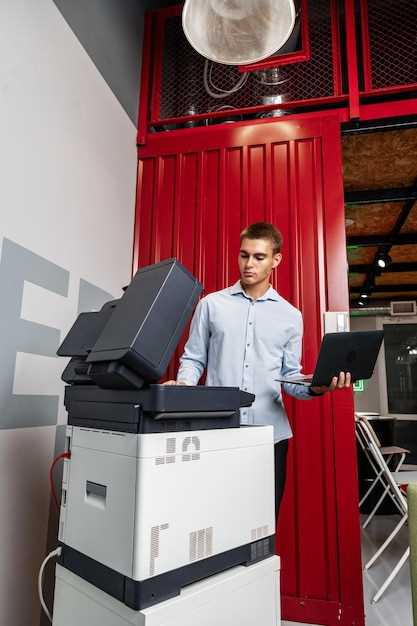
Для быстрой настройки Canon 3540 подключите его к компьютеру с помощью USB-кабеля, предварительно вставив кабель в соответствующий порт. После включения принтера система автоматически обнаружит устройство и предложит установить драйверы. Следуйте подсказкам мастера установки, чтобы завершить подключение за минимальное время.
Чтобы подключить принтер к сети, используйте панель управления на самом устройстве или браузерные настройки. В цепочке меню выберите раздел «Настройка сети» и выберите тип соединения – проводное или беспроводное. В случае проводного подключения подключите кабель Ethernet к маршрутизатору и принтеру, после чего устройство автоматически определит настройки сети.
Для беспроводной связи перейдите в меню «Настройки Wi-Fi» и выберите свою сеть. Введите пароль, если потребуется. После успешного соединения система автоматически распознает принтер в сети, и уже на этом этапе можно начать печать с любого компьютера, подключенного к той же сети.
Когда принтер подключен, загрузите драйвер с официального сайта Canon или используйте диск, прилагаемый к устройству. Установка займет пару минут: запустите программу, выберите соединение USB или сеть и следуйте указаниям мастера. В большинстве случаев установка завершается автоматически, и устройство готово к работе.
Если потребуется повторная настройка или смена подключения, можно просто повторно запустить процедуру через меню установки или панель управления принтера. Такой подход ускоряет работу и устраняет необходимость в дополнительных настройках вручную.
Обзор меню и управлением через сенсорный дисплей
Для изменения параметров используйте плавное касание и свайпы по экрану. Сенсор откликается мгновенно, что позволяет редактировать настройки без задержек. В разделе ‘Функции’ можно легко переключаться между сканированием, копированием или отправкой по сети, нажатием на соответствующую иконку.
В каждом разделе предусмотрена возможность быстрого доступа к часто используемым функциям, например, выбор распечатки из облака или настройка двойной-sided. Меню адаптируется под текущие задачи, поэтому получить нужную настройку не составит труда даже новичку.
Интуитивно понятная система управления предполагает заметки и подсказки в виде коротких описаний, которые появляются при долгом удержании иконки. По мере прокрутки списка меню некоторые функции можно закрепить в разделе ‘Избранное’ для ещё более быстрого доступа.
Настройки дисплея позволяют регулировать яркость и контрастность для комфортной работы, а автоматическая блокировка помогает сохранять беспроблемное управление при различных условиях освещения. Управление через сенсорный дисплей соединяет в себе простоту и функциональность максимально удобно для пользователя.
Обслуживание и обслуживание для долгосрочной эксплуатации
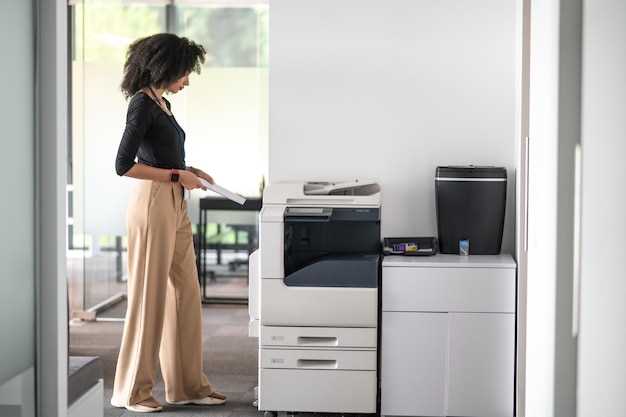
Регулярно очищайте внутренние и внешние поверхности принтера от пыли и грязи, используя мягкую сухую ткань. Это предотвращает накопление пыли, которое может мешать работе механизмов и ухудшать качество печати.
Меняйте расходные материалы своевременно: картриджи, чернила и восковые ленты. Следите за индикаторами уровня заряда и своевременно заказывайте новые компоненты, чтобы избежать простоев.
Проверяйте состояние роликов и очистите их от пыли и остатков чернил. Грязные ролики снижают качество подачи бумаги, вызывая застревания и смазывание печати.
Используйте оригинальные расходники, предоставленные или одобренные производителем, что способствует сохранению работоспособности устройства и предотвращает повреждения.
| Действие | Рекомендуемая частота | Ключевые советы |
|---|---|---|
| Очистка внутренних частей | Раз в 3–6 месяцев | Используйте мягкую ткань и мягкое моющее средство без агрессивных веществ |
| Замена расходных материалов | По мере окончания | Следите за сигналами о необходимости замены и используйте только оригинальные картриджи |
| Очистка роликов подачи бумаги | Раз в 3 месяца | Используйте влажную мягкую ткань без моющих средств для предотвращения скольжения |
| Обновление программного обеспечения | По мере выхода обновлений | Регулярно проверяйте наличие новых версий прошивки для повышения стабильности |
Проводите профилактическую чистку механизмов, если заметите снижение качества печати или возникают проблемы с подачей бумаги. Это поможет обнаружить и устранить потенциальные неисправности на ранней стадии.
Следуя этим рекомендациям, вы сможете значительно продлить срок службы Canon 3540 и обеспечить стабильную работу в течение долгого времени. Регулярное обслуживание способствует тому, что принтер остается готовым к любым задачам без неожиданных сбоев.
Советы по уменьшению затрат на расходные материалы
Настройте печать на использование минимальных объемов чернил или тонера, выбирая экономичный режим. Это значительно сократит расход краски, особенно при черновой или внутренней документации.
Используйте функции предварительной просмотра и двусторонней печати, чтобы снизить количество страниц и, соответственно, расход материалов. При печати большого объема задавайте параметры по минимальной необходимости.
Контролируйте качество печати: высокая яркость или насыщенность чернил не всегда оправдывает затрату. Регулируйте настройки и выбирайте более стандартные параметры, чтобы сэкономить ресурсы.
Обновляйте драйверы принтера и используйте официальные и совместимые расходные материалы, чтобы избежать поломок и дополнительных затрат на восстановление оборудования. Тщательное обслуживание также помогает снизить износ картриджей.
Покупайте запчасти и расходники у проверенных поставщиков. Часто спецпредложения или оптовые закупки позволяют существенно снизить цену за картридж или тонер, что способствует стабильной экономии.
Рассмотрите использование многоразовых картриджей или систем дозаправки, если такая возможность есть. Это позволяет уменьшить количество отходов и снизить регулярные затраты на новые картриджи.
Обучайте сотрудников правильной технике печати и обращения с расходными материалами, чтобы исключить случайные ошибки и перерасход ресурсов. Четкое соблюдение правил помогает продлить срок службы картриджей и снизить затраты.