Автор:
 Если вам нужно надежное устройство, которое сможет справляться с разнообразными задачами, Kuoser 1030 MFP станет отличным выбором. Это многофункциональное решение соединяет принтер, сканер и копир в одном корпусе, что позволяет экономить пространство и сокращает количество техники на рабочем месте.
Работая с этим МФУ, вы заметите быстрое подключение по Wi-Fi и USB, поддержку различных форматов документов, а также удобную панель управления, которая не вызывает сложностей даже у новичков. Отличное соотношение цены и возможностей делает его привлекательным для небольших офисов и домашних пользователей, которым важна универсальность.
Дополнительные функции, такие как автоматическая двусторонняя печать и возможность работы с пахано-картриджами, обеспечивают снижение расходов и упрощают рутинные операции. В результате, Kuoser 1030 MFP не только ускоряет выполнение задач, но и помогает держать все процессы под контролем, что позволяет сосредоточиться на основной деятельности.
Функциональные возможности и режимы работы Kuoser 1030 MFP
Подключайте устройство к сети через Wi-Fi или Ethernet, чтобы быстро получать доступ к функциям через компьютер или мобильное устройство. Устройство поддерживает работу с мобильными приложениями, что позволяет осуществлять сканирование, печать и копирование без проводов.
Обеспечьте высокий уровень производительности с помощью автоматической подачи бумаги и скоростной печати до 30 страниц в минуту. Встроенный цветной сканер высокого разрешения позволяет оцифровывать документы в качестве до 1200 dpi, сохраняя их в популярных форматах PDF, JPEG и TIFF.
Используйте режимы двусторонней печати для экономии бумаги и времени. Kuoser 1030 MFP поддерживает как лазерную, так и струйную печать, что позволяет выбирать оптимальный режим в зависимости от задач и бюджета.
Функция автоматической двусторонней копии значительно ускоряет работу с множественными страницами. Кроме того, устройство оснащено функциями исправления ошибок при сканировании и печати, что повышает качество итоговых документов и минимизирует необходимость повторных операций.
Режим режима работы включает в себя следующие сценарии:
- Бизнес-режим: высокая скорость печати, качественное сканирование и надежная автоматическая подача бумаги для офисных задач.
- Дома или для учебных целей: возможность персонального копирования и сканирования, использование цветных режимов для ярких изображений или презентаций.
- Экономия ресурсов: режим энергосбережения и автоматическая отключения после определенного времени бездействия.
Простая настройка режимов через меню дисплея позволяет быстро адаптировать устройство под текущие задачи. Устройство показывает статус выполнения задач и уровни расходных материалов, что облегчает своевременную их замену.
Множество режимов сканирования и копирования
Kuoser 1030 MFP предлагает широкий ассортимент режимов, позволяющих адаптировать работу устройства под разные задачи. Используйте режим цветного сканирования для получения максимально точных копий документов с графикой и фотографиями, обеспечивая насыщенность и детализацию изображений. Для быстроразвернутых офисных задач активируйте черно-белое сканирование и копирование, что существенно ускоряет обработку документов без потери читаемости.
Автоматический режим предваряет работу, позволяя устройству определять тип документа и выбирать оптимальные параметры без вашего вмешательства. Встроенные опции автоматической обрезки и исправления изображений уменьшают необходимость ручной обработки и повышают точность финальной копии.
Настройки для сканирования в PDF позволяют объединять несколько страниц в один файл, что облегчает хранение и передачу больших объемов информации. Использование режима двустороннего сканирования помогает снизить расход бумаги и ускоряет подготовку документов.
Таблица режимов работы:
| Режим | Применение | Преимущества |
|---|---|---|
| Цветное сканирование | Фотографии, графика, презентации | Высокая детализация, насыщенные цвета |
| Черно-белое сканирование | Текстовые документы, сканы для экономии места | Быстрее, дешевле по расходным материалам |
| Автоматический режим | Обработка непредсказуемых документов | Подбор параметров без вмешательства пользователя |
| Двустороннее сканирование | Большие объемы офисной документации | Экономия бумаги и времени |
| PDF объединение страниц | Многостраничные отчеты или презентации | Удобство хранения и обмена файлами |
| Режим копирования с автоматической обрезкой | Создание четких копий, минимизация дефектов | Быстрая подготовка финальных копий |
Поддержка печати с мобильных устройств
Курсор 1030 MFP быстро подключается к смартфонам и планшетам через Wi-Fi, что позволяет реализовать беспроводную печать без необходимости использования кабелей. Для этого установите приложение Kuoser, которое поддерживает как iOS, так и Android. Оно обеспечивает удобный интерфейс для выбора документов и настроек печати прямо с мобильных устройств.
Для печати с iPhone или iPad воспользуйтесь функцией AirPrint. Убедитесь, что устройство и принтер подключены к одной Wi-Fi сети, и активируйте опцию AirPrint в настройках устройства. После этого можно выбрать документ и нажать кнопку печати – все произойдет автоматически.
Пользователи Android могут использовать Google Cloud Print или приложение производителя принтера. После подключения к одной сети достаточно выбрать нужный документ и отправить его на печать через выбранное приложение или встроенную функцию системы.
Также Kuoser 1030 MFP поддерживает технологию Wi-Fi Direct. Это позволяет подключить устройство напрямую к смартфону без точки доступа, что особенно удобно в условиях, где нет стабильной сети или необходимость быстрого соединения. В этом случае нужно активировать режим Wi-Fi Direct на принтере, подключиться к созданной сети и произвести печать по стандартным настройкам.
Для повышения удобства помните о возможности установки программного обеспечения на компьютер или мобильное устройство, что ускоряет процесс выбора документов и настройки параметров печати. Поддержка различных методов подключения гарантирует простоту работы и эффективность даже при высокой нагрузке.
Автоматическая двусторонняя печать и копирование
Kuoser 1030 MFP оснащается функцией автоматической двусторонней печати, которая значительно ускоряет выполнение офисных задач. По сравнению с ручным переворотом бумаги, автоматическое двустороннее устройство сокращает время на подготовку документов и уменьшает вероятность ошибок.
Чтобы активировать эту функцию, выберите режим ‘Двусторонняя печать’ в настройках печати или копирования. После этого устройство самостоятельно обработает обе стороны листа без вашего участия. Это особенно удобно при работе с большим объемом документов, отчетов или брошюр.
Когда необходимо скопировать документы, поддержка автоматической двусторонней копии позволяет за меньшие сроки подготовить оригиналы и их копии. В настройках копирования достаточно выбрать опцию ‘Двустороннее’ – и устройство выполнит все автоматически.
| Преимущество | Описание |
|---|---|
| Скорость выполнения операций | Автоматическая двусторонняя печать и копирование permettent сократить время обработки больших объемов документов. Технология снижает задержки, связанные с ручным переворотом бумаг. |
| Качество печати и копии | Благодаря точной автоматической обработке обеих сторон, достигается последовательная четкость и одинаковое качество обеих сторон документа без смещения или помятости бумаги. |
| Экономия ресурсов | Использование обеих сторон бумаги помогает уменьшить расходы на расходные материалы и снизить экологический след. Это делает устройство более выгодным для бизнеса и домашних пользователей, заботящихся о природе. |
| Практическое оформление документов | Автоматическая двусторонняя печать актуальна для создания презентаций, брошюр и отчетов. Такой подход позволяет легко организовать документы в аккуратный и профессиональный вид. |
Опции цветной и черно-белой печати
Настройки Kuoser 1030 MFP позволяют легко переключаться между режимами цветной и черно-белой печати для оптимизации затрат и ускорения рабочих процессов. В режиме черно-белой печати устройство использует только черный тонер, что снижает расход чернил и экономит деньги при печати документов и текстов.
При необходимости получить яркую и насыщенную цветную печать, стоит выбрать соответствующий режим. В этом случае устройство задействует все цветные картриджи, обеспечивая высокое качество изображений и фотографий. Для цветной печати рекомендуется использовать параметры высокого качества, чтобы сохранить насыщенность и детализацию снимков.
Kuoser 1030 MFP предоставляет возможность индивидуальной настройки цветового баланса, что полезно при необходимости корректировать оттенки в отпечатанных изображениях. В авто-режиме принтер автоматически определяет тип документа и подбирает оптимальные параметры для черно-белой или цветной печати.
В случае черно-белой печати, установка плотности чернил позволяет добиться чистого, четкого текста без размытых границ или смазанных линий. Цветовая печать, напротив, требует выбора режима тонкой настройки цветопередачи для достижения максимальной яркости и правильной цветовой гаммы.
Обратите внимание на возможность предварительного просмотра документа перед печатью. Это помогает определить, какой режим лучше использовать, и избежать лишних затрат на неудачные пробные отпечатки.
Настраиваемые параметры для различных типов документов
Для оптимизации работы с различными типами документов Kuoser 1030 MFP предлагает ряд настраиваемых параметров. Начните с выбора пресета для каждого типа: например, для бизнес-отчетов установите более плотное качество печати, чтобы детали оставались четкими, а для черновиков используйте экономичный режим, сокращающий расход чернил и бумаги.
Обратите внимание на настройки разрешения. Для фотографий или графических изображений выбирайте 1200 dpi, что обеспечит максимальную детализацию, а для текстовых документов вполне подойдет 600 dpi – этого достаточно для разборчивого текста и экономии ресурсов.
Включите автоматическую настройку яркости и контраста, чтобы избежать перегиба или потери деталей при сканировании сложных изображений. Для документов с большим количеством страниц установите режим ускоренной обработки, что существенно сокращает время выполнения задач.
Используйте настройки цвета: для стандартных документов оставьте их в режиме черно-белого, чтобы ускорить работу и снизить износ чернил, а для презентаций или графиков активируйте полноцветный режим, сохраняя насыщенность цветов.
Настраивая параметры по типам документов, сохраняйте их как отдельные профили. Это позволит быстро переключаться между режимами и поддерживать постоянное качество исполнения, исключая необходимость вручную менять настройки каждый раз. Регулярно обновляйте профили и проверяйте их эффективность для достижения стабильных результатов.
Технические характеристики и особенности подключения
Для оптимальной работы Kuoser 1030 MFP подключите устройство напрямую к сетевому кабелю Ethernet или Wi-Fi, в зависимости от условий офиса или дома. Предварительно убедитесь, что ваш маршрутизатор поддерживает стандарты 2,4 ГГц или 5 ГГц для беспроводных соединений, что обеспечит стабильный сигнал и быстрый обмен данными.
Поддерживаемые интерфейсы включают:
- USB 2.0 – позволяет подключение к компьютерам и ноутбукам по кабелю, идеально подходит для быстрой настройки и обмена файлами.
- Ethernet – обеспечивает надежное проводное подключение к локальной сети, что особенно важно для офисных условий с высоким трафиком.
- Wi-Fi 802.11 b/g/n – поддержка беспроводных соединений позволяет разместить устройство в любом месте без ограничения длиной кабеля.
Чтобы подключить принтер в сети, выполните следующие шаги:
- Выберите режим подключения в меню устройства: проводное или беспроводное.
- Для Ethernet подключите кабель к LAN-порту и настройте параметры IP-адреса через встроенное меню или веб-интерфейс.
- Для Wi-Fi выберите сеть вашего маршрутизатора, введите пароль и подтвердите соединение.
Краткая проверка после подключения поможет убедиться, что устройство находится в сети и готово к работе. Для этого запустите тестовую печать или отправьте пробное задание с компьютера или мобильного устройства.
Функции автоматического обнаружения сети позволяют интегрировать Kuoser 1030 MFP в существующую инфраструктуру без особых усилий. Это значительно ускоряет настройку и минимизирует риск ошибок конфликтов IP.
Разрешение сканирования и печати
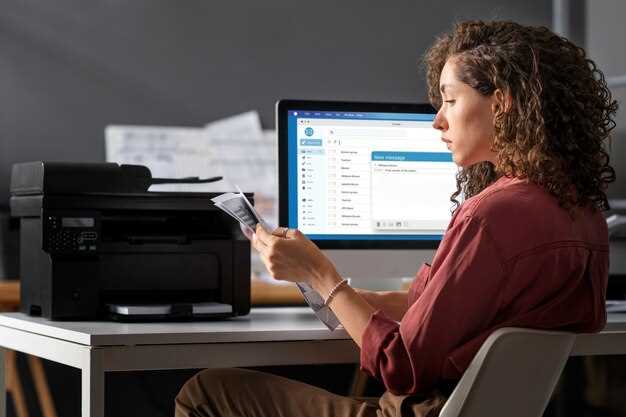
Для получения детальных копий документа выбирайте разрешение сканирования не ниже 300 dpi. Это обеспечит четкость и точность изображения, особенно при работе с графическими файлами или важными документами. Если требуется высокое качество для презентаций или профессиональной печати, установите значение 600 dpi или выше, что поможет сохранить мельчайшие детали.
При печати документов стандартное разрешение составляет 600 dpi, что подходит для большинства офисных задач и домашних проектов. Для фото и изображений с большим количеством мелких элементов рекомендуется использовать разрешение 1200 dpi, чтобы добиться максимально ярких и четких результатов.
Обратите внимание, что более высокое разрешение увеличивает время обработки и расход чернил или тонера. Поэтому для ежедневных задач выбирайте сбалансированное значение – 300-600 dpi, а для особых случаев – 1200 dpi или выше. В настройках устройства легко регулировать параметры, исходя из текущих нужд, чтобы оптимизировать качество и расход ресурсов.
Поддерживаемые типы картриджей и расходных материалов
Kuoser 1030 MFP использует стандартные чернильные картриджи формата Canon и HP серии 122/123, что облегчает поиск расходных материалов в магазинах. Рекомендуется приобретать совместимые или оригинальные картриджи, поскольку они обеспечивают стабильную работу и качественную печать.
При замене картриджей рекомендуется обращать внимание на их тип. Для этого откройте крышку устройства и визуально осмотрите текущие картриджи, сравнивая их с рекомендациями в документации. Совместимые модели обычно маркированы как ‘Canon PG-245’ или ‘HP 122XL’.
Расходные материалы включают не только чернильные картриджи, но и чернила для устройства. Внутри корпуса есть отдельный резервуар для чернил, который требуется заправлять через специальные отверстия. Перед заправкой убедитесь, что используете совместимые по составу чернила, чтобы избежать засорения или повреждения механизма.
Для увеличения срока службы и снижения затрат рекомендуется использовать проверенные бренды расходных материалов. Многие пользователи отмечают, что оригинальные картриджи и чернила позволяют получать более яркие цвета и четкий текст, а также реже сталкиваться с проблемами заправки или блокировки печатающей головки.
Обратите внимание на наличие индикаторов уровня чернил на корпусе устройства – это поможет планировать замену расходных материалов и избегать неожиданной остановки печати.
Интерфейсы подключения: USB, Ethernet, Wi-Fi
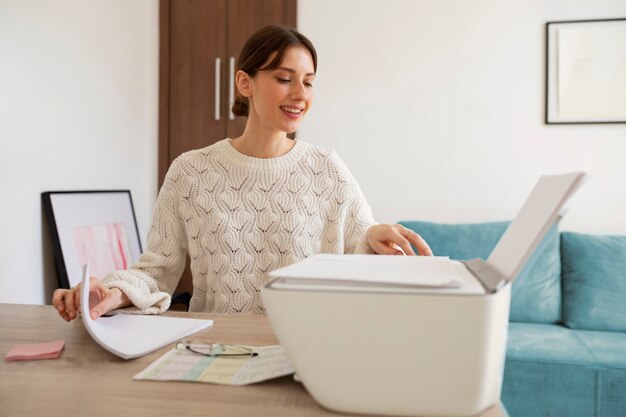
Для быстрого и надежного подключения Kuoser 1030 MFP советуем использовать порт USB, обеспечивающий стабильную работу при работе с компьютером или ноутбуком. Встроенный USB-порт позволяет легко подключить устройство, не требуя настроек сети, и обеспечивает мгновенный обмен данными.
Если необходимо организовать совместное использование принтера в офисной сети или дома, подключение через Ethernet станет оптимальным решением. Этот интерфейс гарантирует стабильную работу в условиях высокой нагрузки, а также упрощает управление несколькими устройствами через локальную сеть. Для подключения достаточно вставить кабель в соответствующий порт и настроить IP-адрес или автоматическую получению через DHCP.
Поддержка Wi-Fi позволяет работать без проводов, что особенно удобно при использовании в разных помещениях или при мобильности. Настройка Wi-Fi интерфейса сводится к простому выбору сети и вводе пароля. Обеспечивая совместимость с современными сетями, Wi-Fi гарантирует гибкость размещения устройства без необходимости протягивания кабелей.
Выбирая способ подключения, ориентируйтесь на особенности использования: USB – для индивидуальных задач и быстрого доступа; Ethernet – если требуется сетевое взаимодействие в офисе; Wi-Fi – при необходимости мобильной и беспроводной работы. Kuoser 1030 MFP поддерживает все перечисленные интерфейсы, что дает возможность легко настроить устройство согласно текущим требованиям или поменять схему подключения без лишних затрат.
Совместимость с операционными системами
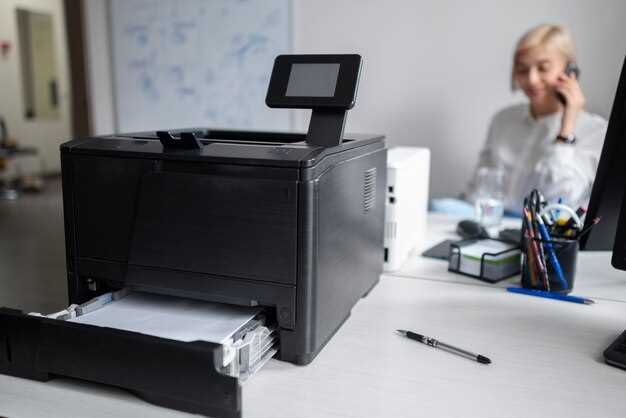
Для работы с Kuoser 1030 MFP рекомендуется использовать Windows 10 или последующие версии, так как драйверы и программное обеспечение оптимизированы именно под эти платформы. Подключение с помощью USB или Wi-Fi осуществляется без лишних настроек на Windows, обеспечивая быструю установку и стабильную работу.
Если вы предпочитаете macOS, убедитесь, что версия вашей операционной системы не ниже macOS 11 (Big Sur). На сайте производителя доступны драйверы для macOS, которые обеспечивают полноценную поддержку функции сканирования, печати и копирования. Процесс установки требует скачивания официальных драйверов и следования инструкциям на экране, что обычно занимает не более нескольких минут.
Для пользователей LinuxKuoser 1030 MFP может потребовать установки дополнительных драйверов или программных пакетов, например, CUPS. В большинстве случаев Linux-сообщество предлагает решения, которые позволяют подключить устройство, но потребуется наличие базовых навыков конфигурации системы. Если возникают сложности, рекомендуется обратиться к документации или форумам по вашей версии Linux.
Обратите внимание, что при использовании мобильных устройств на базе Android или iOS, устройство работает через стандартные приложения для печати и сканирования. Подключение происходит по Wi-Fi или через специальные приложения, предоставляемые производителем или сторонними разработчиками. Важно убедиться, что ваше мобильное устройство поддерживает протоколы и стандарты, совместимые с Kuoser 1030 MFP.
Энергопотребление и режимы экономии электроэнергии
Активируйте режим энергосбережения на Kuoser 1030 MFP, чтобы снизить потребление электроэнергии и уменьшить издержки. При выключенном режиме ожидания устройство использует не более 2 Вт, что помогает поддерживать низкий уровень потребления даже при долговременной простое.
Используйте автоматическое отключение после определенного времени бездействия, чтобы устройство не тратило энергию на работу в неподдерживаемых режимах. Настроить таймер можно через меню настроек, выбирая оптимальный интервал – от 5 до 30 минут.
Отрежьте максимальную нагрузку, выключая функцию двусторонней печати или копирования, когда она не нужна. Это не только снижает расход тонера и бумаги, но и уменьшает нагрузку на механизмы внутри устройства, что положительно сказывается на его долговечности.
Используйте PDF-просмотр и электронные документы вместо печати без необходимости. Минимизируя использование печати для черновых материалов, вы уменьшаете общее энергопотребление и стимулируете более экологический подход.
Обратите внимание на режим «сточный отдых» (Sleep Mode), который переводит устройство в состояние минимального энергопотребления при коротких перерывах. В этом режиме Kuoser 1030 использует около 0,5 Вт, что позволяет существенно экономить электроэнергию.
Регулярное обслуживание и своевременная очистка механизмов помогают поддерживать оптимальный уровень энергопотребления, предотвращая излишнее нагревание и увеличение нагрузки на компоненты устройства. Это способствует снижению общего расхода электроэнергии и поддержанию стабильной работы.
Практические аспекты эксплуатации и обслуживания
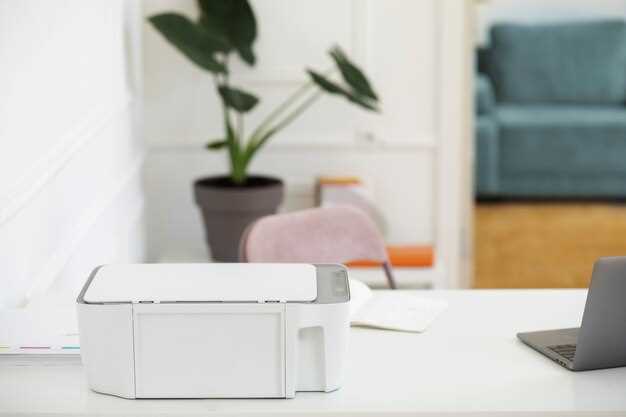
Регулярно очищайте лотки и карманы устройства, чтобы избежать засоров и снижения качества печати. Используйте мягкую ткань и неагрессивные моющие средства для очистки внешних поверхностей, избегая жидкостей, которые могут проникнуть внутрь.
Проверяйте наличие расходных материалов, таких как чернильные картриджи и бумага, и своевременно их заменяйте. При использовании оригинальных запасных частей устройство сохраняет работоспособность и избегает поломок, вызванных неподходящими компонентами.
Настраивайте параметры качества печати исходя из текущих задач, чтобы уменьшить износ деталей и снизить расход чернил. При длительном простое отключайте устройство от сети, чтобы уменьшить повреждения от перенапряжений.
Обновляйте прошивку через официальный сайт Kuoser, чтобы обеспечить стабильную работу и получить новые функции. Для профилактики проблем проводите очистку роликов и проверку внутренних механизмов один раз в полгода, следя за состоянием подшипников и шестерен.
Если устройство начинает печатать с искажениями или замирает, отключите его, проверьте наличие застрявшей бумаги или загрязнений внутри, и при необходимости обратитесь в сервис. Правильное использование и своевременное обслуживание позволяют продлить срок службы устройства и обеспечить его бесперебойную работу в течение долгого времени.
Процесс замены расходных материалов
Перед началом убедитесь, что устройство выключено и отключено от электросети. Откройте переднюю панель, нажав на фиксатор или за счет защелки, чтобы получить доступ к картриджам и другим расходным материалам.
Достаньте старые картриджи или барабаны, аккуратно потянув их за ручки. Обратите внимание, что некоторые расходные материалы могут быть тяжелыми или иметь остатки тонера, поэтому избегайте сильных рывков и старайтесь работать в перчатках.
Осмотрите отсек для расходных материалов и очистите его от пыли или остатков тонера мягкой сухой тканью. Не используйте влажные ткани или химические средства, чтобы не повредить механизм.
Подготовьте новые расходные материалы: распакуйте картридж или барабан, убедившись, что не осталось защитных пленок или табличек. Для некоторых моделей рекомендуется аккуратно встряхнуть картридж для равномерного распределения тонера.
Установите новые расходные материалы на место, обеспечив плотное соединение без затягивания лишних усилий. Зафиксируйте их, чтобы избежать смещений при дальнейшей работе.
Закройте переднюю панель и включите устройство. Проверьте, отображается ли сообщение о необходимости замены расходных материалов или цветовая индикация. Запустите тестовую печать, чтобы убедиться в корректной работе нового картриджа или барабана.
Настройка и первоначальная установка
Подключите устройство к электросети и включите его. После запуска система предложит выбрать язык интерфейса – сделайте это через меню на дисплее, используя кнопки навигации. Следующий шаг – подключение к сети Wi-Fi или сети Ethernet. Для Wi-Fi выберите нужную сеть из списка и введите пароль с помощью цифровой клавиатуры или сенсорного экрана.
На следующем этапе устройство предложит установить дату и время. Используйте клавиши навигации и подтверждайте ввод, чтобы точно настроить текущий момент времени. После этого перейдите к настройке печати, вставьте бумагу в лоток и проверьте наличие чернил или тонера, при необходимости замените расходники.
| Шаг | Действие | Рекомендации |
|---|---|---|
| 1 | Подключение питания | Убедитесь, что кабель надежно вставлен и устройство подключено к электросети |
| 2 | Включение устройства | Нажмите кнопку питания и дождитесь загрузки системы |
| 3 | Выбор языка интерфейса | Используйте кнопки навигации для выбора русского языка и подтвердите выбор |
| 4 | Настройка сети | Выберите Wi-Fi или Ethernet, введите пароль или подключитесь через кабель |
| 5 | Настройка даты и времени | Используйте стрелки для точной установки текущего времени и даты |
| 6 | Проверка расходных материалов | Запустите тестовую печать или визуально осмотрите картриджи и лоток бумаги |
После выполнения этих шагов устройство готово к использованию. Рекомендуется провести тестовую печать, чтобы удостовериться в корректной работе, и при необходимости выполнить настройку принт-драйвера на компьютере для полноценной совместимости.
Обучение работе с устройством для сотрудников и домашних пользователей
Приучите сотрудников и домашних пользователей к базовым функциям устройства, начав с демонстрации процесса включения и отключения, а также выбора режима работы. Расскажите, как заменить картриджи или бумагу, и покажите правильную загрузку документов для сканирования и печати. Проведите практическую тренировку по отправке задач с компьютера или мобильного устройства, объяснив настройку сетевого подключения и установку драйверов. Проверьте, что пользователи умеют пользоваться сенсорным экраном и навигационными кнопками, чтобы избежать ошибок при выполнении команд. Распределите инструкции и видеоруководства, чтобы обучение было доступным и понятным, и организуйте короткие повторные тренинги каждые три-шесть месяцев для закрепления навыков. Уделяйте особое внимание вопросам безопасности, например, созданию паролей для доступа к настройкам и защите информации при использовании устройства в общем пространстве. Обеспечьте возможность обратной связи, чтобы пользователи могли задавать вопросы и получать подсказки по мере необходимости, что поможет снизить количество ошибок и повысить комфорт работы с техникой.