Автор:
 Для тех, кто ищет надежное решение для интенсивной печати и копирования, Ricoh MP C3500 представляет собой оптимальный выбор. Этот многофункциональный лазерный аппарат сочетает в себе высокую производительность и компактные размеры, что делает его идеальным для офисов с большим объемом документооборота.
Максимальная скорость печати достигает 35 страниц в минуту, что позволяет снизить время ожидания при выполнении крупных задач. Благодаря встроенной функции цветной печати и копирования, модель обеспечивает яркое и четкое изображение, подходит для создания презентаций и маркетинговых материалов.
Обработка документов происходит с помощью многофункциональной системы, объединяющей сканер, факс и автоматическую подачу страниц. Это значительно упрощает рабочий процесс и сокращает необходимость использования нескольких устройств. Высокое разрешение сканирования – 600 точек на дюйм – обеспечивает детализацию изображений и текста.
Технические характеристики и возможности устройства
Рекомендуется учитывать наличие плотности печати до 35 страниц в минуту, что обеспечивает быструю обработку документов при интенсивной эксплуатации. Устройство поддерживает стандартную разрешающую способность 1200 x 1200 точек на дюйм для качественной печати изображений и текста.
Объем буфера памяти составляет 4 Гб, что позволяет выполнять многозадачные операции без задержек, а максимальный ежемесячный объем печати достигает 80 000 страниц, что подходит для больших офисных нагрузок. Поддержка различных типов носителей, включая до 300 г/м?, расширяет возможности по формам и плотности материалов для печати.
Работает устройство с использованием нескольких вариантов подключения: USB 2.0, Ethernet и Wi-Fi, что обеспечивает комфортное взаимодействие с различными сетевыми инфраструктурами. Встроенный сетевой интерфейс позволяет совместное использование устройства среди работников и автоматизировать процессы документаоборота.
Лазерный механизм обеспечивает высокую стабильность и качество печати, а встроенные тонеры и модули позволяют снизить затраты на обслуживание. Многофункциональность устройства реализуется через автоматическую двустороннюю печать, а также сканер и копир для удобства выполнения комплекса заданий в офисе.
Общий объем памяти и производительность позволяют без задержек выполнять задачи с использованием сложных графических элементов и плотных документов. Надежность конструкции подтверждается длительным ресурсом печатающих модулей, что обеспечивает бесперебойную работу на длительный срок без частых простоях.
Высокая скорость печати и копирования
Ricoh MP C3500 обрабатывает задания быстрее, чем большинство аналогичных моделей, достигая скорости до 35 страниц в минуту при печати и копировании. Такой показатель критичен для интенсивных потоков документов, позволяя разгрузить работу офиса без задержек. При выборе многофункционального устройства обратите внимание на возможность автоматической подачи и обработки большого объема страниц, что дополнительно ускоряет рабочий процесс. Встроенная технология фиксирует задания сразу после их получения, минимизируя холостое время устройства и значительно повышая общую производительность. Не стоит забывать, что высокая скорость достигается благодаря оптимизированной конструкционной базе и применению современных компонентов, позволяющих одинаково быстро справляться с разными типами материалов и форматов. Регулярное обслуживание и своевременная замена расходных материалов сохранят скорость на высоком уровне даже в пиковые периоды активности, что обеспечивает стабильность работы всей системы.
Разрешение и качество печати для профессиональных документов
Рекомендуется использовать разрешение 1200×1200 точек на дюйм (dpi) для печати отчетов, контрактов и других документов, где важна четкая графика и текст. Эта настройка обеспечивает высокий уровень детализации, что особенно важно при необходимости распечатывать мелкий шрифт и сложные схемы.
Для копирования и сканирования документов с фотографическими деталями выбирайте разрешение не ниже 600 dpi. Это позволит сохранить качество изображений без искажения или размытости, а также упростит последующую обработку файлов.
Для бизнес-презентаций и профессиональных отчетов, где важна яркость и насыщенность цветов, рекомендуется активировать технологию цветопередачи с высокой точностью, использующуюся при печати в настройках. В большинстве случаев, это достигается с помощью цветовых профилей, встроенных в устройство или подключенного программного обеспечения.
При печати документов на стандартной бумаге рекомендуется балансировать между разрешением и скоростью подачи. Использование режима с максимальным разрешением увеличивает время печати, поэтому для большого объема материалов стоит задать оптимальные параметры, например, 600 dpi, чтобы обеспечить хороший баланс между качеством и скоростью.
Поддержание чистоты и правильной калибровки лазерного модуля обеспечит стабильное качество печати. Не забывайте регулярно обслуживать устройство и обновлять драйверы, что поможет избегать снижения качества при печати профессиональных документов.
Поддержка форматов и типов бумаги
Устройство совместимо с форматами от 70 г/м? до 220 г/м?, что обеспечивает возможность выбора подходящего материала для различных задач: от стандартных офисных документов до визитных карточек и этикеток.
Особое внимание уделите использованию оригинальных расходных материалов, так как они гарантируют стабильную работу и соответствие заявленных характеристик. Для специальных носителей, таких как обрезки или влагостойкая бумага, рекомендуется предварительно проверить совместимость в документации.
На передней панели есть настройка для автоматического определения типа и толщины бумаги, что помогает оптимизировать параметры печати и снизить риск забивания. Используйте режим автоматической подачи при смене материалов для повышения эффективности работы.
Помните, что загрузка неправильного типа или формата бумаги может привести к снижению качества изображений и задержкам. Перед началом печати убедитесь, что выбран правильный материал в настройках устройства, чтобы избежать лишних ошибок и задержек.
Встроенные функции сканирования и отправки по электронной почте

Используйте функцию автоматической отправки отсканированных документов прямо на выбранные адреса электронной почты, чтобы ускорить рабочие процессы. Настройте список частых получателей в ?? принтера, чтобы минимизировать время на ввод адресов. Благодаря интеграции с корпоративной почтой, Ricoh MP C3500 позволяет отправлять файлы в формате PDF или JPEG без дополнительных настроек.
Обеспечьте безопасность данных через встроенную функцию подтверждения отправки, которая запрашивает подтверждение перед отправкой крупного файла или важного документа. Также можно задать параметры сканирования, такие как разрешение, цветность и формат файла, чтобы получить именно тот результат, который нужен для дальнейшей работы.
Для упрощения работы с часто используемыми адресами создайте сохранённые профили отправки, что позволит быстро выбрать нужный адрес или группу получателей. Используйте функцию предварительного просмотра, чтобы убедиться в качестве и содержимом файла перед отправкой, избегая ошибок и повторных процессов.
Через встроенный интерфейс и панель управления легко задать параметры для группового сканирования и отправки сразу нескольким получателям. Такой подход значительно сокращает время, особенно в условиях многозадачности, и повышает продуктивность.
Интерфейсы подключения и совместимость с сетями
Ricoh MP C3500 оснащен разнообразными интерфейсами, которые обеспечивают быструю и надежную подключаемость к сети и рабочему оборудованию. На передней панели расположены USB-порт для прямого подключения к компьютерам и мобильным устройствам, что удобно для быстрого обмена файлами.
Для сетевых подключений предусмотрено встроенное Ethernet-соединение с поддержкой скорости 10/100/1000 Мбит/с, что обеспечивает стабильность и высокую пропускную способность при обработке большого объема документов.
Объединить устройство в корпоративную сеть можно также через Wi-Fi 802.11b/g/n, позволяя работать без проводов. Поддержка протоколов Wi-Fi Direct позволяет обмениваться файлами напрямую с устройств, минуя сеть, что ускоряет процесс передачи данных и повышает мобильность пользователей.
Поддержка стандартов PCL 6 и PostScript 3 расширяет совместимость с различными операционными системами, включая Windows, macOS и Linux. Это гарантирует стабильную работу в смешанных ИТ-средах и отсутствие проблем при работе с различными приложениями.
Опционально устройство оснащается модулем для использования сетевых карт с поддержкой IPv6 и совместим с протоколами SMB, FTP, IPP и HP JetReady, что облегчает интеграцию с корпоративными системами и облачными хранилищами.
Для настройки подключения рекомендуется использовать встроенное меню и веб-интерфейс, который позволяет удобно управлять сетевыми настройками без необходимости обращения к технической документации. Также доступны функции автоконфигурации для быстрого запуска устройства в корпоративных сетях.
Использование и настройка Ricoh MP C3500 в офисе
Оптимально подключите устройство к сети через Ethernet или Wi-Fi для обеспечения стабильного доступа для всех сотрудников. Для настройки сети используйте встроенный интерфейс на панели управления, выбрав пункт ‘Настройки’ и ‘Сетевые параметры’. Введите IP-адрес, маску подсети и шлюз, чтобы обеспечить правильную работу с корпоративной сетью.
Настройте учетные записи электронной почты для использования функции сканирования и отправки документов прямо на почту. В разделе ‘Настройки’ найдите ‘Сервисы’ и укажите SMTP-сервер, порт и авторизационные данные. Это позволит значительно ускорить рабочие процессы.
Создайте группы пользователей и установите уровни доступа, чтобы ограничить возможность изменения настройек. В меню ‘Управление пользователями’ добавьте сотрудников по именам или номерам и назначьте права на печать, сканирование или копирование.
Чтобы сократить время обслуживания, настройте автоматическое удаление неиспользуемых заданий и настройте процедуру автоматической заправки тонера в разделе ‘Обслуживание’.
Используйте функции предварительной настройки и шаблонов печати для частых документов. В разделе ‘Шаблоны’ создайте шаблоны для отчетов, счетов и других стандартных форм. Это повысит скорость документооборота.
Периодически проверяйте состояние расходных материалов, чтобы избежать перебоев в работе. Оповещения можно получать через панель управления или по электронной почте, настроив их в разделе ‘Оповещения’.
Настраивая Ricoh MP C3500 таким образом, вы создадите устойчивую и удобную среду для печати, сканирования и копирования, что облегчит управление документооборотом и повысит эффективность работы. Регулярное обновление прошивки с сайта производителя обеспечит сохранение высоких характеристик и новых функций.
Настройка сетевых параметров и учетных записей
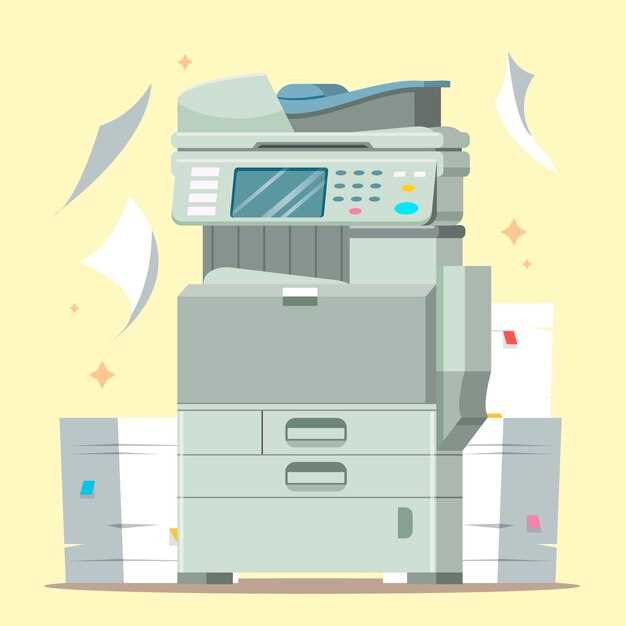
Настройте IP-адрес, маску подсети и шлюз в меню сетевых настроек устройства, чтобы обеспечить стабильное подключение к сети. Для этого перейдите в раздел ‘Сетевые настройки’ через панель управления или веб-интерфейс, выбрав ‘Настройка IP’. Можно установить динамический IP через DHCP или задать статический адрес, что предпочтительно для стабильной работы принтера в бизнес-среде.
Обратитесь к документации или администратору, чтобы выбрать оптимальный вариант. После установки IP проверьте подключение, отправив тестовую страницу или выполнив пинг с компьютера.
Чтобы настроить учетные записи, зайдите в раздел ‘Управление пользователями’ или ‘Аккаунты’ на панели или в интерфейсе. Создайте новые учетные записи, указав логин и пароль, а также права доступа. Назначьте права исходя из задач сотрудника: одних ограничьте возможностью только печати, других – управлять настройками или сканированием.
Для повышения безопасности рекомендуется использовать уникальные пароли и настроить протоколы шифрования, например, SSL/TLS, при подключении к веб-интерфейсу. Также стоит включить двухфакторную аутентификацию, если устройство это поддерживает. Это защитит устройство от несанкционированного доступа и обеспечит контроль за использованием.
| Действие | Описание |
|---|---|
| Настройка IP-адреса | Выберите динамический или статический IP через меню сети или веб-интерфейс |
| Создание учетной записи | Задайте логин, пароль и права доступа для каждого сотрудника |
| Активизация шифрования | Настройте протоколы защиты для безопасного подключения |
| Проверка связи | Отправьте тестовую страницу или выполните пинг для проверки корректности настроек |
Обслуживание и замена расходных материалов
Регулярно проверяйте уровень тонера через панель управления или специализированное программное обеспечение. Для предотвращения перебоев в работе рекомендуется заменять картриджи, как только индикатор сообщает о низком уровне, или когда печать становится бледной и нечеткой.
Перед заменой снятия старого картриджа освободит место для нового, аккуратно зафиксировать его до окончательной установки. Используйте только оригинальные расходные материалы Ricoh, чтобы обеспечить совместимость и высокое качество печати.
Очистите механизм подачи бумаги и внутренние компоненты при каждой замене расходных материалов, чтобы избежать застреваний и снизить риск появления пятен на бумаге. Обратите внимание на ролики и датчики, и при необходимости обработайте их мягкой тканью без использования агрессивных чистящих средств.
При заправке тонер-картриджа избегайте контакта с порошком, так как его попадание на кожу или одежду вызывает загрязнение. После замены рекомендуется выполнить тестовую печать, чтобы убедиться в правильной работе устройства и отсутствии дефектов на изделиях.
Обратите внимание на служебную документацию аппарата для точных инструкций по уведомлениям и процедурам замены расходных материалов, а также соблюдайте рекомендации по сервисному обслуживанию для продления срока службы устройства.
Автоматизация рабочих процессов через встроенные функции
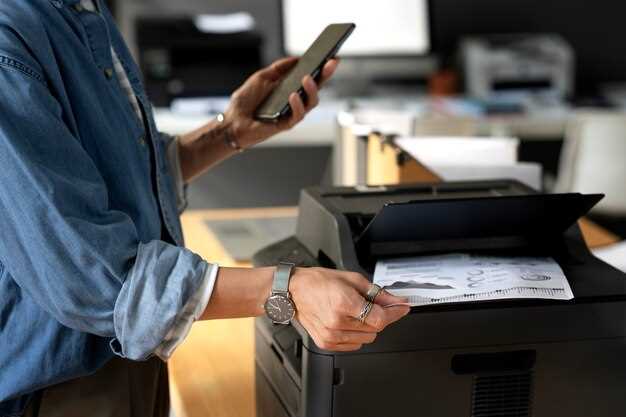
Используйте функцию автоматической отправки отсканированных документов прямо на указанный электронный адрес или FTP-сервер сразу после сканирования. Это сокращает время на ручной ввод данных и уменьшает риск ошибок.
Настройте предопределенные маршруты обработки документов, чтобы отправлять их на разные отделы или системы без необходимости повторной настройки для каждого задания. Такой подход ускоряет документооборот и повышает его точность.
Используйте возможность загрузки шаблонов для печати и сканирования, что позволяет сотрудникам легко запускать стандартные операции без необходимости повторного выбора настроек. Это ускоряет выполнение рутинных задач и минимизирует ошибки.
Настройте автоматический запуск заданий по расписанию или при выполнении определенных условий, например, при завершении печати большого объема документа. Такой механизм помогает распределять нагрузку и избегать очередей.
Интеграция с облачными сервисами, такими как SharePoint или Google Drive, позволяет напрямую сохранять документы без промежуточных действий. В результате сокращается время обработки и повышается безопасность хранения информации.
Используйте встроенные функции автоматической нумерации и метки, что облегчает класификацию и поиск документов после сканирования или печати, сокращая ручную работу и ускоряя документооборот.
Безопасность и контроль доступа к устройству
Настройте личные учетные записи для каждого пользователя, чтобы ограничить возможность использования устройства только авторизованными сотрудниками. Это позволит отслеживать активность и предотвращать несанкционированный доступ.
Активируйте функции двухфакторной аутентификации, чтобы повысить уровень защиты при входе в систему. Это включает использование пароля и временного кода, генерируемого на мобильном устройстве.
Используйте встроенную функцию шифрования данных, чтобы защитить документы при передаче и хранении. Включение шифрования обеспечивает безопасность информации даже при внешней попытке получения доступа.
Настройте протоколы контроля доступа по IP-адресам или по сетевым VLAN, чтобы ограничить подключение к принтеру только с определенных устройств или сегментов сети.
Регулярно проводите аудит журналов использования, чтобы выявлять подозрительную активность. Это помогает своевременно реагировать на попытки взлома или несанкционированного доступа.
Обновляйте прошивки устройства и программное обеспечение безопасности, чтобы устранить уязвимости и обеспечить работу с актуальными защитными механизмами.