Автор:
 Если вам нужен надежный помощник для офиса или домашней работы, обратите внимание на модель HP LaserJet Pro 200 MFP M. Эта техника сочетает в себе функции печати, сканирования и копирования, позволяя выполнить максимальный объем задач без лишних затрат времени и ресурсов.
Множество пользователей ценят быстрое выполнение заданий – скорость печати достигает 19 страниц в минуту, что заметно ускоряет рабочий процесс. Компактные размеры и простота установки позволяют разместить устройство даже на небольшом рабочем месте, не жертвуя функциональностью.
Особенностью модели становится встроенная поддержка сетевых соединений, включая Ethernet и USB, что обеспечивает удобное совместное использование в офисе или домашних условиях. Надежность устройств HP подтверждается долгим сроком службы и минимальными требованиями к техническому обслуживанию.
Технические характеристики и возможности сканирования и копирования
Рекомендуется использовать функцию автоматического двустороннего сканирования для ускорения обработки документов. Модель поддерживает разрешение сканирования до 1200 ? 1200 dpi, что обеспечивает ясное качество изображений для детальной работы.
Облачное хранение удобно настроить через встроенные сервисы, такие как Google Drive или Dropbox, что позволяет быстро сохранять отсканированные файлы. Распознавание текста осуществляется с помощью OCR, что облегчает поиск по содержимому отсканированных документов.
| Параметр | Значение |
|---|---|
| Максимальный формат сканирования | A4, A3 (с автоматической податчиком) |
| Разрешение сканирования | до 1200 ? 1200 dpi |
| Тип сканера | Планшетный с автоматическим податчиком документов |
| Скорость сканирования | до 20 страниц в минуту для черно-белых документов |
| Функции копирования | Мультистраничные копии, увеличение / уменьшение масштаба до 400% |
Копирование осуществляется с возможностью выбора цветообработки и насыщенности, что позволяет получать максимально точные копии исходных файлов. На передней панели расположены быстрые кнопки для быстрого копирования и настройки плотности печати, что упрощает работу без использования компьютера.
Максимальное разрешение печати и сканирования
Для обеспечения высокой точности изображений выбирайте режимы печати и сканирования с таким разрешением, которые соответствуют вашим задачам. Модель HP LaserJet Pro 200 MFP M предлагает печать с разрешением до 1200?1200 точек на дюйм (dpi), что позволяет получать четкие и детализированные изображения даже при создании графики или фотографий. Используйте этот режим при необходимости получения ярких и четких изображений для презентаций и отчетов.
При сканировании устройство поддерживает разрешение до 1200?1200 dpi, что идеально подходит для копирования документов высокого качества или оцифровки изображений с минимальной потерей деталей. Этот инструмент отлично справляется с хранением важных бумажных документов в цифровом виде, сохраняя максимальную чистоту линий и линий текстуры.
В случае необходимости делать крупное увеличение или точную работу с графикой, рекомендуется выбрать максимальное разрешение. Для печати на плотной бумаге или специальных материалах используйте режимы с разрешением от 600 dpi и выше, чтобы избежать размытостей и сохранить качество изображения. Аналогично, при сканировании документов с тонкими линиями или мелким текстом выбирайте разрешение не ниже 600 dpi, чтобы обеспечить четкость и читаемость цифровых копий.
Понимание этих показателей поможет подобрать правильные настройки, избежать потери деталей и добиться нужного качества печати и сканирования без дополнительных затрат времени и ресурсов. Оптимальный режим зависит от конкретных задач и типа создаваемых или оцифровываемых материалов.
Поддерживаемые форматы бумаги и автоматическая подача
Рекомендуется использовать форматы бумаги, совместимые с техническими характеристиками HP LaserJet Pro 200 MFP M. Поддерживаются стандарты A4, A5, B5, а также конверты, этикетки и специальные типы носителей с максимальной толщиной до 220 г/м?.
Автоматическая подача бумаги позволяет за один раз загрузить до 50 листов, что обеспечивает непрерывную работу без необходимости часто перезагружать лоток. Интуитивно понятный механизм автоматически определяет тип и формат загруженного носителя, переключаясь между стандартными режимами.
Для обеспечения безотказной работы рекомендуется проверять совместимость форматов с используемым носителем, особенно при печати на конвертах и специальных бланках. Также стоит избегать перегруза лотка, чтобы предотвратить зажевывание и сбои в подаче.
Для оптимальной работы рекомендуется использовать оригинальные или сертифицированные совместимые носители, соответствующие характеристикам принтера. Это позволит избежать проблем с качеством печати и продлить срок службы устройства.
Возможности копирования: масштабирование, дуплекс
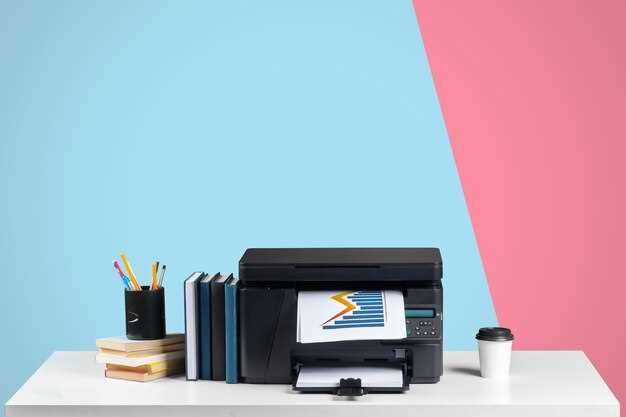
Для получения точных копий документов рекомендуется воспользоваться функцией масштабирования. В меню принтера выберите нужный процент увеличения или уменьшения, чтобы адаптировать копии под конкретные требования – от небольших вариантов для заметок до полноразмерных копий оригинальных документов.
Используйте автоматическую функцию дуплекса для обеих сторон бумаги – она сокращает расход материалов и ускоряет работу. При этом стоит учитывать плотность исходного документа, чтобы обеспечить четкое отображение текста и изображений на обеих сторонах страниц.
Если планируете создавать многокопийные документы, активируйте режим автоматического масштабирования, который подберет оптимальный баланс между качеством и размером копии. Это особенно полезно при копировании сложных графических элементов или тонких шрифтов.
Обратите внимание, что дуплекс позволяет не только экономить бумагу, но и создаёт аккуратные, профессиональные копии, что важно для деловой переписки и отчетов. В режиме масштабирования можно также выбрать точное соотношение, например, 125% или 75% исходного размера – настройка проста и быстрая.
Проведение тестовых копий поможет определить оптимальные параметры для вашего документа, чтобы обеспечить лучшие результаты без дополнительных затрат времени или материалов. Используйте предварительный просмотр перед началом копирования – это позволит убедиться в правильности настроек и избежать ошибок.
Типы подключений: USB, Ethernet, Wi-Fi

Подключение через USB обеспечивает быструю и надежную связь с одним компьютером, идеально подходящую для небольшого офиса или домашнего использования. Просто вставьте кабель в принтер и компьютер – и можете сразу начинать печать без дополнительных настроек.
Для организации сети с несколькими пользователями помогает порт Ethernet. Подключите принтер к маршрутизатору с помощью стандартного кабеля – это гарантирует стабильность передачи данных. Такой способ отлично подходит, если необходимо регулярно распечатывать большие объемы документов или обеспечить доступ к принтеру нескольким ПК в одном помещении.
Wi-Fi открывает возможности для беспроводного взаимодействия с любыми устройствами без ограничений по месту расположения. Настроить подключение к сети через Wi-Fi можно за считанные минуты, что избавляет от необходимости прокладывать кабели и упрощает использование принтера в разных комнатах или даже в других частях офиса.
Выбирая оптимальный тип соединения, учитывайте размер рабочего пространства и количество пользователей. USB подойдет для индивидуальной работы, Ethernet – для стационарных сетевых решений, а Wi-Fi – для динамической и гибкой эксплуатации, позволяющей пользоваться принтером в любой точке помещения без проводов.
Практическое использование и настройка устройства
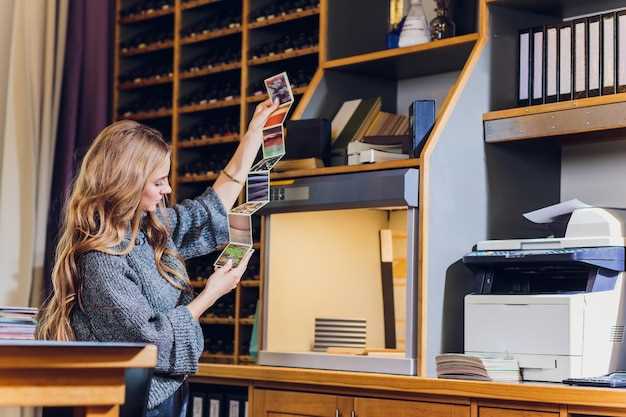
Подключите устройство к сети через USB или Wi-Fi, следуя инструкциям в руководстве, и убедитесь, что драйверы установлены на компьютер. После этого откройте встроенное меню на панели управления или воспользуйтесь веб-интерфейсом и выполните начальную настройку, выбирая язык, часовой пояс и подключение к сети.
Для быстрого копирования или печати создайте шаблоны и настройте параметры на панели управления, чтобы ускорить рабочий процесс. Используйте меню для выбора качества и типа бумаги, а также режима печати: черновика, цветную или моно.
Настройте автоматическую подачу бумаги, чтобы минимизировать заправки, и проверьте баланс тонеров через настройки – при необходимости выполните калибровку для достижения оптимальных цветов и плотности изображения.
В таблице приведены основные параметры, которые стоит проверить и настроить перед началом работы:
| Параметр | Рекомендуемое значение | Инструкция по настройке |
|---|---|---|
| Язык интерфейса | Русский / Ваш язык | Перейдите в меню ‘Настройки’ > ‘Язык’ |
| Подключение к сети | Wi-Fi или кабель Ethernet | Следуйте инструкциям по подключению в разделе ‘Настройки сети’ |
| Качество печати | Обычно ‘Стандартное’ | Настройте через панель управления или веб-интерфейс ‘Качество печати’ |
| Тип бумаги | Стандартная бумага для офисной печати | Выберите в меню ‘Настройки’ > ‘Тип материала’ |
| Автоматическая подача бумаги | Включена | Настройте через меню ‘Параметры’ > ‘Автоподача’ |
| Настройки тонера и калибровки | По необходимости | Запустите тестовую печать и выполните калибровку через ‘Обслуживание’ |
Регулярно проверяйте уровень тонера через панель управления или в программном обеспечении. Для замены картриджа следуйте инструкциям в руководстве, предварительно отключив устройство и извлекнув сломанный картридж без усилия.
Инструкция по быстрой настройке и подключению
Откройте крышку картриджа и вставьте его, следя за правильной ориентацией, пока он не тяпнет на место. Замените картридж, если он уже установлен и показывает признаки износа.
Подключите кабель питания к принтеру и сети, затем включите устройство. Подождите, пока индикаторы стабилизируются, и аппарат перейдет в готовый режим.
Для подключения по USB вставьте кабель с одной стороны в разъем принтера, а с другой – в свободный порт компьютера. Включите компьютер и дождитесь автоматической установки драйверов, если система не запрашивает установку вручную.
Для беспроводного соединения убедитесь, что ваш роутер работает правильно. На панели принтера перейдите в меню настройки Wi-Fi, выберите свою сеть из списка, введите пароль и подтвердите подключение. После этого принтер подключится к сети без лишних усилий.
Откройте программное обеспечение, прилагаемое к модели или скачайте его с официального сайта HP. Запустите установочный файл и следуйте подсказкам мастера – он автоматически обнаружит устройство в сети или по USB.
Проверьте наличие связи, отправив тестовую страницу через меню принтера или через драйвер на компьютере. Если страница напечаталась, настройка завершена, и устройство готово к работе.
Обзор пользовательского интерфейса и управление функциями

Начинайте работу с панели управления, которая проста в навигации благодаря крупным и ярким кнопкам. Они позволяют быстро выбрать нужную функцию, будь то копирование, сканирование или настройка сети. Блок сенсорного дисплея отличается высокой чувствительностью и плавностью отклика, что упрощает просмотр меню и изменение параметров.
Используйте меню на дисплее для быстрого доступа к основным настройкам. Например, для изменения размера копии достаточно один раз нажать кнопку, после чего через меню выбрать нужные параметры. Встроенные инструкции помогают ориентироваться, не отвлекаясь от текущих задач.
Автоматическая навигация по меню избавляет от необходимости запоминать сложные последовательности команд. В случае необходимости настройки более сложных функций, например, протоколов сканирования или передачи документов, вы найдете подробные разделы с пояснениями. Можно сохранять часто используемые настройки в избранное для быстрой активации.
Для управления функциями подключенных устройств предусмотрен удобный интерфейс на дисплее, который позволяет инициировать задания или контролировать статус напрямую. Кнопки быстрого доступа помогают выполнить копирование или сканирование в один клик, что особенно удобно при работе с большими объемами документов.
Рекомендуется регулярно обновлять прошивку через карточку меню для доступа к новым функциям и исправлениям. Настройки сети и предпочтений можно менять через отдельный раздел, избегая сложных командных строк или внешних программ. Таким образом, пользовательский опыт становится более плавным и предсказуемым, снижая время на освоение функций автомобиля.