Автор:
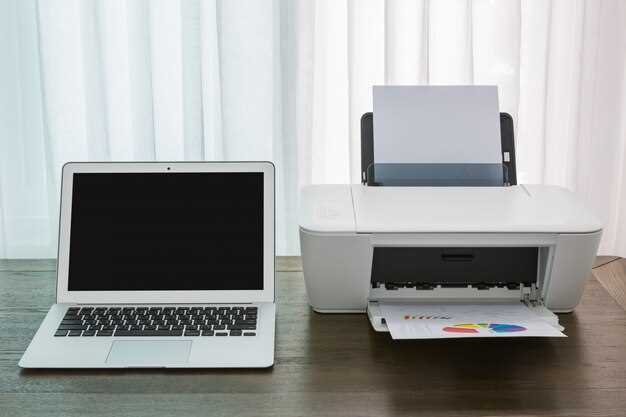
 Выбирая принтер для дома или небольшого офиса, обратите внимание на модель Epson Stylus C45. Эта печатная техника сочетает в себе надежность и простоту использования, что делает её отличным решением для тех, кто ценит качество по доступной цене.
Модель оснащена технологией струйной печати с высоким разрешением, что обеспечивает чёткие изображения и яркую цветопередачу при печати как документов, так и фотографий. Важная особенность – быстрый цикл печати и невысокие эксплуатационные расходы благодаря экономичной системе использования чернил.
Перед покупкой стоит учесть параметры расходных материалов: совместимость с различными типами чернил и наличие оригинальных картриджей. Тогда вы сможете обеспечить стабильное качество печати и снизить издержки на замену расходников.
Ключевые технические параметры и особенности модели Epson Stylus C45
Разрешение печати достигает 5760 x 1440 точек на дюйм, что обеспечивает четкие и насыщенные изображения без размытости.
Модель использует технологию микроскопической капли объёмом 3 пиколитра, что способствует минимизации зернистости на отпечатках и позволяет получать высокое качество деталей.
Скорость печати составляет около 12 страниц в минуту для черно-белых документов и 9 страниц в минуту для цветных, что идеально подходит для небольших офисных задач и домашних проектов.
Объем встроенного картриджа позволяет напечатать до 400 страниц в черно-белом режиме и 300 страниц – в цветном, что минимизирует частоту замены расходных материалов.
Поддерживается подключение через интерфейс USB 2.0, обеспечивающий стабильную передачу данных и автономию при работе с компьютерами.
Скорость высыхания краски позволяет сразу после печати приступать к дальнейшей обработке документов без риска размазывания или потери качества.
Отдельные чернильные картриджи отделяются друг от друга, что облегчает замену именно нужного цвета без необходимости замены всего блока сразу.
Вес устройства – примерно 3.5 кг, что делает его мобильным и простым в размещении на рабочем месте или домашнем кабинете.
Объем настраиваемых параметров и встроенные функции позволяют тонко настраивать цветопередачу, баланс и насыщенность изображений для различных задач и материалов.
Разрешение и качество печати: что стоит знать
Для получения четкого изображения важно учитывать разрешение принтера. У Epson Stylus C45 оптимальный показатель – 720 точек на дюйм (dpi), что обеспечивает яркость и детализацию на уровне, подходящем для домашнего использования и небольших офисных задач. При выборе устройства обратите внимание на поддержку высокого разрешения, если планируете печать фотографий или графики.
Обратите внимание, что увеличение разрешения способствует более гладкому изображению и меньшему количеству зернистости, особенно при масштабировании и детализации. Однако, увеличивая dpi, вы увеличиваете расход чернил, поэтому баланс между качеством и экономичностью важен.
Качество печати также зависит от типа используемых материалов. Пигментные чернила создают более стойкие изображения и лучше подходят для документов, подверженных воздействию воды и ультрафиолета. В свою очередь, цвета на гелевых или водорастворимых чернилах выглядят насыщеннее, но могут быть менее устойчивыми.
Опытные пользователи рекомендуют настраивать параметры печати в соответствии с задачами. Для текстов и черно-белых документов достаточно стандартных настроек разрешения, в то время как для фотографий целесообразно выбирать максимально возможное разрешение.
Всегда проверяйте качество пробных отпечатков, чтобы убедиться в правильной настройке dpi и типа чернил. Хороший баланс между разрешением и расходом материалов поможет достичь оптимальных результатов и повысить долговечность печатных материалов.
Скорость печати: реальные показатели для домашнего использования

Для домашнего принтера Epson Stylus C45 важна способность быстро выполнять стандартные задания. На практике он печатает около 5 страниц текста за минуту в черно-белом режиме и около 4 страниц в цветном варианте. Это подходит для ежедневных задач, таких как распечатка документов, учебных материалов или фотографий небольшим объемом.
Если планируете печатать большие объемы, например, для школьных проектов или домашних отчетов, стоит учитывать, что при повышенной нагрузке скорость может снизиться. В среднем, при заполненной очереди, печать одной страницы занимает около 15-20 секунд, что вполне приемлемо для нечастого использования.
Обратите внимание на режимы печати. При использовании ускоренных настроек, скорость возрастает на 15-20%, однако качество изображения немного может снизиться. Для более полноценных цветных изображений лучше использовать стандартные параметры, чтобы сохранить насыщенность и четкость.
В целом, Epson Stylus C45 обеспечивает достаточную скорость для домашнего применения, лучше всего справляется с задачами, где важно сочетание скорости и качества, а также проявляет стабильность при выполнении регулярных заданий.
Типы картриджей и их замена: практические советы
Для правильной замены картриджей в Epson Stylus C45, убедитесь, что используете совместимые модели. Обычно это штампованные или оригинальные картриджи серии Epson. Перед покупкой проверьте модель и тип картриджа, указанный в документации принтера.
Когда подходящий картридж выбран, выполните следующие шаги:
- Выключите принтер и откройте крышку корпуса.
- Осторожно извлеките старый картридж, нажимая на фиксирующие зажимы или тянув его за ручку.
- Достаньте новый картридж из упаковки и аккуратно удалите защитные пленки и сухие пробки.
- Перед установкой встряхните картридж плавными движениями, чтобы равномерно распределить чернила.
- Вставьте его в слот, пока он не зафиксируется до щелчка или до полного закрепления.
Обратите внимание: при замене картриджей вначале рекомендуется выполнить очистку головки через настройки принтера. Это помогает избежать разливов и обеспечивает качественную печать.
Если у вас возникнут проблемы с распознаванием нового картриджа, попробуйте перезагрузить принтер или выполнить его аппаратное сброс. В некоторых случаях помогает фиксация контактов или повторное включение устройства после установки.
Регулярная проверка уровня чернил и своевременная замена предотвращает засыхание печатающих головок и снижает риск повреждения техники. Не торопитесь и аккуратно обращайтесь с картриджами, чтобы сохранить их работоспособность и качество печати на долгий срок.
Совместимость с различными ОС и драйверами
Подключая Epson Stylus C45, убедитесь, что у вас установлены последние версии драйверов, совместимые с вашей операционной системой. Для Windows рекомендуется скачать драйвер с официального сайта Epson или использовать диск с комплектом поставки, если он есть.
Для Windows XP, Vista и Windows 7 драйверы обычно автоматически распознаются системой при подключении через USB или параллельный порт, однако для более стабильной работы лучше скачать актуальную версию с сайта производителя.
Для пользователей Windows 10 и 11 рекомендуется использовать драйвер, который можно загрузить с раздела поддержки на сайте Epson. В большинстве случаев операционная система самостоятельно предложит подходящий драйвер или установит его через обновление Windows.
При использовании MacOS, драйверы для Epson Stylus C45 отсутствуют в стандартных пакетах, но их можно найти в разделе поддержки Epson или через автоматическую установку через систему. Однако иногда для полноценной работы потребуется установить специальное программное обеспечение или обновления, предоставляемые Epson.
Linux-пользователи часто используют драйвер CUPS, встроенный в большинство дистрибутивов. Для настройки достаточно подключить принтер, выбрать его в списке устройств и установить драйвер по умолчанию. Некоторые модели Epson требуют ручной установки драйвера или дополнительных пакетов, которые можно найти в репозиториях вашего дистрибутива.
Обновляйте драйверы регулярно, чтобы обеспечить стабильную работу и избежать конфликтов с ОС. Также стоит проверить наличие совместимых утилит для настройки и обслуживания принтера, которые могут значительно упростить процесс работы с техникой.
Размеры и вес устройства: особенности размещения на рабочем месте

Рекомендуется учитывать габариты принтера перед его установкой. Модель Epson Stylus C45 имеет размеры 430 мм в ширину, 340 мм в глубину и 220 мм в высоту. Такой размер требует выделения достаточного пространства для свободного доступа и обслуживания.
Вес устройства составляет около 6.5 кг, что делает его относительно легким для перемещения. При выборе места убедитесь, что поверхность максимально ровная и устойчивая, чтобы избежать случайных падений или смещения.
Обеспечьте минимум приблизительно 10-15 см свободного пространства с каждой стороны принтера для вентиляции и избегания перегрева. Не забудьте оставить пространство перед панелью управления для удобства работы.
При размещении учитывайте расположение источников тепла и влажности, избегайте близости к радиаторам, окошкам с прямым солнечным светом, а также к предметам, которые могут загрязнить или повреждать устройство.
Выбор места должен сочетать компактность с комфортом эксплуатации, чтобы не было необходимости тянуться или наклоняться для обслуживания, и обеспечить стабильность при активной работе.
Практические советы по выбору и использованию Epson Stylus C45

Перед покупкой убедитесь, что у принтера есть встроенный картридж для чернил с достаточным объемом, чтобы не менять его слишком часто. Поддерживайте чистоту печатающих головок, регулярно выполняя очистку через настройки устройства, чтобы избежать полоситости и засоров.
Оптимизируйте качество печати, выбирая соответствующий режим в зависимости от задачи: для черно-белых документов выбирайте стандартный режим, а для цветных изображений – настройку высокого разрешения. Используйте оригинальные чернила Epson, чтобы избежать засыхания и обеспечить стабильную работу.
Обратите внимание на плотность бумаги: для документов отлично подойдет стандартная офисная бумага, а для цветных рисунков – более плотные и гладкие материалы. Перед началом работы проверьте уровень чернил, отключите принтер, если заметили снижение качества, и повторите процедуру очистки, если требуется.
Учитывайте особенности подключения: проводное соединение обеспечивает стабильный обмен данными, а беспроводные технологии дают больше свободы при размещении принтера. Для небольших офисов и домашних условий рекомендуется сменить стандартные расходники заранее, чтобы избежать простоев.
Для длительной эксплуатации избегайте принтера в помещениях с высоким уровнем пыли и влажности. Не менее важно держать его в хорошо проветриваемом месте и регулярно протирать корпус и интерфейсные порты от пыли.
Следите за обновлениями драйверов и программного обеспечения на сайте Epson, чтобы обеспечить совместимость с последними версиями операционной системы и расширить функционал принтера. При правильной эксплуатации устройство прослужит долго и без сбоев выполнит задачи любой сложности.
Как выбрать подходящие картриджи и расходные материалы
Определите модель картриджа, совместимую с Epson Stylus C45, чтобы избежать проблем с установкой и печатью. Проверьте номера деталей на корпусе оригинальных картриджей или ищите их в инструкции.
Для экономии рассмотрите наличие совместимых или восстановленных картриджей, однако убедитесь, что они проверены на качество и не повредят принтер. Оригинальные картриджи гарантируют стабильность цвета и долгий срок использования, особенно при высокой загрузке печати.
Обратите внимание на емкость картриджей: стандартные подходят для домашнего использования, а большие – для офисных задач. Высокая емкость снижает частоту замены, но может стоить дороже при покупке.
Проверьте расходные материалы – кроме картриджей, закупайте подходящий фотобумагу, чернила и чистящие средства. Использование качественной бумаги повышает детализацию изображения и минимизирует засорения:при печати фото выбирайте глянцевую или полуглянцевую поверхность.
Оценивайте совместимость расходных материалов с моделью, чтобы избежать неприятных сюрпризов. Например, не все совместимые чернила подходят для цветных изображений или черных текстов, поэтому читайте отзывы и характеристики перед покупкой.
Обслуживание и чистка принтера: рекомендации для долгой работы
Регулярно очищайте сопла принтера, используя встроенные функции автономной чистки. Это предотвращает засыхание чернил и обеспечивает четкую печать без пропусков и разводов.
Периодически проверяйте и очищайте съемные компоненты, такие как картриджи и печатающая головка. Делайте это мягкой влажной тканью или специальными салфетками, избегая использования агрессивных химикатов, чтобы не повредить устройство.
Храните принтер в месте, защищённом от пыли и прямых солнечных лучей. Это уменьшит риск засорения и деградации материалов внутри корпуса, продлевая срок службы устройства.
Используйте только оригинальные чернила и совместимые расходные материалы. Некачественные или неподходящие составы могут засорять сопла и ухудшать качество печати, а также повреждать механизмы принтера.
Проводите глубокую чистку печатающей головки раз в 3-6 месяцев, особенно если заметны размытые или пропущенные линии. Для этого используйте программу, встроенную в драйвер принтера, или специальные очистительные средства.
| Шаг | Действие |
|---|---|
| 1 | Запустите автоматическую чистку головки через программное обеспечение принтера. |
| 2 | Если проблема не устранена, выполните функцию глубокой очистки, следуя инструкциям производителя. |
| 3 | Натуральные или мягкие спиртовые салфетки аккуратно протирают внешние части печатающей головки. |
| 4 | Через несколько циклов очистки проверьте качество печати, при необходимости повторите процедуру. |
Настройка параметров печати для разных типов документов

Для документов с графикой или фотографиями выбирайте режим высокого качества с разрешением 720 точек на дюйм или выше. В настройках принтера установите параметры ‘Фото’ или ‘Качество максимальное’. Это обеспечит яркие цвета и четкость деталей.
Текстовые документы и черно-белые отчеты требуют экономии чернил. Выберите небогатую палитру и установите режим ‘Черно-белая печать’ или ‘Эко’. Такие настройки снижают расход чернил и повышают скорость печати.
Для чертежей или схем важно включить режим ‘Линейность’ и ‘Высокая точность’. Используйте максимальное разрешение при необходимости точных линий и мелких деталей. Настройки позволяют избежать размытости и искажения линий.
При печати первых вариантов макетов или черновиков выбирайте стандартное качество с более низким разрешением (например, 300 точек на дюйм). Это ускорит процесс и снизит расход материалов.
Настройка цветового баланса важна для художественных или иллюстрированных материалов. В программном обеспечении драйвера выберите профиль ‘Цветовой баланс’ или настройте яркость и контрастность вручную. Это поможет добиться нужной цветовой передачи.
Для многостраничных документов или брошюр активируйте функцию ‘Двойная сторона’ и ‘Автоматическая нумерация’. Также оптимизируйте параметры масштабирования, чтобы страницы точно соответствовали формату бумаги.
Итоговая проверка – перед крупной печатью используйте функцию предварительного просмотра. Оценивайте качество и внесите последние коррективы в настройки, особенно если документа много или он содержит сложные элементы.
Ошибки при эксплуатации: что делать и как избегать
Регулярно проверяйте уровень чернил и своевременно пополняйте его, чтобы избежать засыхания или повреждения головки. Используйте только совместимые чернила и оригинальные картриджи, чтобы снизить риск засорения или повреждения системы подачи чернил.
Перед началом работы убедитесь, что устройство установлено на ровной поверхности и стабильно закреплено. Это предотвращает смещение и неправильное позиционирование при печати, что может ухудшать качество и приводить к поломкам.
Проводите чистку печатающей головки по мере необходимости, не дожидаясь появления сбоев. Используйте штатные функции принтера для очистки, чтобы не повредить тончайшие детали внутри, и избегайте механических методов очистки, которые могут привести к повреждению.
| Типичная ошибка | Что делать | Как избежать |
|---|---|---|
| Печать при низком уровне чернил | Заменяйте картриджи заранее, чтобы избежать прерываний и пятен на бумаге. | Обозначьте напоминания или настройте автоматическую проверку уровня чернил. |
| Использование неподходящей бумаги | Выбирайте специально предназначенную для струйных принтеров бумагу с правильной плотностью и покрытием. | Всегда читайте рекомендации по типу используемой бумаги в инструкции или на упаковке. |
| Загрязнение или засыхание печатающей головки | Регулярно запускайте функции автоматической чистки через меню принтера. | Не оставляйте принтер выключенным на длительное время без использования, особенно в сухих условиях. |
| Проверьте наличие засорений в соплах, выполните чистку головки или замените картридж. | Используйте принтер регулярно, чтобы чернила не засыхали внутри сопел. | |
| Перегрев компонентов при длительной работе | Делайте короткие перерывы, чтобы охладить устройство, особенно при больших объемах печати. | Разделяйте крупные задания печати на небольшие части и не перегружайте устройство. |
Преимущества и ограничения модели: кому она подходит
Если вам нужен надежный принтер для домашнего использования и небольшого офиса, модель Epson Stylus C45 станет хорошим выбором. Она отлично справляется с печатью цветных документов и фотографий формата A4. Благодаря простой конструкции и понятной работе, она подойдет начинающим пользователям, не желающим тратить много времени на настройку.
Однако, мощность устройства ограничена объемами издания. При большом тиражировании и постоянной эксплуатации необходима более производительная техника. Эта модель обладает невысокой скоростью печати – около 15 страниц в минуту черно-белого и 10 – цветного текста. Для тех, кто работает с большими объемами, это может стать узким местом.
Если вы ищете устройство для получения ярких фотографий, стоит учесть, что качество печати фотографий у Epson Stylus C45 оставляет желать лучшего по сравнению с профессиональными фотопринтерами. Для домашних фотосессий или любительской печати лучше выбирать более специализированные модели.
Эту модель удобно использовать для печати документов, учебных материалов, браузерных страниц, но не для регулярных офисных задач с высокой нагрузкой. Также важно помнить, что низкое разрешение – около 720 dpi – может привести к неидеальной детализации мелких изображений и сложных графических элементов.
Кому стоит отдавать предпочтение этой модели? Пользователям, ценящим простоту и доступность, при ограниченных объемах печати. Она отлично подойдет для семей, студентов и малого бизнеса, которым важно экономить ресурсы без потери качества при слабых нагрузках.