Автор:
 Выбираете принтер, который сочетает скорость, надежность и качество печати? Xerox 3300 идеально подходит для динамичных офисных условий, где важно быстро выполнять крупные заказы и одновременно сохранять высокие стандарты изображений. Этот аппарат способен печатать до 45 страниц в минуту, что помогает существенно сокращать время выполнения задач.
Плотность и качество печати впечатляют даже при интенсивной эксплуатации. Максимальное разрешение в 1200 точек на дюйм обеспечивает четкие, прорисованные изображения и тексты, что рекомендуется для профессиональных документов, презентаций и рекламных материалов. Встроенная система автоматического двустороннего тиражирования помогает экономить бумагу и делает работу более экологичной.
Конструкция Xerox 3300 предусматривает удобство загрузки бумаги и обслуживания. Вместительный лоток на 500 листов и возможность расширения делают этот принтер подходящим для офисов с высокой загрузкой задач. Интуитивно понятный интерфейс упростит настройку и быстрый старт даже для новых пользователей.
Технические характеристики и производительность Xerox 3300
Рекомендуется использовать Xerox 3300 для печати большого объема документов, поскольку его быстродействие обеспечивает выполнение до 45 страниц в минуту с высокоточным качеством изображений.
Модель оснащена термоструйным механизмом с разрешением до 1200 x 1200 dpi, что гарантирует чёткое воспроизведение деталей и насыщенность цветов.
| Параметр | Значение |
|---|---|
| Максимальный формат бумаги | A3+ |
| Объем буфера | 1 ГБ RAM + 8 ГБ встроенной памяти |
| Максимальный объем ежедневной загрузки | 30 000 страниц |
| Модель печати | Цветной лазерный принтер с высокой скоростью |
| Интерфейсы | USB 3.0, Ethernet, Wi-Fi |
| Габариты | 650x580x700 мм |
| Вес | 55 кг |
| Ёмкость подачи бумаги | до 300 листов основной лоток + 100 листов в дополнительных |
Обеспечивая стабильную работу при больших объемах, Xerox 3300 показывает производительность до 2000 страниц в месяц без снижения качества печати. Для повышения надёжности и снижения времени простоя, рекомендуется регулярно чистить и обслуживать устройство по техническому графику.
Максимальный формат печати и разрешение
Рекомендуется использовать формат A3 (297×420 мм) для крупномасштабных офисных проектов и презентаций. Этот формат подходит для печати чертежей, плакатов и рекламных материалов, обеспечивает высокую детализацию и качество изображений.
Для стандартных документов при необходимости более высокого разрешения выбирайте 1200 x 1200 точек на дюйм (dpi). Такой уровень позволяет получить четкую графику и читаемый текст даже при увеличении или крупной печати.
- Максимальный формат печати: 330 x 488 мм (A2+), что расширяет возможности для специальных проектов и больших плакатов.
- Разрешение: до 1200 dpi, что обеспечивает качество профессиональной печати изображений и графики.
При выборе режима печати учитывайте нагрузку и требования к конечному продукту. Для цветных изображений и фотографий рекомендуется использовать 600 dpi или более, чтобы не потерять детализацию. Для офисных документов допускается 300 dpi, что ускоряет процесс и уменьшает расход чернил или тонера.
Достигать оптимального сочетания формата и разрешения стоит с учетом особенностей печатаемых материалов: плотность бумаги, тип изображения и предполагаемый способ использования. Обратите внимание, что при большом формате и высоком разрешении время печати увеличивается, поэтому для массовых тиражей лучше соблюдать баланс между качеством и скоростью.
Скорость печати и время выхода первой страницы
Выберите Xerox 3300, если необходима быстрая стартовая печать. Ее время выхода первой страницы составляет всего 6 секунд в черно-белом режиме и 8 секунд – в цвете. Это позволит не задерживаться на важных задачах и сразу получать готовую продукцию.
Реальное ускорение достигается за счет современных процессоров и высокой пропускной способности интерфейсов. Например, подключение через USB 3.0 или Ethernet обеспечивает минимальные задержки при отправке задания. В результате не приходится ждать длительное время, пока документ передается или начинает печататься.
Значительную роль играет также буферизация задач. Xerox 3300 имеет достаточно больших объем памяти для хранения очереди печати, что сокращает время обработки каждого задания и предотвращает задержки при больших объёмах данных. В итоге, работа с очередями становится плавней, а время выхода первой страницы сокращается до абсолютного минимума.
Обратите внимание, что при правильно выставленных настройках и регулярном обслуживании показатели времени выхода не ухудшаются, а наоборот – поддерживаются на высоком уровне даже при интенсивных нагрузках. Для быстрого старта важно соблюдать рекомендации по загрузке бумаги, замене расходных материалов и обновлению драйверов.
Объем буфера и возможности многоадресной печати
Рекомендуется выбрать модель с буфером объемом не менее 256 МБ, чтобы обеспечить стабильную работу с большими объемами данных. Такой объем позволяет быстро обрабатывать крупные задания без задержек и сбоев.
Функция многоадресной печати доступна на принтерах с поддержкой сетевых протоколов, что упрощает отправку документов на разные устройства одновременно. Это ускоряет работу офиса, так как несколько сотрудников могут распечатать свои задания, не ожидая освобождения принтера.
Объем буфера влияет на скорость обработки заданий: при наличии 512 МБ и более система оперативно управляет очередью печати, минимизируя время ожидания. В случае интенсивной печати рекомендуется выбирать модели с увеличенным объемом памяти.
Кроме объема буфера, важны дополнительные функции многоадресной печати: поддержка протоколов IPP, SMB и LDP, шифрование и возможность настройки приоритезации заданий. Все это способствует эффективному управлению печатью в условиях крупного офиса.
Расход расходных материалов и их замена
Для поддержания высокой производительности Xerox 3300 следите за уровнем тонера и чернил, регулярно проверяя индикаторы на панели управления. Замена картриджей занимает всего несколько минут: откройте переднюю панель, аккуратно извлеките изношенный картридж, убедившись, что устройство отключено. Вставьте новый, закрепите его до щелчка, и закройте крышку.
Рекомендуется держать запасы запасных частей: чернильных блоков, фотобарабанов и расходных материалов для переносных роликов. Используйте только оригинальные картриджи и компоненты, чтобы избежать поломок и обеспечить одинаковое качество печати. Обратите внимание на рекомендации производителя относительно срока службы каждого элемента – это поможет точно определить моменты замены.
Чтобы снизить риск преждевременного износа, избегайте печати на изношенной бумаге или с поврежденными краями, а также не давайте устройству работать при полностью опустошенных картриджах. Регулярная профилактика, установка свежих расходных материалов и своевременные замены позволяют сохранить качество печати и продлить срок службы принтера.
Параметры подключения и возможности интеграции в офисную сеть
Используйте сетевой интерфейс Ethernet с поддержкой скорости от 10/100/1000 Мбит/с, чтобы обеспечить стабильное соединение и быстрый обмен данными между принтером и рабочими станциями. Для гибкости подключений рекомендуется настроить статический IP-адрес, а также активировать функцию DHCP, если в организации применяются динамические IP назначения.
Поддержка протоколов TCP/IP, SMB, LPR и IPP расширяет возможности интеграции принтера в различные сетевые среды и системы печати. Базовые настройki устройства позволяют легко подключить его к существующему серверу печати или через общую сетевую папку, что ускоряет работу с документами.
Облачные и мобильные решения реализованы через наличие интерфейса Wi-Fi 802.11 b/g/n, который позволяет подключать принтер к беспроводным сетям. Для размещения в точках с ограниченным проводным подключением, используйте Wi-Fi Direct или NFC – это мгновенно соединяет устройство с мобильными гаджетами без специальной настройки.
Проводное подключение через USB и Ethernet позволяет обеспечить резервные каналы связи, а наличие встроенного сервера печати с поддержкой Wi-Fi Direct устраняет необходимость в сложных настройках сетевых подключений для мобильных устройств.
Для расширения интеграции можно использовать встроенный Web-интерфейс, который дает возможность удаленного управления настройками, мониторинга состояния и обновления прошивки. Также стоит обратить внимание на поддержку стандартов безопасности, таких как WPA2 и 802.1X, чтобы предотвратить несанкционированный доступ и обеспечить защиту корпоративных данных.
Обеспечение совместимости с различными операционными системами (Windows, macOS, Linux) исключает возникновение проблем при подключении и эксплуатации, что особенно важно для динамично меняющихся офисных сетей. Настройка и диагностика происходит через встроенные инструменты, что упрощает обслуживание и сокращает время простоя.
Типы интерфейсов и их совместимость
Для подключения Xerox 3300 рекомендуется использовать USB 3.0 или Ethernet (RJ-45). Оба варианта обеспечивают быструю передачу данных и стабильную работу в офисных условиях. Подключение через USB 3.0 подходит для одиночных рабочих мест и обеспечивает максимальную скорость обмена файлами, что важно при распечатке больших документов.
Ethernet-интерфейс позволяет подключить принтер к сети, что делает его доступным для нескольких устройств без необходимости физического подключения каждого компьютера. Важно убедиться, что кабель Ethernet соответствует категории CAT5e или выше, чтобы обеспечить стабильную связь и минимальную задержку.
Поддержка Wi-Fi отсутствует в базе Xerox 3300, поэтому беспроводное подключение реализовать для этого принтера невозможно. Для мобильных функций можно использовать сторонние адаптеры или сетевые решения, совместимые с стандартами Ethernet.
Совместимость интерфейсов с различными ОС также проверена. USB 3.0 стабильно работает с Windows и MacOS, а Ethernet-интерфейс поддерживает большинство операционных систем, включая Linux. Перед покупкой важно уточнить требования сети и наличие соответствующих кабелей, что позволяет избежать проблем с подключением и обеспечить надежную работу устройства.
Если планируете часто обмениваться файлами большого объема или подключать принтер к корпоративной сети, предпочтительно выбрать Ethernet-интерфейс. Для индивидуальных рабочих мест с ограниченным числом устройств подойдет USB 3.0. Правильный выбор зависит от условий использования и возможностей существующей инфраструктуры.
Настройка сетевой печати и управление через веб-интерфейс
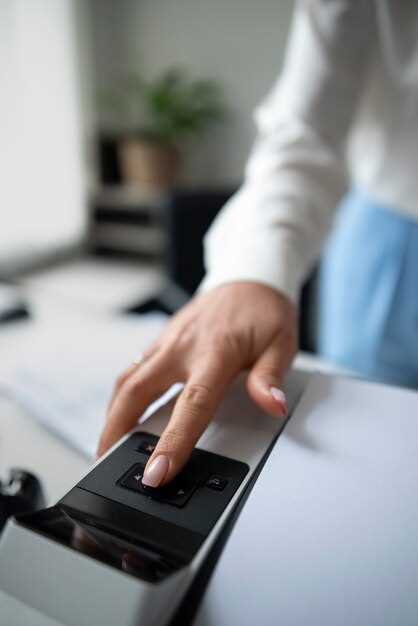
Подключите принтер к сети через Ethernet-кабель или Wi-Fi, активируйте возможность сетевой печати в настройках устройства, воспользовавшись панелью управления или встроенным дисплеем. Запомните IP-адрес, присвоенный принтеру, он понадобится для входа в веб-интерфейс.
Для входа откройте браузер и введите IP-адрес в адресную строку, после чего откроется веб-интерейс принтера. Войдите, используя стандартные логин и пароль, если не меняли их ранее. Обычно по умолчанию это ‘admin’ и ‘password.’
В разделе настроек найдите вкладки, связанные с сетевыми опциями или конфигурацией TCP/IP. Там можно изменить IP-адрес, маску подсети и шлюз, подобрать статический или динамический IP в зависимости от сети.
Чтобы установить принтер как сетевую точку на компьютерах, перейдите в раздел ‘Дисплей и управление заданиями’, активируйте функцию обмена задачами, и настройте разрешения доступа для пользователей или групп. Это упростит управление и обеспечит безопасную печать.
Через веб-интерфейс легко управлять очередью печати, отслеживать статус аппарата, просматривать отчеты и обновлять прошивку. Для обновлений найдите соответствующий раздел и загрузите последнюю версию прошивки файла, предварительно скачанную с официального сайта Xerox.
| Настройка | Описание |
|---|---|
| IP-адрес | Задайте статический IP или активируйте получение динамического адреса через DHCP |
| Безопасность | Настройте пароли, включите шифрование трафика и управление доступом |
| Обновление прошивки | Загружайте файлы с официального сайта и устанавливайте через веб-интерфейс |
| Управление заданиями | Просматривайте и отменяйте текущие и завершенные задания печати |
| Логи и отчеты | Анализируйте журнал активности и статусные сообщения устройства |
Поддержка мобильных устройств и облачных сервисов
Подключите Xerox 3300 к смартфонам и планшетам с помощью Wi-Fi или мобильных приложений, таких как Xerox Print Service или Apple AirPrint. Настройка занимает минуту, и вы сразу сможете отправлять документы с любого устройства без проволочек.
Облачные сервисы, например Google Drive, Dropbox или OneDrive, интегрированы через встроенный интерфейс или через сторонние приложения. Это позволяет сохранять файлы непосредственно с принтера или отправлять на печать, не прибегая к компьютеру.
Используйте функции мобильных и облачных печатных решений для быстрого доступа, особенно в случаях, когда офиса нет под рукой или необходимо срочно распечатать важную документацию. Поддержка протоколов, таких как Mopria и AirPrint, обеспечивает широкую совместимость с различными устройствами и платформами.
Настройки безопасности предусматривают шифрование данных и ограничение доступа, что особенно важно при работе с корпоративными облаками. Обновляйте прошивку регулярно, чтобы поддерживать высокий уровень защиты и совместимости со свежими версиями мобильных операционных систем и облачных приложений.
Обеспечение безопасности печати и контроль доступа
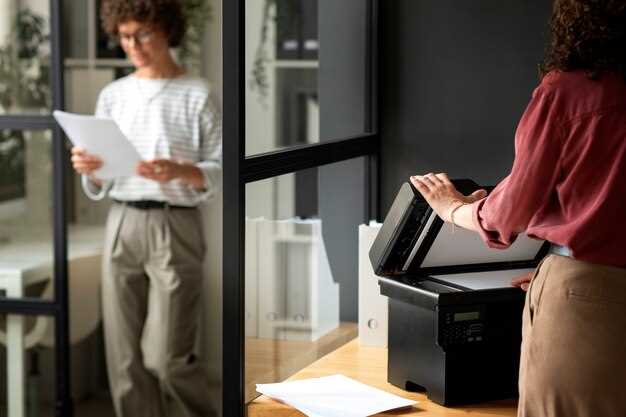
Настройте аутентификацию пользователей через встроенные карты или пароли, чтобы только авторизованные сотрудники могли использовать принтер. Разрешайте доступ к документам только конкретным группам или индивидуальным пользователям, устанавливая права на печать и просмотр.
Активируйте шифрование данных при отправке заданий на печать и при передаче по сети. Это снижает риск перехвата информации и несанкционированного доступа к конфиденциальной документации.
Настройте функции отслеживания активности, чтобы вести журнал всех печатных операций. Регулярный анализ логов позволяет выявить подозрительные действия и предотвращать злоупотребления или утечку информации.
Используйте функции автоматической очистки памяти и удаление заданий после завершения печати. Это предотвращает возможный доступ к оставленным в памяти заданиям третьих лиц.
Обучите сотрудников основам безопасности при работе с принтером, акцентируя внимание на важности защиты личных данных и правильной аутентификации. Регулярно обновляйте прошивки устройства для устранения выявленных уязвимостей и использовать последние версии программного обеспечения для повышения уровня защиты.